GMAC - Ethernet 开发指南
前言
本文档为Linux BSP独立仓库下以太网GMAC模块的开发指南,重点阐述了其配置、调试及使用方法。旨在协助工程师正确配置和使用MAC以太网控制器,以及进行有效的调试和故障排查。
相关术语
表:专用术语解释
| 术语名称 | 英文全称 | 中文解释 |
|---|---|---|
| SUNXI | / | 全志系列SoC硬件平台 |
| GMAC | Gigabit Media Access Control | 千兆以太网媒体访问控制 |
| PHY | Physical Layer Transceiver | 以太网物理收发器 |
| MII | Media Independent Interface | 媒体独立接口,支持10/100Mbps |
| RMII | Reduced MII | 简化媒体独立接口,支持10/100Mbps |
| RGMII | Reduced Gigabit MII | 简化千兆媒体独立接口,支持10/100/1000Mbps |
| MDIO | Management Data Input/Output | 管理数据输入输出接口 |
概述
以太网简介
以太网是一种局域网通信技术,遵循IEEE802.3协议规范,包括10 Mbps、100 Mbps、1000 Mbps和10 Gbps等多种速率的以太网。如下图所示,在TCP/IP协议栈中以太网主要对应于物理层(L1)和数据链路层(L2)。数据链路层又可进一步划分为:
-
逻辑链路控制(LLC)子层:提供与上层协议的接口。
-
媒体访问控制(MAC)子层:负责数据帧的组装/解析、物理寻址、差错校验以及介质访问控制。
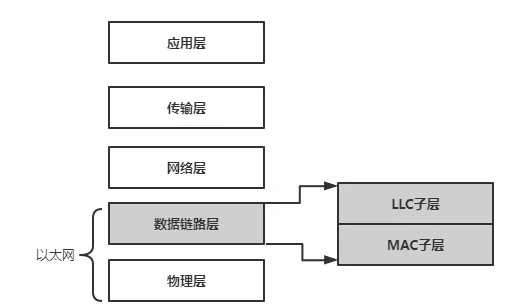
本文档所描述的GMAC模块,正是硬件上实现MAC子层功能的核心控制器。
功能特性
- 兼容 IEEE802.3-2002 标准
- 支持10/100/1000-Mbps的数据传输速率
- 支持 RMII/RGMII PHY 接口
- 支持全双工和半双工操作模式- 支持多种灵活的地址过滤模式
- 支持发送 FIFO(TXFIFO)和接收 FIFO(RXFIFO)
- 支持可编程中断选项,适用于不同的工作条件
- 支持 MDIO(Clause22)接口,用于 PHY 设备的配置与管理
GMAC模块驱动开发
架构框图
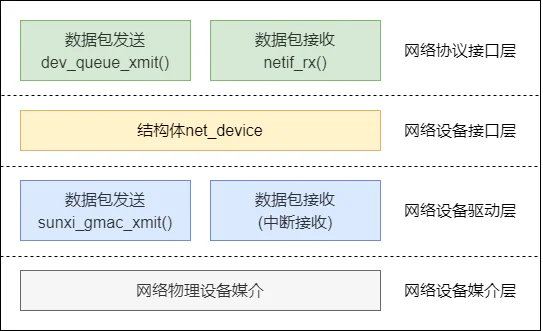
如下图所示,GMAC网卡驱动框架网络设备框架从上至下分为4层。
层级说明
- 网络协议接口层:向网络协议层提供统一的数据包收发接口,通过dev_queue_xmit()发送数据,并通过netif_rx()接收数据。
- 网络设备接口层:向协议接口层提供统一的用于描述网络设备属性和操作的结构体net_device,该结构体是设备驱动层中各函数的容器。
- 网络设备驱动层:实现net_device中定义的操作函数指针(通常不是全部),驱动硬件完成相应动作。
- 网络设备媒介层:完成数据包发送和接收的物理实体,包括网络适配器和具体的传输媒介。
源码清单
GMAC驱动源码位于bsp/drivers/gmac目录下:
├── Kconfig
├── Makefile
├── sunxi-gmac.c        # GMAC驱动主文件
├── sunxi-mdio.c        # GMAC MDIO驱动文件
驱动配置步骤
内核配置方法
进入menuconfig配置界面的系统命令如下:
-
Longan系统:在根目录执行
./build.sh menuconfig进入配置页面,执行./build.sh saveconfig保存配置。 -
Tina系统:在根目录执行
make kernel_menuconfig,执行make kernel_saveconfig保存配置。
步骤1:配置网络协议栈基础
CONFIG_NET
CONFIG_PACKET
CONFIG_UNIX
CONFIG_UNIX_DIAG
CONFIG_NET_KEY
CONFIG_INET
CONFIG_IP_MULTICAST
CONFIG_IP_ADVANCED_ROUTER
CONFIG_IP_FIB_TRIE_STATS
CONFIG_IP_MULTIPLE_TABLES
步骤2:配置GMAC驱动
CONFIG_AW_GMAC
CONFIG_AW_GMAC_MDIO
步骤3:配置PHY驱动
CONFIG_REALTEK_PHY    # RTL8021/RTL8211
CONFIG_AW_EPHY        # 旧版本内置EPHY支持
CONFIG_AW_AC300_EPHY  # 新版本内置EPHY支持
旧版本内置EPHY和新版本内置EPHY的配置是二选一的。
设备树配置方法
SoC级设备树配置:
mdio0: mdio0@4500048 {
    compatible = "allwinner,sunxi-mdio";  //表征具体的设备,用于驱动和设备的绑定
    #address-cells = <1>;
    #size-cells = <0>;
    reg = <0x0 0x04500048 0x0 0x8>;       //设备使用的地址
    status = "disabled";

    gmac0_phy0: ethernet-phy@1 {
        reg = <1>;
        max-speed = <1000>;
        reset-gpios = <&pio PH 19 GPIO_ACTIVE_LOW>;
        reset-assert-us = <10000>;
        reset-deassert-us = <150000>;
    };
};

gmac0: gmac0@4500000 {
    compatible = "allwinner,sunxi-gmac";  //表征具体的设备,用于驱动和设备的绑定
    reg = <0x0 0x04500000 0x0 0x10000>,   //GMAC控制器寄存器基地址
          <0x0 0x03000030 0x0 0x4>;       //SYSCFG寄存器地址,包含GMAC相关配置
    interrupts = <GIC_SPI 46 IRQ_TYPE_LEVEL_HIGH>;    //设备使用的中断
    interrupt-names = "gmacirq";
    clocks = <&ccu CLK_GMAC0>, <&ccu CLK_GMAC0_25M>;  //设备使用的时钟
    clock-names = "gmac", "phy25m";
    resets = <&ccu RST_BUS_GMAC0>;
    phy-handle = <&gmac0_phy0>;
    status = "disabled";
};
参数说明:
PHY子节点配置(更换PHY器件需要更改此属性):
- reg:表征PHY地址,根据PHY器件的PHYAD[x]实际高低电平配置。
- max-speed:表征PHY的最大速率,千兆配置1000、百兆配置100。
- reset-gpios:表征PHY硬件复位的引脚,根据板级实际使用的gpio配置
<&pio Px xx GPIO_ACTIVE_LOW>。 - reset-assert-us:硬件复位拉低时间,根据PHY手册中介绍的上电时序中phyrst拉低时间配置,默认属性为通用配置,一般无需更改。
- reset-deassert-us:硬件复位拉高时间,根据PHY手册中介绍的上电时序中phyrst拉高时间配置,默认属性为通用配置,一般无需更改。
板级设备树配置:
板级设备树文件路径为SDK/device/config/chips/{IC}/configs/{BOARD}/board.dts。
&gmac0 {
phy-mode = "rgmii";
pinctrl-names = "default", "sleep";
pinctrl-0 = <&gmac0_pins_default>; //设备使用状态下的GPIO配置
pinctrl-1 = <&gmac0_pins_sleep>; //设备休眠状态下的GPIO配置
sunxi,phy-clk-type = <0>;
tx-delay = <3>; //示例值,须按窗口法实测结果配置
rx-delay = <4>; //示例值,须按窗口法实测结果配置
gmac3v3-supply = <®_cldo3>;
status = "okay";
};
板级配置参数说明:
- phy-mode:GMAC与PHY之间的物理接口,如MII、RMII、RGMII等,百兆一般为RMII,千兆为RGMII。更换PHY器件需要更改此属性。
- sunxi,phy-clk-type:配置PHY使用的时钟,0表示使用SoC内置的25M时钟,1表示使用外部晶振:为外挂PHY器件的时钟,由方案决定,若实际使用外挂25M晶振给PHY供时钟,则该属性为1,若使用SoC的25M时钟给PHY供时钟,则该属性为0。
- tx-delay:TX时钟延迟,tx-delay取值0-7,一档约536皮秒。
- rx-delay:RX时钟延迟,rx-delay取值0-31,一档约186皮秒。
- gmac3v3-supply:GMAC电源脚,根据原理图实际使用的电源进行配置,若使用的是VCC-IO,则不需要配置。
调试及测试方法
硬件调试
引脚连接检查
在硬件调试阶段,您需要重点检查以下内容:
-
验证MII/RMII/RGMII接口引脚连接正确性
- 对照原理图,检查数据线和时钟线的连接是否准确。
- 通过读取寄存器确认引脚复用模式配置是否正确。
-
检查MDIO/MDC引脚连接状态
- 使用mii_read/mii_write进行验证管理接口的连接可靠性。
- 检查上拉电阻配置,并确认引脚是否为输出模式。
-
确认供电引脚电压稳定性
- 使用万用表测量检查MAC/PHY供电管脚以及PHY复位管脚。
- 参考PHY芯片对应手册的电气特性部分,检查电源纹波是否符合要求。
时钟信号验证
-
检查25MHz参考时钟
- 无外置晶振、由SoC提供时钟的PHY(设备树中已配置
sunxi,phy-clk-type = <0>):测量SoC输出到PHY时钟输入脚的频率和占空比,验证时钟信号完整性。 - 外置晶振的PHY:测量晶振起振后的频率和占空比。
- 无外置晶振、由SoC提供时钟的PHY(设备树中已配置
-
验证125MHz时钟信号质量(千兆模式)
- 检查时钟抖动是否在允许范围内。
- 确认时钟幅度符合规范。
复位信号确认
-
检查PHY复位引脚电平状态
- 上电时测量复位信号电平变化,是否符合PHY复位要求。
- 确认复位持续时间满足芯片要求。
-
验证复位时序符合规格要求
- 参考PHY芯片手册的复位部分,检查复位释放时机是否正确。
- 验证复位与其他信号的时序关系。
软件调试
基础调试工具
ifconfig工具:
## 查看网络设备状态
ifconfig eth0

## 打开/关闭网络设备
ifconfig eth0 up
ifconfig eth0 down

## 配置网络设备
ifconfig eth0 hw ether 00:00:5e:00:53:01  # 示例MAC地址,请替换为实际硬件地址
ifconfig eth0 192.168.10.1 netmask 255.255.255.0

## 设置MTU大小
ifconfig eth0 mtu 1500
ping工具:
## 指定网络设备
ping -I eth0 192.168.10.1
## 指定包长度
ping -s <len> 192.168.10.1
## 指定数据pattern
ping -p 0xff 192.168.10.1
## 指定间隔时间
ping -i 0.1 192.168.10.1
udhcpc工具:
## 指定 eth0 获取动态IP
udhcpc -i eth0
## 指定 eth0 释放动态IP
udhcpc -i eth0 -R
route工具:
## 查看路由表
route -n

## 添加路由规则
route add -net 192.168.1.0 netmask 255.255.255.0 dev eth0
route add -host 192.168.200.9 dev eth0
route add -host 192.168.200.9 gw 192.168.200.1

## 删除路由规则
route del -net 192.168.1.0 netmask 255.255.255.0
参数说明:
- add/del:添加或删除路由规则。
- -net/-host:目的地址是网络或主机。
- target:目的网络或主机地址。
- netmask:目的地址的网络掩码。
- gw:路由数据包通过的网关。
- dev:为路由指定的网络接口。
性能测试工具
iperf2工具: TCP和UDP的性能测量工具,能够提供测试最大TCP和UDP带宽性能,网络吞吐率信息,以及延迟抖动、丢包率、最大传输单元大小等统计信息。
## TCP吞吐量测试
### Server端
iperf -s -i 1  # RX
### Client端
iperf -c 192.168.10.1 -i 1 -t 10  # TX

## UDP吞吐量测试
### Server端
iperf -s -u -i 1  # RX
### Client端
iperf -c 192.168.10.1 -u -b 1000M -i 1 -t 10  # TX
上方
# TX/# RX均以测试板卡为参照:板卡作 client 为发送(TX),作 server 为接收(RX)。
iperf2 参数说明:
- -i:以秒为单位显示报告间隔,默认1秒。
- -t:测试持续时间,默认10秒。
- -l:缓冲区大小,单位KB,默认8KB。
- -p:指定服务器端使用的端口或客户端所连接的端口。
- -w:指定TCP窗口大小,单位KB,默认8KB。
- -b:client端专属,指定发送带宽。UDP 测试默认仅 1 Mbit/s,需显式指定(如
-b 1000M)才能测到链路实际带宽;TCP 默认不限速。iperf2 与 iperf3 均支持该参数。
iperf3工具:
相较于iperf2,iperf3工具优点如下:
- TCP/UDP在server端合并,无需额外命令区分。
- 无需转换server/client,即可完成tx/rx测试方向的转换。
## Server端
iperf3 -s -i 1

## Client端
### TCP吞吐量测试
iperf3 -c 192.168.10.1 -i 1 -t 10      # TX
iperf3 -c 192.168.10.1 -i 1 -t 10 -R  # RX

### UDP吞吐量测试
iperf3 -c 192.168.10.1 -i 1 -t 10 -u -b 1000M     # TX
iperf3 -c 192.168.10.1 -i 1 -t 10 -u -b 1000M -R  # RX
-R(reverse)为 iperf3 专有选项:由 server 端发送、client 端接收,因此无需交换 server/client 即可测试接收方向。iperf2 不支持-R,如需反向测试请交换 server/client 角色,或改用 iperf2 的-r(tradeoff,双向交替测试)/-d(dualtest,双向同时测试)。-i、-t、-u、-b等参数二者均支持,但 iperf2 与 iperf3 协议不兼容,测试两端须使用同一版本工具。
网卡调试工具
ethtool工具:
## 查看网卡信息
ethtool eth0

## 查看网卡驱动信息
ethtool -i eth0

## 查看统计信息
ethtool -S eth0

## 查看PHY寄存器
ethtool -d eth0

## 设置速率和双工模式
ethtool -s eth0 speed 100 duplex full autoneg on

## 查看自协商状态
ethtool -a eth0
网络调试节点
/proc/net
## 查看收发包统计
cat /proc/net/dev

## 查看网络协议类型
cat /proc/net/ptype

## 查看网络内存参数
cat /proc/sys/net/core/rmem_max
cat /proc/sys/net/core/wmem_max
/sys/class/net
## 查看当前速率
cat /sys/class/net/eth0/speed

## 查看收发统计
cat /sys/class/net/eth0/statistics/rx_bytes
cat /sys/class/net/eth0/statistics/tx_bytes
cat /sys/class/net/eth0/statistics/rx_packets
cat /sys/class/net/eth0/statistics/tx_packets
驱动调试节点
路径为/sys/devices/platform/*soc*/*mdio*,根据实际情况替换通配符的内容。
mii_read/mii_write
通过此节点可以直接发起MDIO命令读写外部PHY寄存器:
## PHY read
echo "[addr] [reg]" > mii_read && cat mii_read

## PHY write
echo "[addr] [reg] [val]" > mii_write && cat mii_write

## addr reg val均使用十六进制
示例:
## PHY read
echo "0x1 0x01" > mii_read && cat mii_read
## PHY write
echo "0x1 0x01 0x7989" > mii_write && cat mii_write
tx/rx-delay
路径为/sys/devices/platform/*soc*/*mdio*,根据实际情况替换通配符的内容。
千兆速率下对信号的要求较高,若出现时钟与数据相位不匹配的情况,可使用此节点调节延时窗口:
## rx delay
echo [val] > rx_delay && cat rx_delay

## tx delay
echo [val] > tx_delay && cat tx_delay

## val 使用十进制
delay参数配置方法
适用场景:
千兆速率下对信号的要求较高,若出现时钟与数据相位不匹配的情况,需要使用delay参数调节时序。
配置步骤:
-
获取最优参数 - 窗口法
通过窗口法获取最佳参数,窗口代表网络可以ping通时delay参数的值范围:
步骤1:固定txdelay参数,调整rxdelay参数。
步骤2:找到rxdelay参数的窗口范围。例如:delay参数为9时无法ping通,为10时可以ping通;delay参数为20时可以ping通,为21时无法ping通,则窗口值为[10,20]。
步骤3:最优rxdelay参数为窗口的中间值(上例中为15)。
步骤4:按照相同方法调整txdelay参数。
-
参数范围说明
- rx_delay:取值0-31,共32档,每档将采样时间推迟约186ps。
- tx_delay:取值0-7,共8档,每档将采样时间推迟约536ps。
-
固定最优参数
当找到最优delay参数后,配置到设备树中:
gmac0: gmac0@4500000 {
    ...
    tx-delay = <3>;    //示例值,须按窗口法实测结果配置
    rx-delay = <4>;    //示例值,须按窗口法实测结果配置
    ...
};
调试技巧:
- 建议先调试rxdelay,再调试txdelay。
- 每次调整后都需要测试网络连通性。
- 记录每个参数组合的测试结果,找到最佳窗口。
Jumbo帧测试
测试目的
验证网卡在大数据包传输场景下的性能和稳定性。
测试前提
- 准备两台均支持jumbo帧的板卡直连对测。
- 确保对端设备也支持jumbo帧功能。
测试步骤
千兆网卡测试:
- 设置MTU大小
## 板卡A
ifconfig eth0 mtu 8100
## 板卡B
ifconfig eth0 mtu 8100
- 配置IP地址
## 板卡A
ifconfig eth0 192.168.200.10
## 板卡B
ifconfig eth0 192.168.200.9
- 执行大包ping测试
## 板卡A 传输8000字节长度的数据
ping 192.168.200.9 -s 8000
注意事项
- 百兆网卡:支持的jumbo帧范围为1500-4000字节,一般不需要使用jumbo帧。
- 千兆网卡:支持的jumbo帧范围为1500-8100字节。
- MTU设置:两端MTU都必须不小于测试包长度(含IP与以太网报头),建议两端设置为相同值(如均设为8100)。
- 测试标准:ping通即表明测试通过。
- 数据长度说明:ping指定的长度8000为纯数据长度,不包括ICMP及以太网报头。
回环测试
测试目的
用于定位PCB设计或PHY器件更换后的硬件问题。
问题背景
重新设计PCB板或更换PHY器件后,以太网能正常up但ping不通。
测试原理
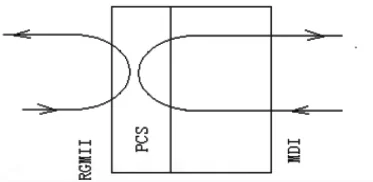
PHY被设置成回环模式后,从MAC经过RMII/RGMII发送过来的数据在PHY内部PCS层进行回环,被回环到RGMII/RMII的接收通道,如下图所示;
测试步骤
- 配置PHY回环模式
cd /sys/devices/platform/*soc*/*mdio*  # 路径因平台略有差异
echo "[addr] [reg] [val]" > mii_write && cat mii_write  # 配置PHY寄存器loopbak
- 执行ping测试
ping 192.168.200.9
-
观察统计信息
示例如下图所示:
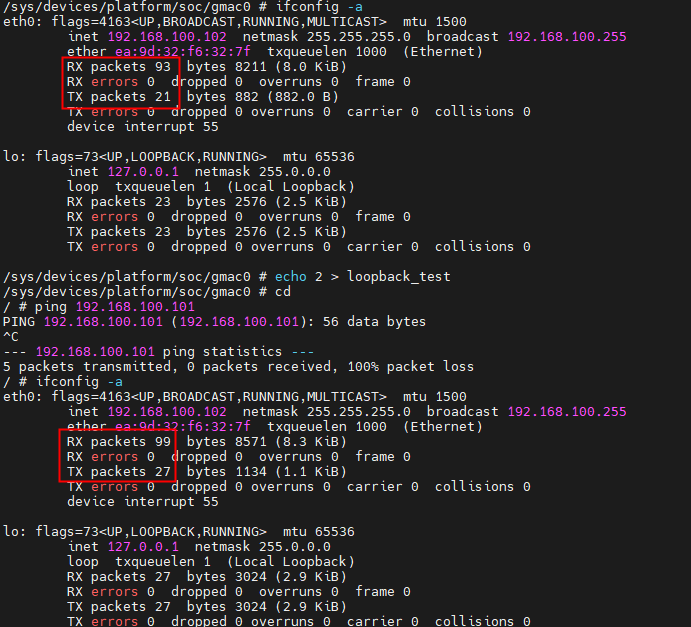
- 若tx和rx的增长数量一致,重点排查PHY到对端的硬件电路。
- 若不一致(rx收不到包或数量少于tx),重点排查RMII/RGMII接口的硬件电路。
结果分析
通过对比发送和接收数据包数量,可以判断故障位置:
- TX=RX:PHY内部通路正常,问题在外部接口。
- TX≠RX:MAC与PHY之间的接口存在问题。
带宽测试
平台性能可参考文档《{IC}_Ethernet_benchmark_CN》。
测试目的
验证网卡在实际应用中的吞吐量性能。
测试环境要求
- 对端设备:使用经过验证的千兆带宽达标(≥900Mbps)或百兆带宽达标(≥90Mbps)的板子/PC。
- 系统状态:测试板卡系统处于低负载状态,关闭无关DEBUG选项。
- 连接方式:网线直连,避免引入路由器等中间设备。
- 网线要求:千兆测试请使用千兆网线。
测试环境示意如下图所示:

标准测试步骤
- 环境准备
## 测试板卡
ifconfig eth0 192.168.200.10
## 对端设备
ifconfig eth0 192.168.200.9
- 发送测试(TX)
## 对端作为server
iperf -s -i 1
## 测试板卡作为client
iperf -c 192.168.200.9 -i 1 -t 60
- 接收测试(RX)
## 测试板卡作为server
iperf -s -i 1
## 对端作为client
iperf -c 192.168.200.10 -i 1 -t 60
性能影响因素
- 单核CPU算力:其中DDR频率、CPU自身算力、CPU频率、CPU的访存能力都会影响到CPU算力。
- IP差异:GMAC使用AHB总线比GMAC_2XX的AXI总线带宽少10~40M左右。
- 系统负载:以太网性能测试属于CPU消耗型任务,测试时系统需要保持在低负载的状态下,并且关闭无关的内核DEBUG选项。
- 硬件信号:硬件信号时序(保证建立保持时间最优,请使用8.4章节节点调试),硬件信号质量。
- 对端的发送与接收能力:以太网测试时确保对端是经过验证的千兆带宽达标的平台。
- 总线抢占:其他模块抢占GMAC的AHB总线及新GMAC的AXI总线带宽。
- 中断抢占及调度抢占:Android固件建议在测试时把GMAC中断放在单独的核上(比如大核,命令例如:
echo f0 > /proc/irq/498/smp_affinity,注:498是指GMAC的中断号,具体请以实际平台为准),Linux固件由于场景简单,一般无此需求。
PC环境配置(如对端使用PC)
-
关闭防火墙:Windows防火墙可能影响测试结果
右击状态栏网络图标,打开 "网络和
Internet"设置,如下图所示: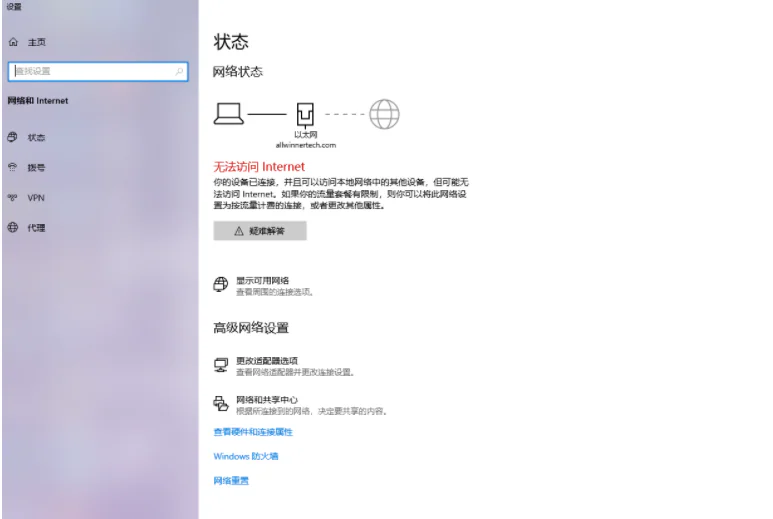
点击
Windows防火墙,关闭网络防火墙,如下图所示: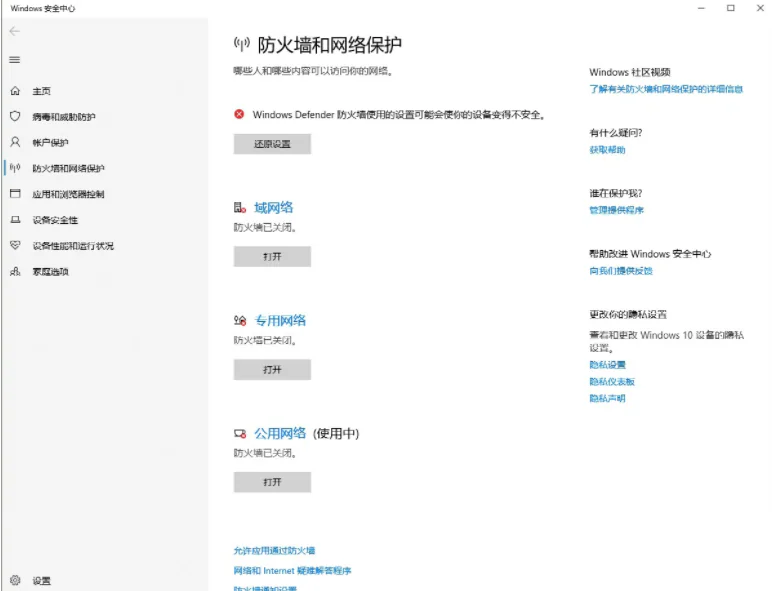
-
设置IP地址:确保与测试板卡在同一网段
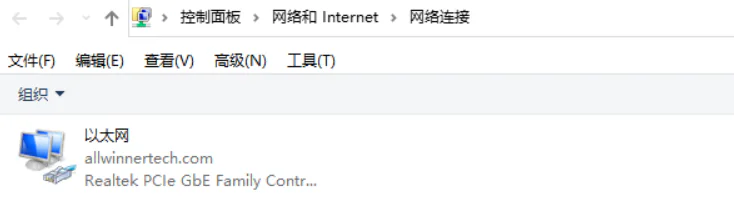
右击状态栏网络图标,打开 "网络和
Internet" 设置,如下图所示:找到并选择更改适配器选项,会出现如下显示,如下图所示:
右击属性,选择配置网络
IP,如下,如下图所示: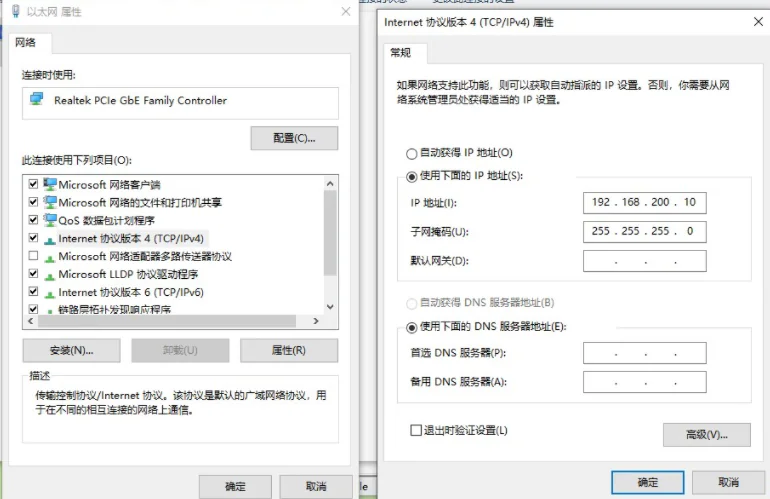
使用
Win + R组合键,输入cmd,进行Dos命令行。输入
ipconfig查看当前PC机IP,如下图所示: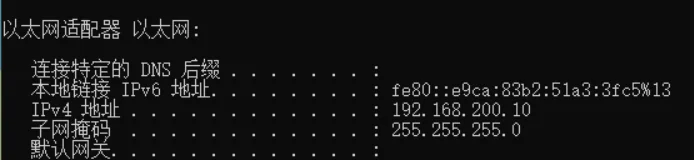
-
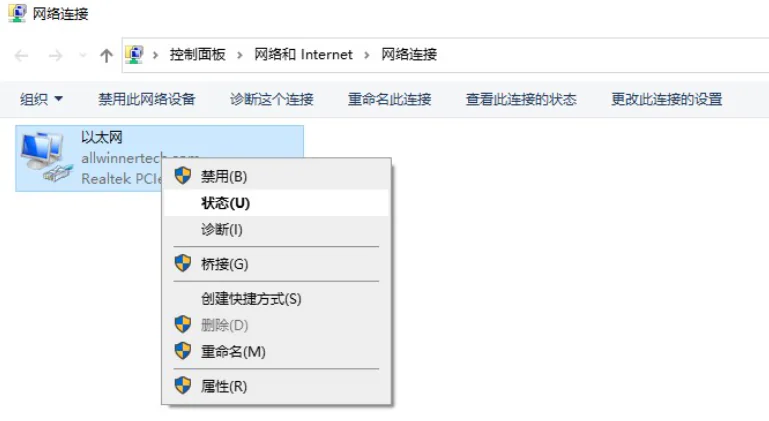
禁用其他网卡:避免多网卡干扰测试
当
PC机有多个网卡时,需要关闭其他网卡,只保留测试网卡。关闭网卡可参考如下步骤:右击状态栏网络图标,打开 "网络和
Internet" 设置,找到并选择更改适配器选项,会出现如下图所示:右击,选择禁用选项,如下图所示:
FAQ
网卡节点未生成
问题现象
执行ifconfig eth0命令时,系统无相关日志信息,网卡节点未能正常创建。
原因分析
-
以太网驱动没有正确加载
- 内核配置中缺少必要的驱动选项。
- 设备树配置有误。
-
GPIO冲突导致驱动初始化失败
- 引脚复用配置冲突。
- 电源或时钟配置问题。
解决方案
步骤1:检查驱动加载情况
## 使用dmesg抓取内核启动日志
dmesg | grep -i "gmac\|emac\|ethernet"

## 检查驱动模块是否加载
lsmod | grep -i gmac
lsmod | grep -i emac
步骤2:分析日志信息
- 若没有驱动相关日志,请参考驱动配置步骤章节,检查驱动配置。
- 若驱动有加载但无"probe success"打印,可能是GPIO冲突导致。
步骤3:排查GPIO冲突
- 通过读取GPIO寄存器,检查设备树中是否有引脚复用冲突。
- 在设备树中关闭冲突的IO口配置。
- 通过万用表和示波器测量,验证电源和时钟配置是否正确。
网卡up失败,找不到PHY
问题现象
执行ifconfig eth0 up命令时出现报错:Could not connect to PHY。
原因分析
-
PHY没有正确适配
- 设备树中PHY地址配置错误。
- PHY芯片型号不匹配。
- AC200/AC300定制PHY初始化失败(参考《Linux_以太网PHY_开发指南》)。
-
PHY复位异常
- 复位引脚配置错误。
- 复位时序不符合要求。
-
PHY供电未开启
- 电源引脚配置缺失。
- 电压不符合要求。
-
时钟配置错误
- 外部晶振未工作。
- SoC时钟输出未配置。
- AC200/AC300内部时钟未正确配置。
解决方案
步骤1:验证PHY通信
## 读取PHY ID
cd /sys/devices/platform/*soc*/*mdio*  # 路径因平台略有差异
echo "0x1 0x2" > mii_read && cat mii_read
步骤2:处理PHY识别失败问题
若无法读到PHY ID,可能是以下原因:
-
复位问题
- 检查设备树中phyrst脚配置,是否对应原理图上phyrst管脚。
- 确认复位信号正常释放。
-
时钟问题
- 没有外置晶振的PHY需要配置SoC输出25MHz时钟。
- 在设备树中添加
sunxi,phy-clk-type = <0>属性,选择SoC输出25MHz时钟。 - 对于AC200/AC300,确保内部25MHz时钟正常工作,需要检查使用的PWM通道。
-
供电问题
- 查看原理图测量PHY供电管脚,检查PHY的供电是否打开。
- 查看原理图测量PHY供电管脚,验证电压是否符合芯片要求。
-
AW定制PHY特殊处理
-
AC200:检查TWI通信是否正常。
-
AC300:使用mii_read/mii_write验证MDIO初始化是否成功。
-
时钟源:通过寄存器值确认PWM或PLL时钟是否正确配置。
-
参考《Linux_以太网PHY_开发指南》的详细调试步骤。
-
步骤3:检查硬件连接
-
使用mii_read/mii_write验证MDIO/MDC引脚连接。
通过读取寄存器检查引脚复用配置。
-
通过万用表测量确认IO电压匹配。
-
对于AC200/AC300,检查TWI/MDIO总线连接。
网卡up失败,MAC复位失败
问题现象
执行ifconfig eth0 up命令时出现报错:Mac reset failed, please check phy and mac clk。
原因分析
PHY输出给MAC的时钟没有正确提供到MAC的clkin引脚,导致MAC控制器无法正常工作。
解决方案
步骤1:验证PHY状态
按照网卡up失败找不到phy的处理方法,首先确保PHY能够正常识别。
步骤2:检查时钟配置
- 确认PHY 25M工作时钟正常。
- 检查MAC控制器输入时钟。
- 检查MAC时钟源选择和分频配置。
步骤3:设备树配置检查 参考设备树配置方法章节,确保时钟相关配置正确。
网络不通或丢包严重
问题现象
ping不通对端设备、无法动态获取IP地址或有丢包现象。
原因分析
一般原因是TX/RX通路不通,硬件问题或参数配置不当。
解决方案
步骤1:检查基本配置
## 检查网卡状态
ifconfig eth0

## 检查是否获取IP
ifconfig eth0 | grep "inet addr"

## 检查链路状态
ethtool eth0 | grep "Link detected"
步骤2:确认数据通路
-
TX通路检查
- 使用ping命令,检查对端是否能收到数据包。
- 调整tx-delay参数(0-7)。
- 检查TX线路硬件连接。
-
RX通路检查
- 使用ping命令,检查本地是否能收到数据包。
- 调整rx-delay参数(0-31)。
- 检查RX线路硬件连接。
步骤3:参数调优
## 调整TX延时(示例值,须按窗口法实测结果填写)
cd /sys/devices/platform/*soc*/*mdio*  # 路径因平台略有差异
echo 3 > tx_delay

## 调整RX延时(示例值,须按窗口法实测结果填写)
echo 4 > rx_delay

## 验证调整效果
ping -c 100 192.168.1.1
Jumbo帧测试失败
问题现象
设置MTU大于1500后,网络通信失败。
原因分析
- 对端设备不支持jumbo帧。
- MTU设置不合理。
- 驱动不支持jumbo帧。
解决方案
测试步骤:
-
确认对端支持
- 确保对端设备支持jumbo帧。
- 对端也需要设置足够的MTU,建议与测试板卡保持一致。
-
合理设置MTU
## 百兆网卡设置MTU(1500-4000)
ifconfig eth0 mtu 4000

## 千兆网卡设置MTU(1500-8100)
ifconfig eth0 mtu 8100
- 验证测试
## ping大包测试
ping -s 8000 192.168.1.100
- 测试时两端MTU都必须不小于测试包长度,建议两端设置为相同值。
- ping通即表示测试通过。
- 百兆网卡一般不需要使用jumbo帧。