SDK 开发虚拟机搭建
本文面向没有 Ubuntu 主机的 SDK 开发者,介绍如何在 Windows 或 macOS 主机上通过 VirtualBox 安装 Ubuntu。完成后,您可以使用 Ubuntu 虚拟机准备 SDK 编译环境。
如果您已有 Ubuntu 主机环境,请参照所用 SDK 的编译环境配置文档安装编译依赖。
开始之前
编译环境要求
SDK 在 Ubuntu 系统上开发和测试,推荐使用 Ubuntu 作为编译环境。
支持的 Ubuntu 版本:14、16、18、20、22、24、26
其他 Linux 发行版由于未进行测试,且软件包管理器、软件版本和功能的差异,可能导致编译报错等问题。不推荐使用。
仅支持 x86_64 (AMD64) 架构,不支持 ARM 架构(如 Apple Silicon Mac、ARM 笔记本等)。
原因:Tina SDK 中的预编译工具链(交叉编译器、打包工具等)仅提供 x86_64 版本,无法在 ARM 架构上运行。
如果您使用 ARM 架构设备,建议:
- 使用云端 Linux 服务器(x86_64 架构)
- 使用远程编译服务器
- 推荐使用 Ubuntu 20.04 版本,与内部 SDK 开发环境一致
推荐的虚拟机配置:
| 配置项 | 推荐值 | 说明 |
|---|---|---|
| 内存 | ≥ 12GB | 编译过程需要较大内存 |
| 虚拟硬盘 | ≥ 100GB | SDK 及编译产物占用较大空间 |
| CPU 核心 | ≥ 4核 | 多核心可加快编译速度 |
使用 VirtualBox 虚拟机
下文将使用国内镜像源介绍 VirtualBox 的下载安装使用,平台为 Windows 平台。安装 Ubuntu 24.04 虚拟机作为演示环境。
下载安装 VirtualBox
VirtualBox 是一款免费开源的跨平台虚拟机软件,支持 Windows、Mac、Linux。
官网链接:https://www.virtualbox.org/
国内镜像源:https://mirrors.tuna.tsinghua.edu.cn/virtualbox/
打开网址 https://mirrors.tuna.tsinghua.edu.cn/virtualbox/
下拉找到最新版本的 VirtualBox 安装包 virtualbox-Win-latest.exe,点击下载。
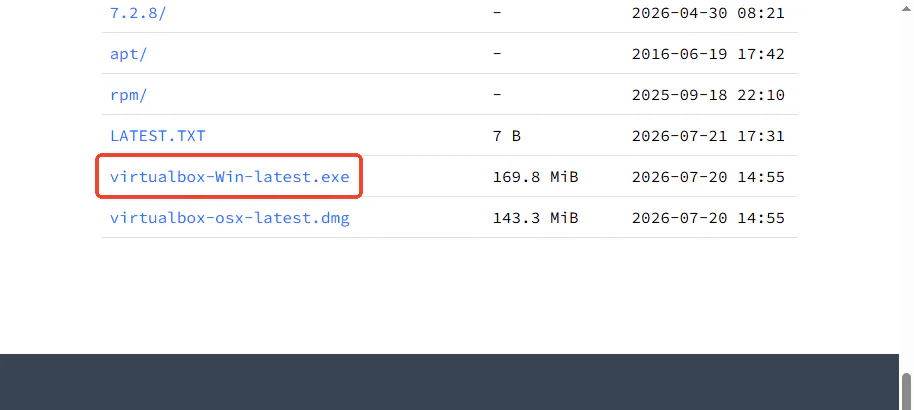
下载完成后,获得 VirtualBox 安装包。

按以下步骤安装 VirtualBox:
-
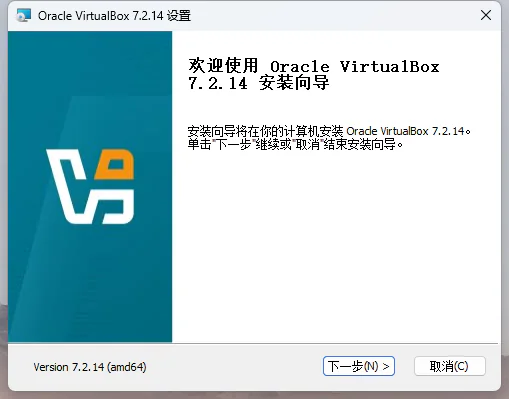
双击运行安装程序。
-
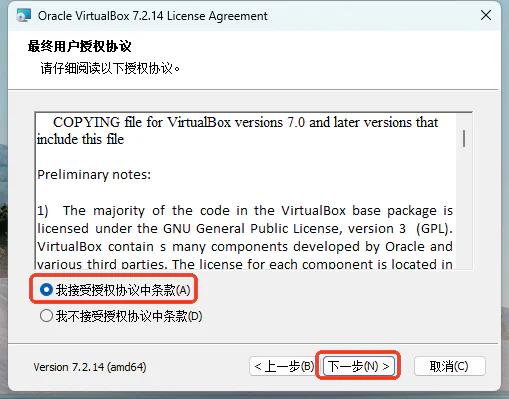
点击 [下一步],选择 [我接受授权协议中的条款],然后再次点击 [下一步]。
-
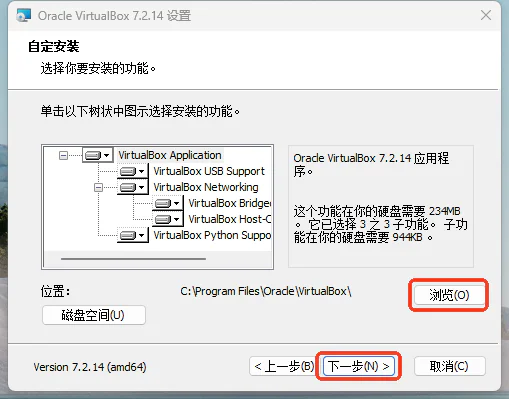
点击 [浏览] 选择安装路径,然后点击 [下一步]。
-
出现网络连接中断提示时,点击 [是]。
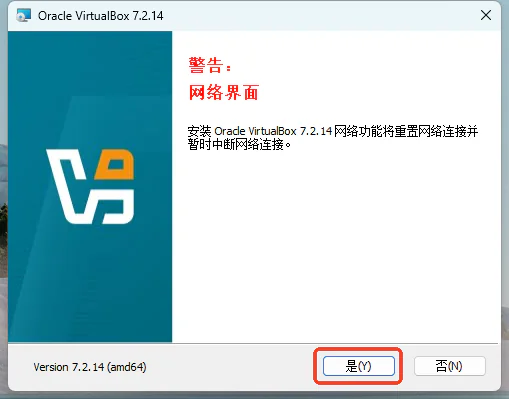
-
如果提示 Python 库缺少依赖,可根据需要选择是否安装;建议点击 [是],以保证 VirtualBox 功能完整。
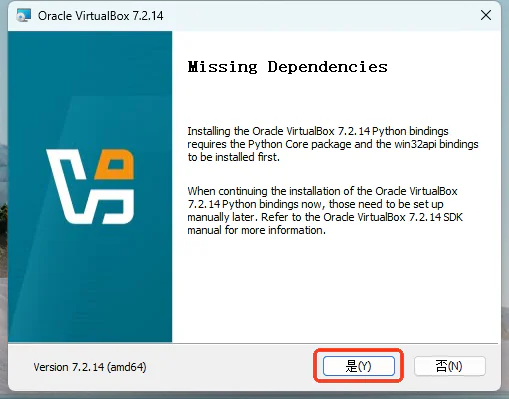
-
按需选择要安装的功能,完成后点击 [下一步]。
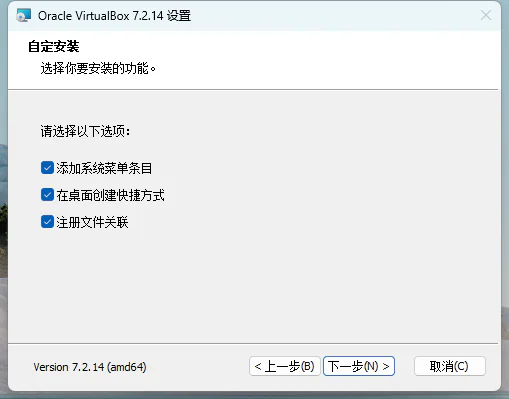
-
点击 [安装],等待安装完成。
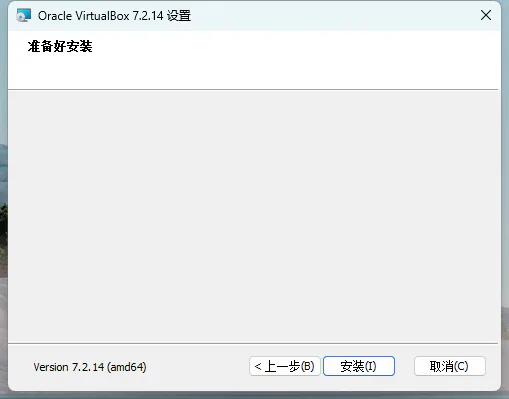
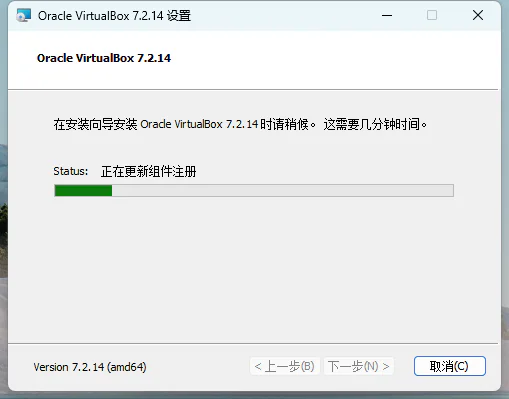
-
安装完成后,点击 [完成]。
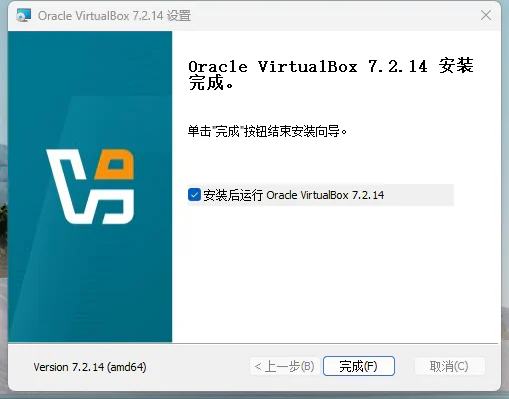
下载 Ubuntu 镜像
Ubuntu 是免费开源 Linux 操作系统,分为桌面版(日常开发、虚拟机首选)、服务器版(无图形界面)。
官方页面
国际官网:https://releases.ubuntu.com/
中文官网:https://cn.ubuntu.com/download
国内清华镜像(推荐,速度快):https://mirrors.tuna.tsinghua.edu.cn/ubuntu-releases/
需要下载的是 Ubuntu 24.04 版本,可以通过链接 https://mirrors.tuna.tsinghua.edu.cn/ubuntu-releases/noble/ubuntu-24.04.4-desktop-amd64.iso 获取

安装 Ubuntu 虚拟机
打开 VirtualBox,启动后可以看到 VirtualBox 管理器
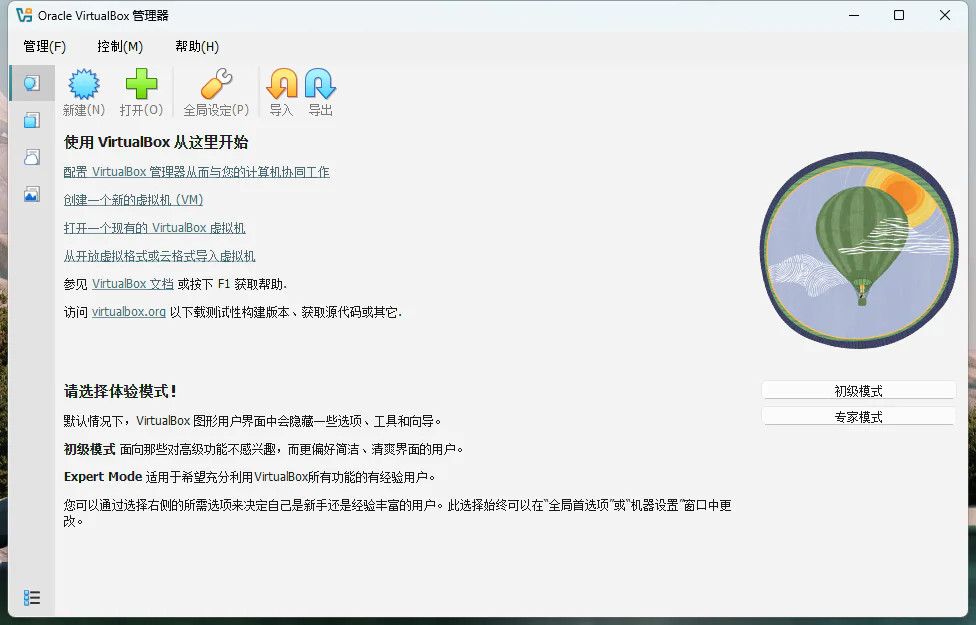
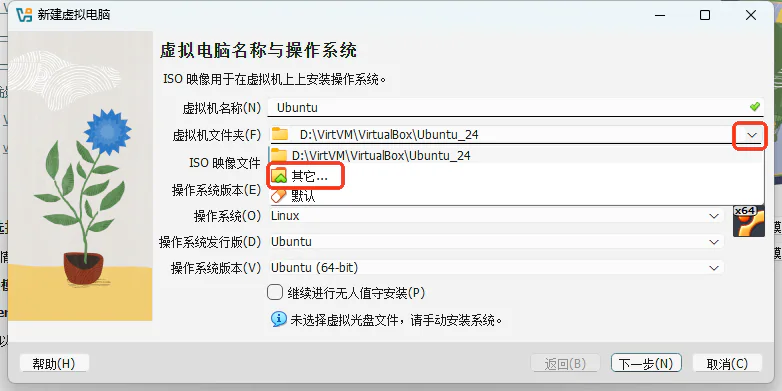
点击 [新建] 按钮,弹出新建虚拟电脑向导,输入虚拟机名称
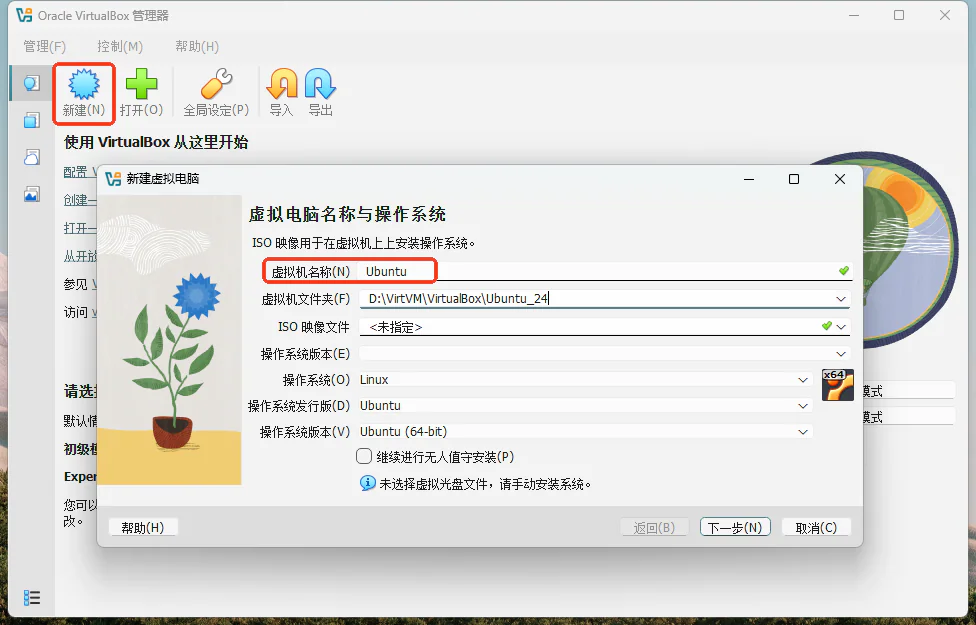
如果需要修改虚拟机安装的文件夹,点击虚拟机文件夹后面的小箭头,展开后点击其他,选择文件夹
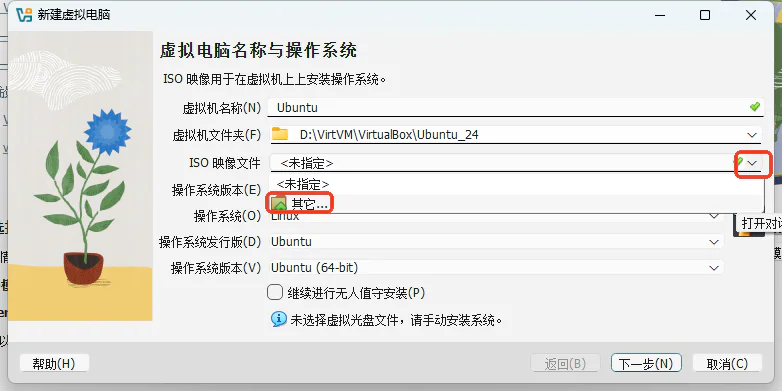
点击 ISO 文件后面的小箭头,点击其他,选择下载好的 ubuntu-24.04.4-desktop-amd64.iso 文件
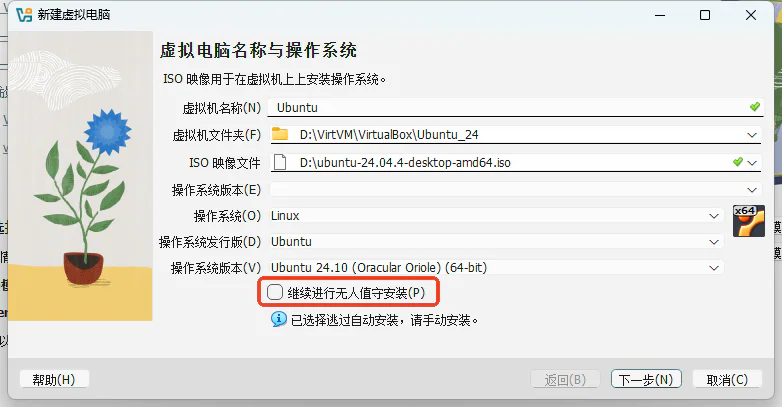
选择 ISO 文件后,VirtualBox 会自动检测系统。取消选择 [继续进行无人值守安装]。
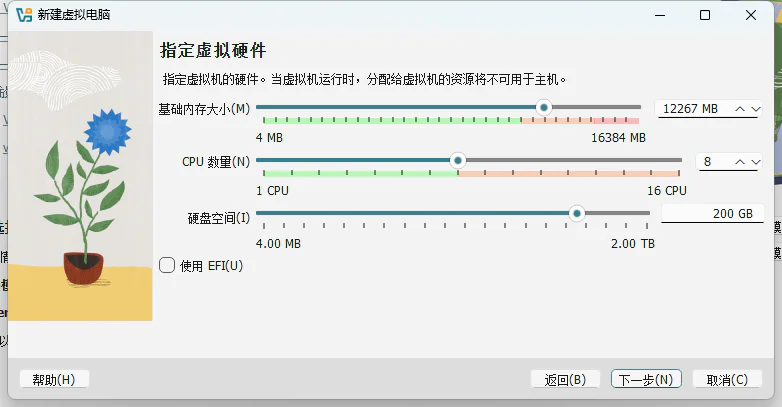
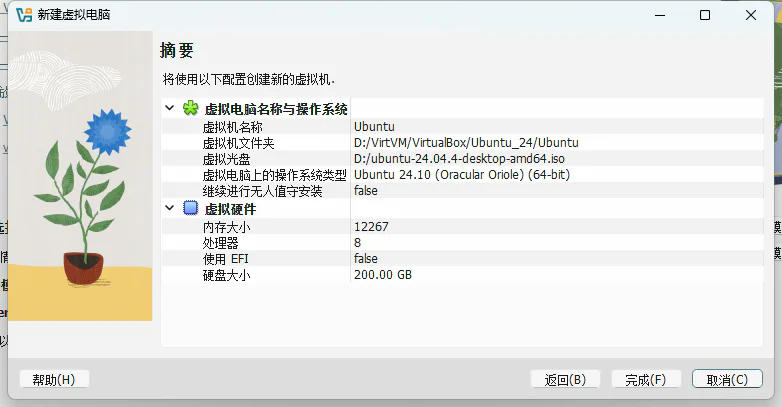
配置虚拟机硬件配置,选择基础内存大小为12G,CPU数量为8,磁盘空间 200G,可以按照自己电脑配置进行调整。
显示摘要,核对是否存在错误,如没有错误则点击完成
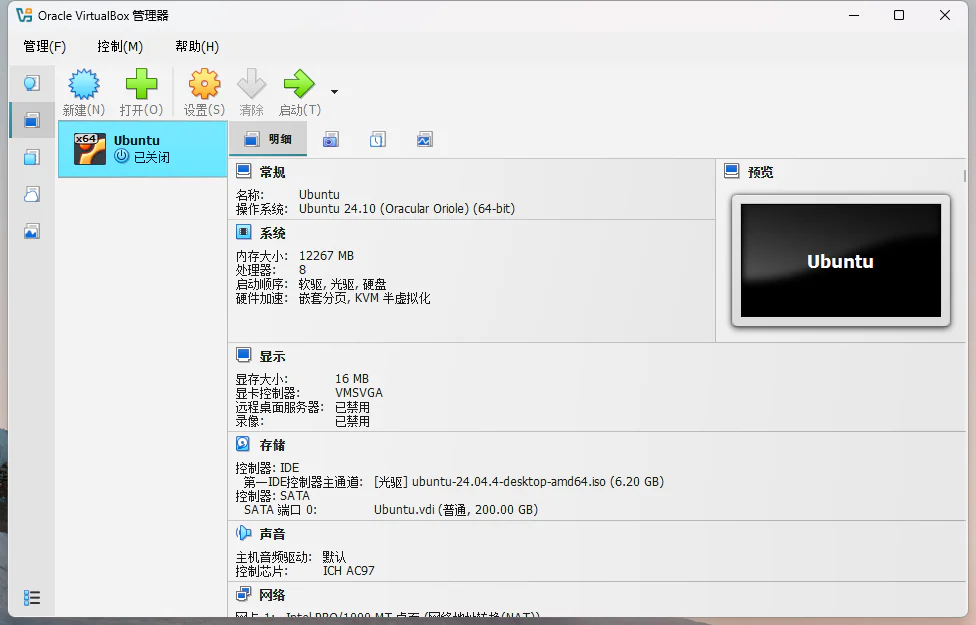
此时,该虚拟机就新建完成了,接下来需要安装虚拟机
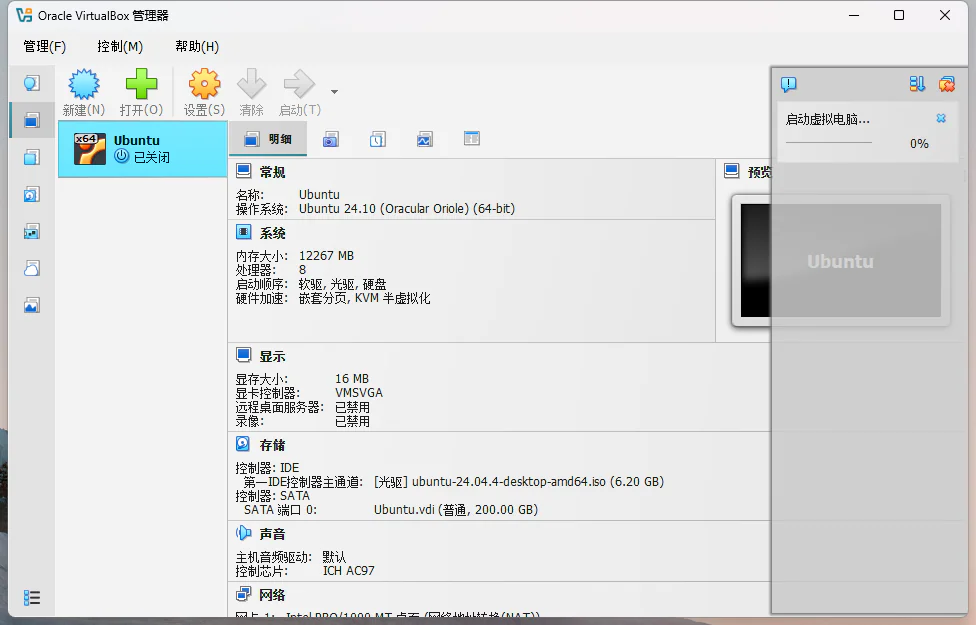
点击启动按钮,等待启动虚拟机
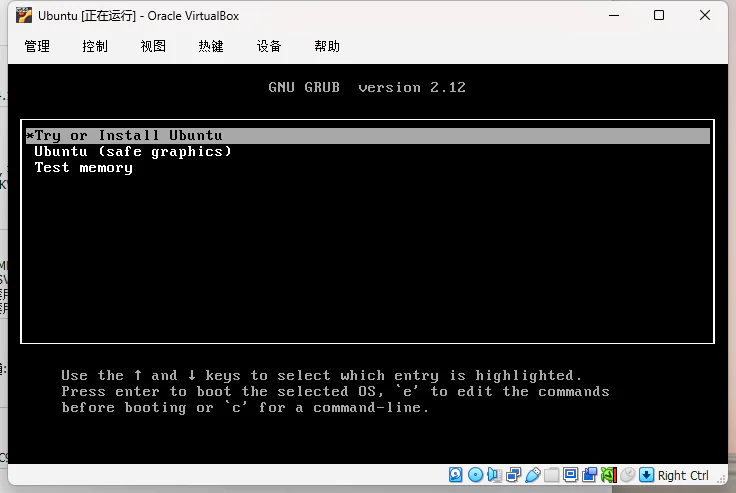
虚拟机启动后,使用键盘选择 Try or Install Ubuntu,按 Enter,等待 Ubuntu 启动。
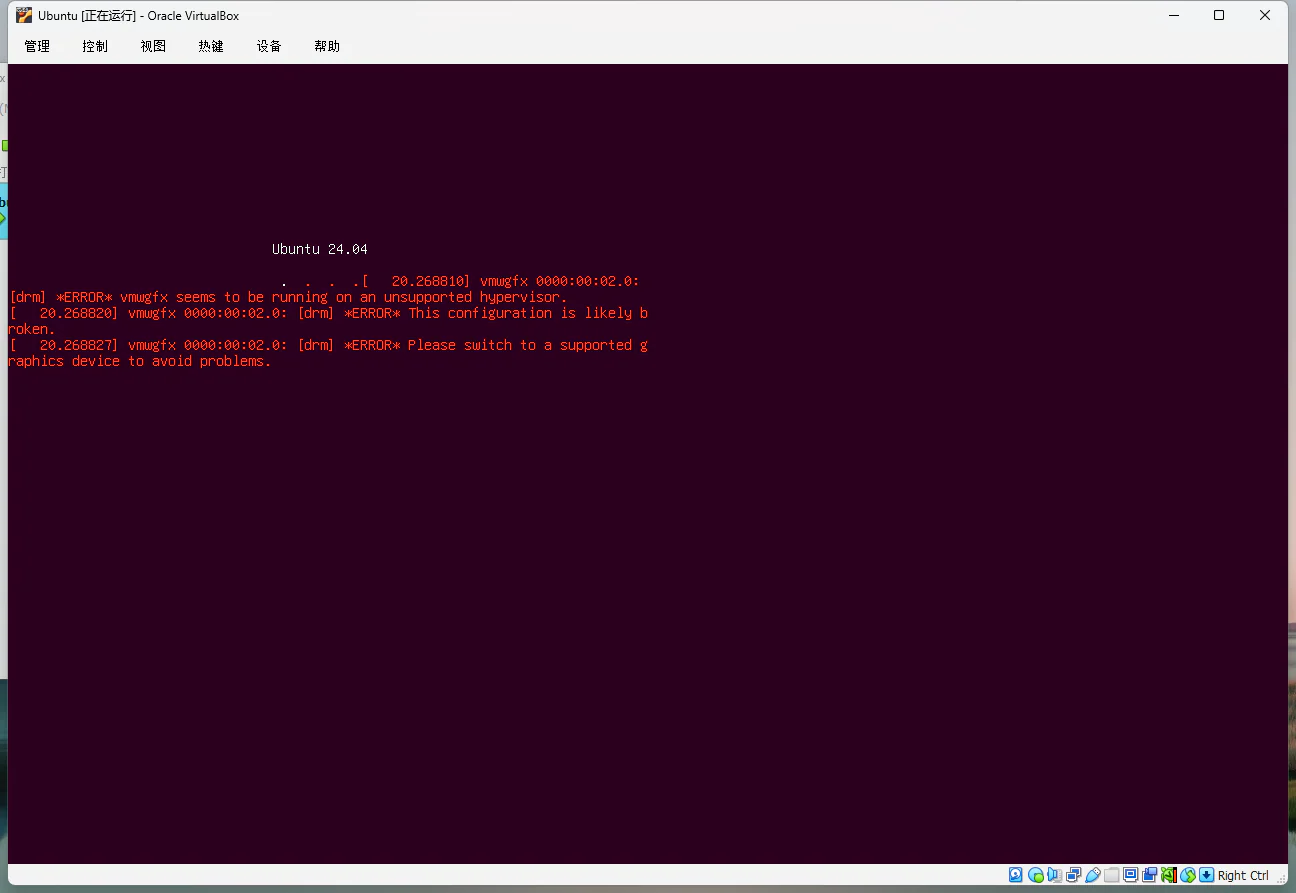
如果出现如下报错并卡死,需要把虚拟机的显卡配置切换到 VBoxVGA
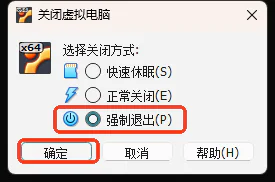
先强制关闭虚拟机
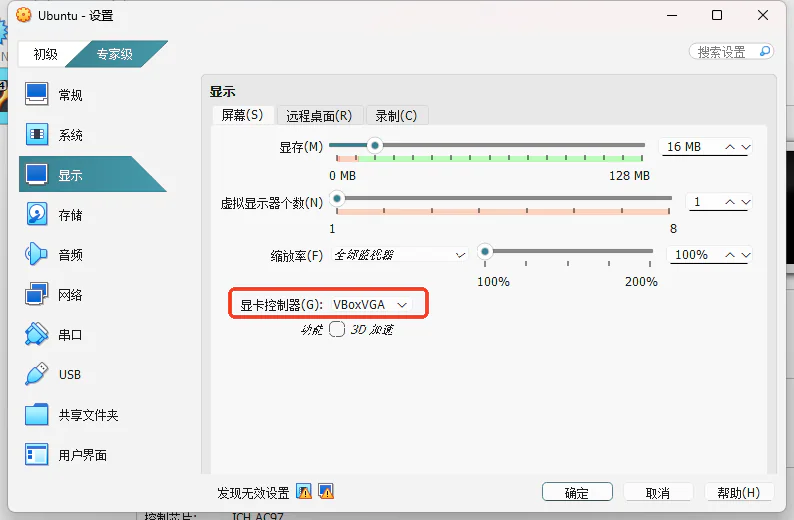
然后选择 [设置] - [显示] - [显卡控制器] 选择为 VBoxVGA 或者 VBoxSVGA
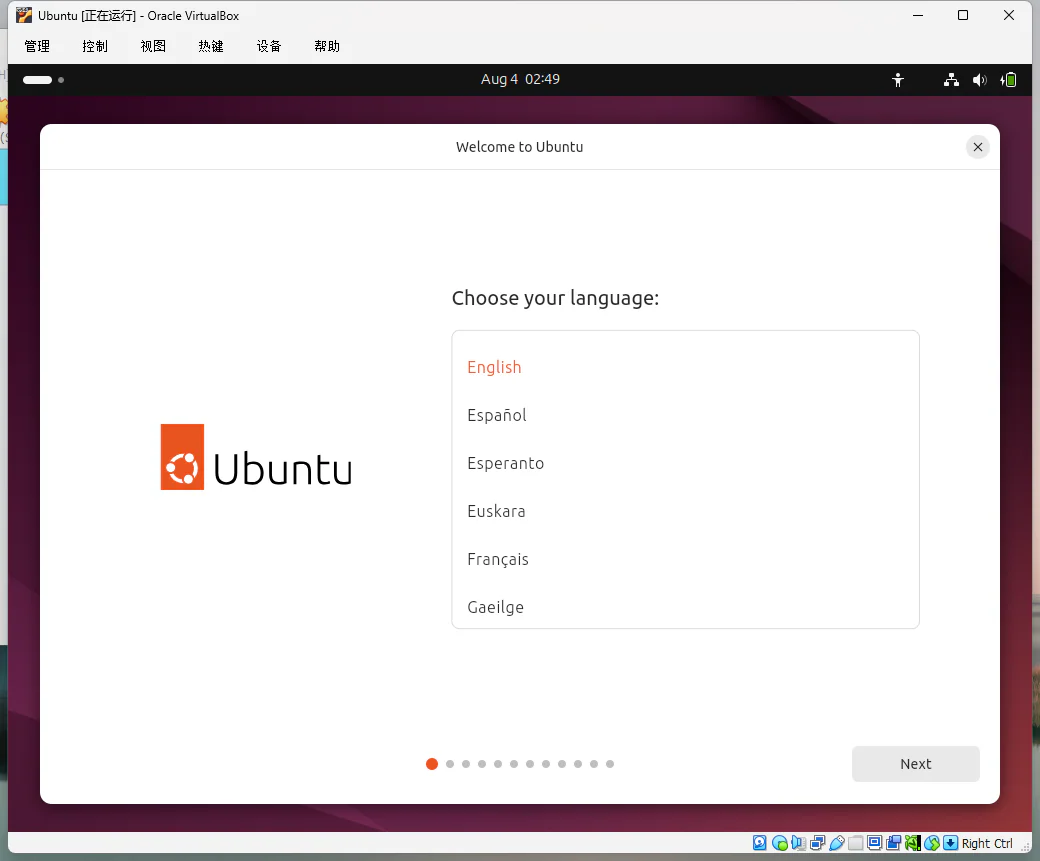
等待 Ubuntu 系统启动,启动后会打开系统安装向导,首先选择语言
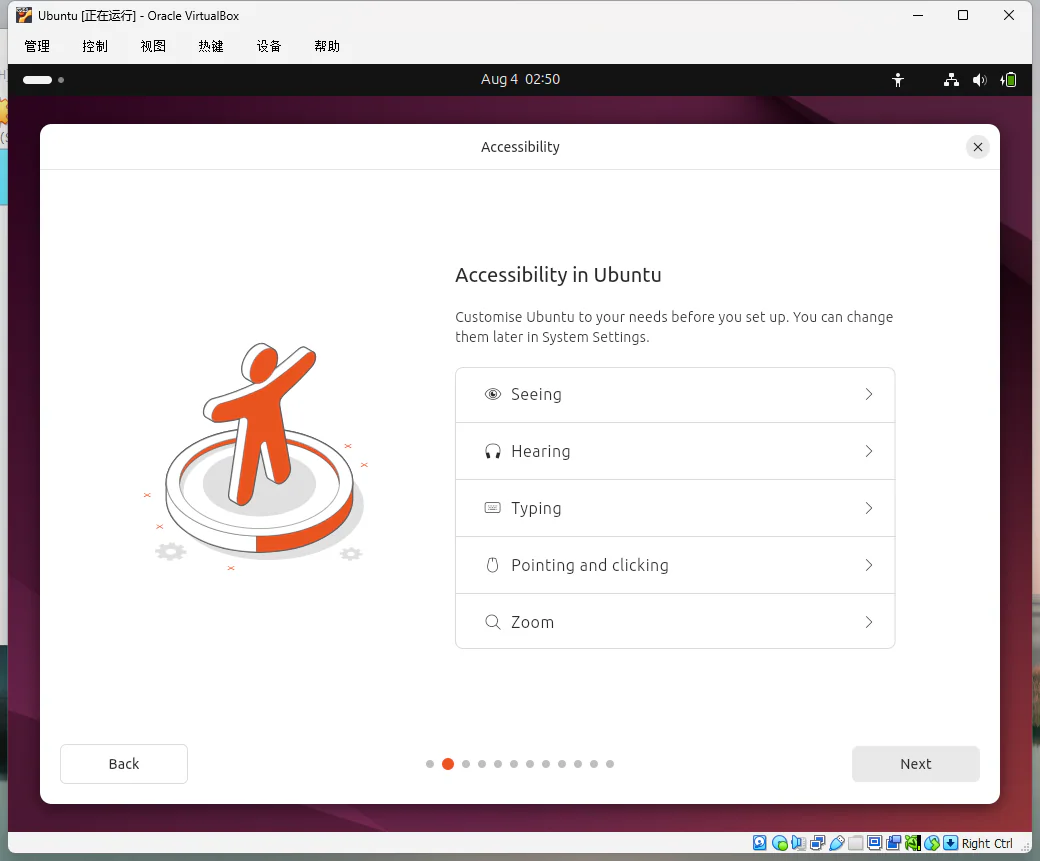
然后是辅助功能,这个直接跳过
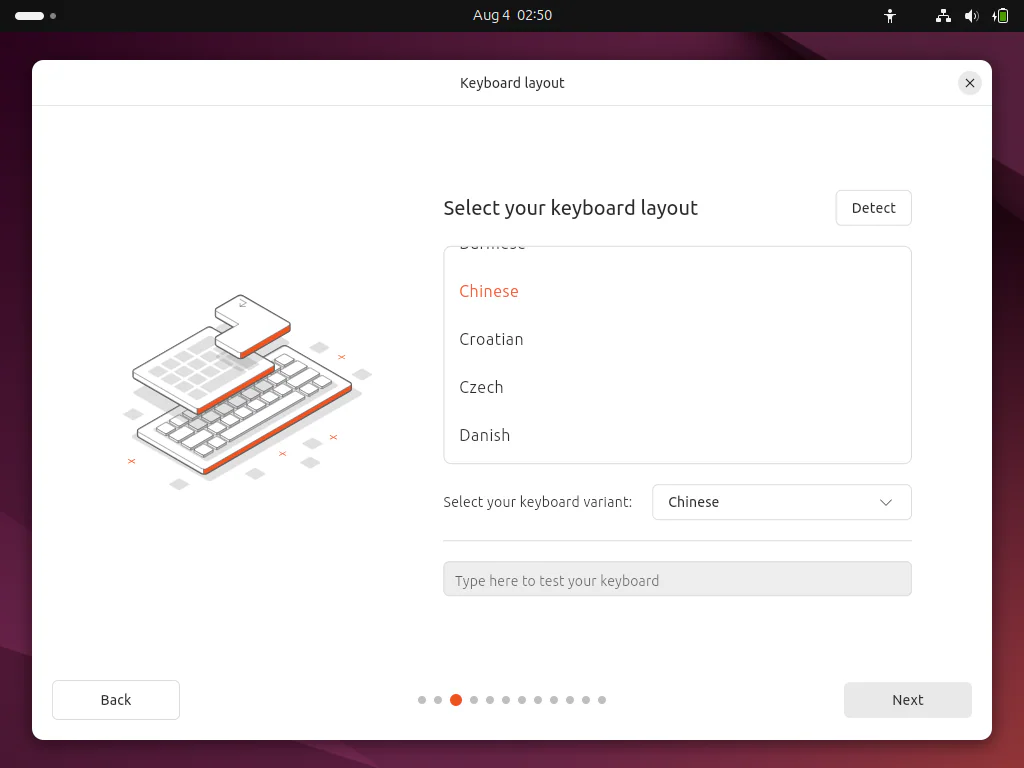
选择键盘布局,这里选择自己的键盘类型即可
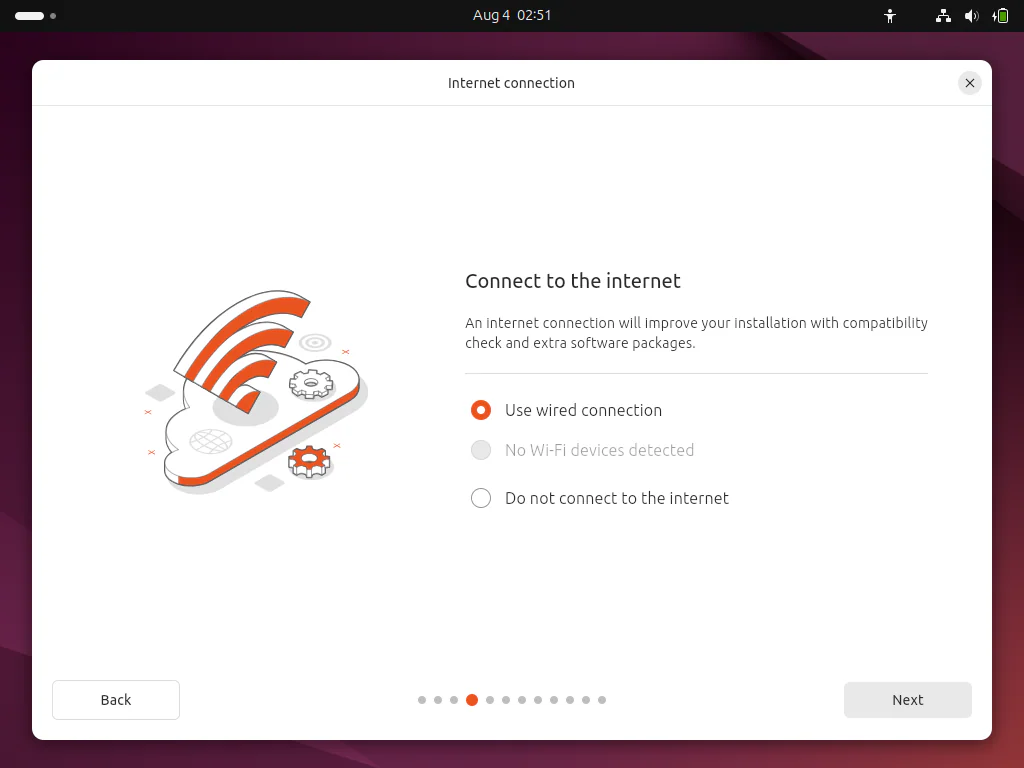
选择网络,使用默认有线网即可
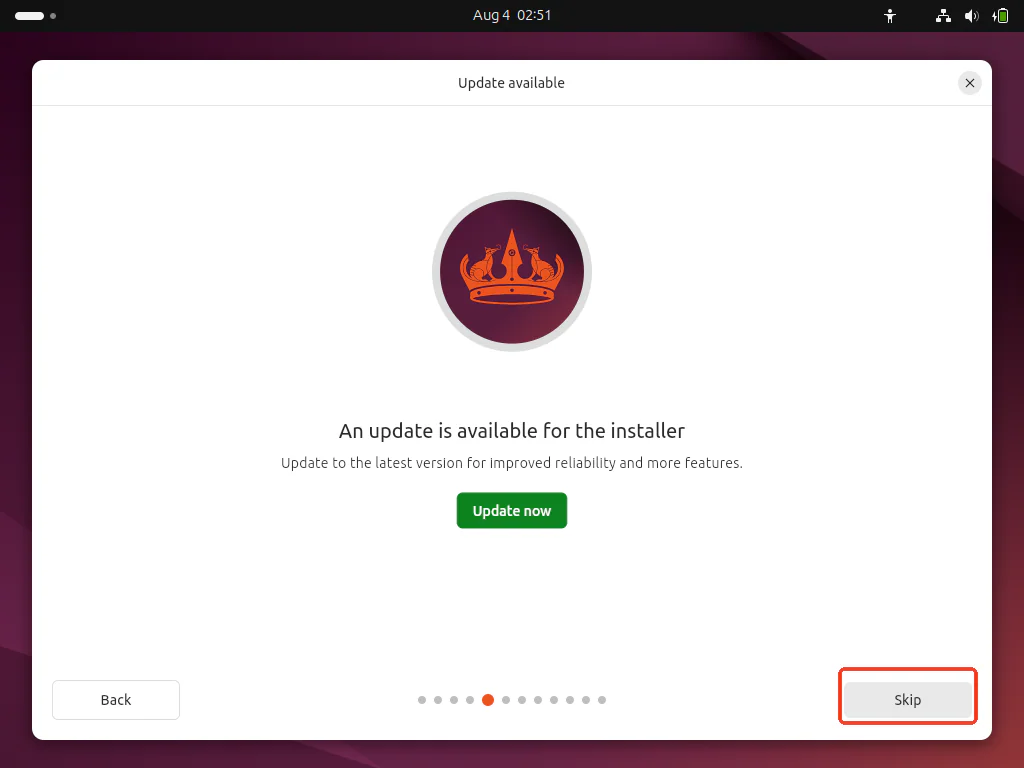
检查安装器更新,跳过
选择安装 Ubuntu
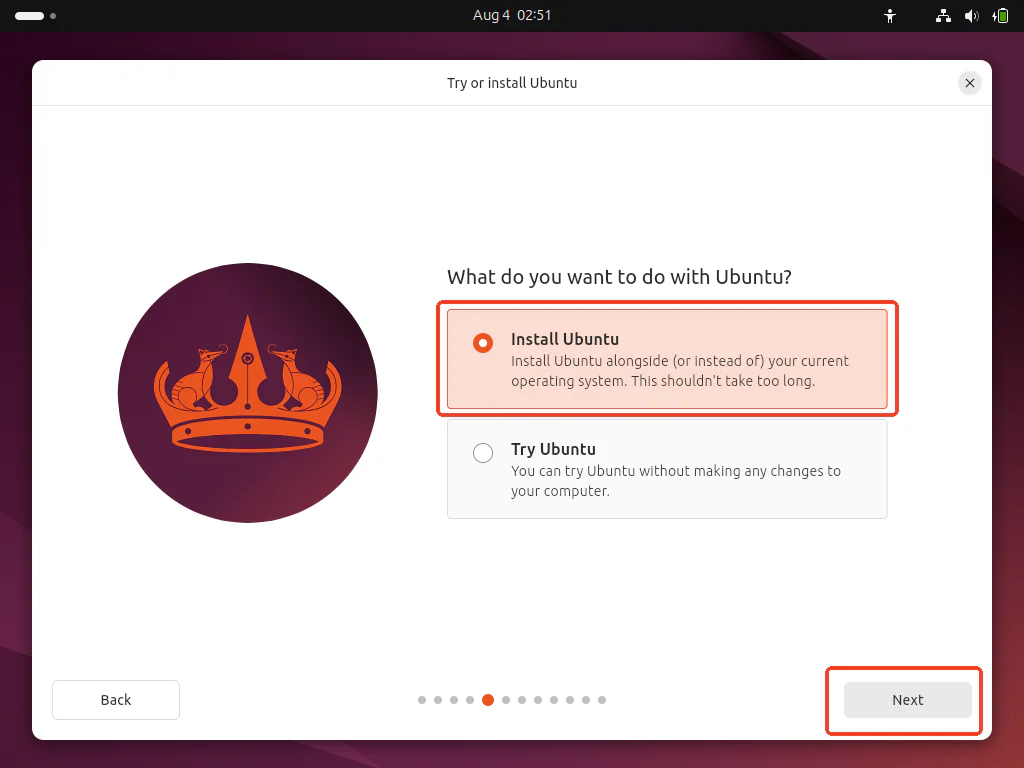
点击交互式安装,然后下一步
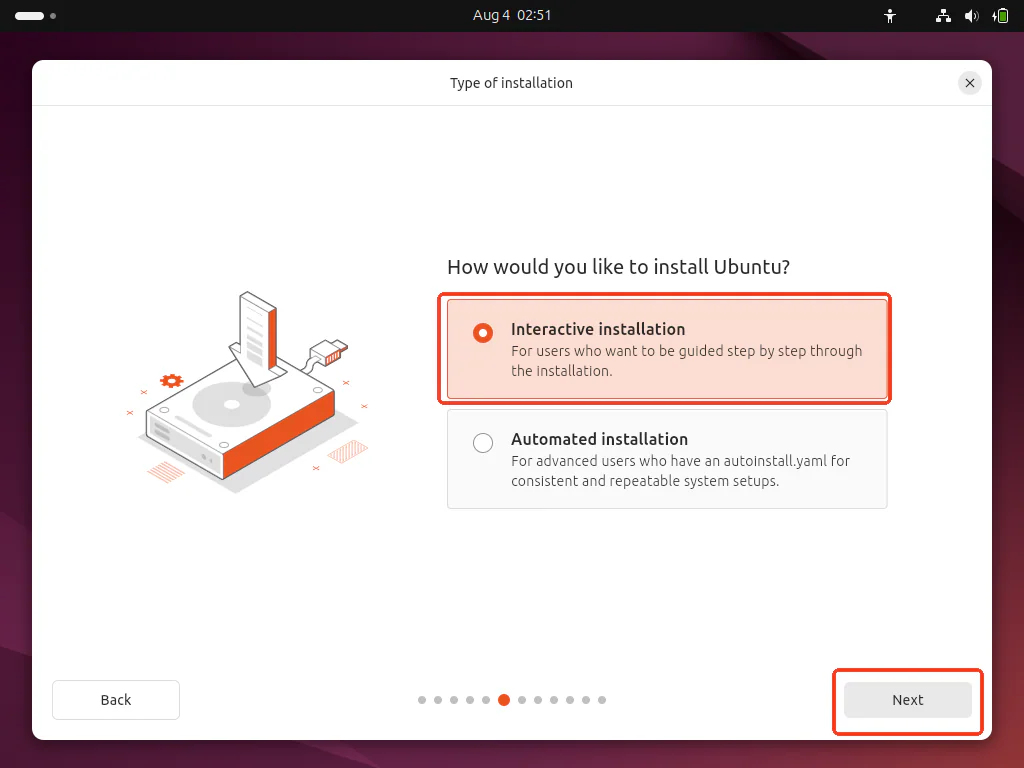
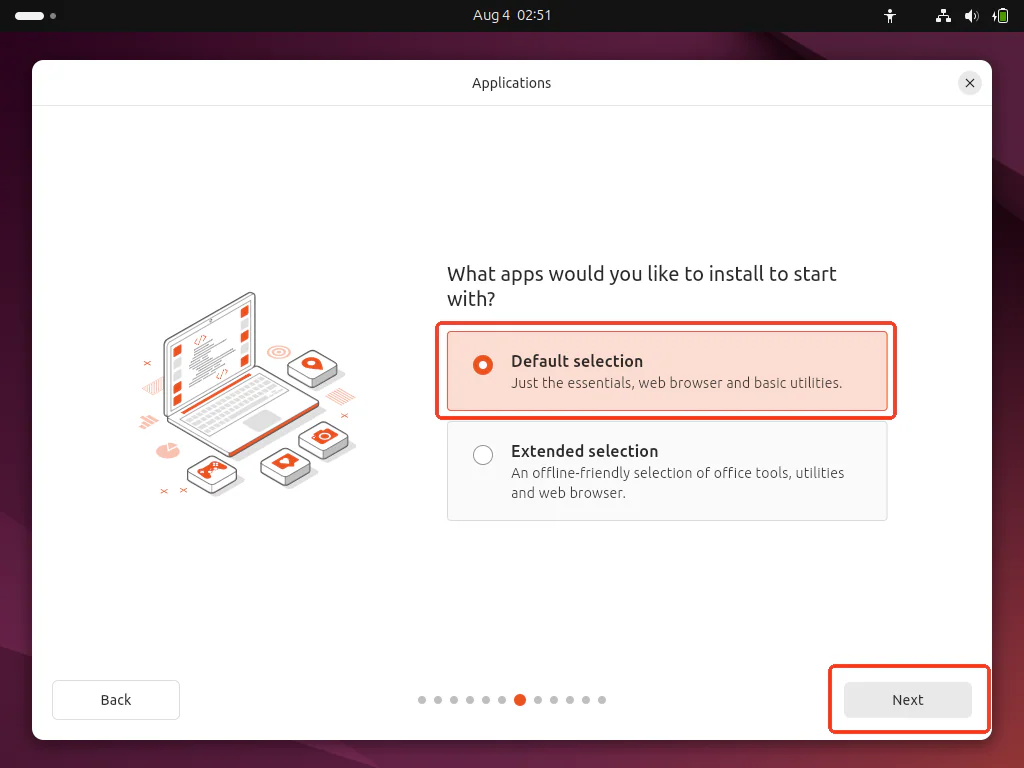
点击默认,然后下一步
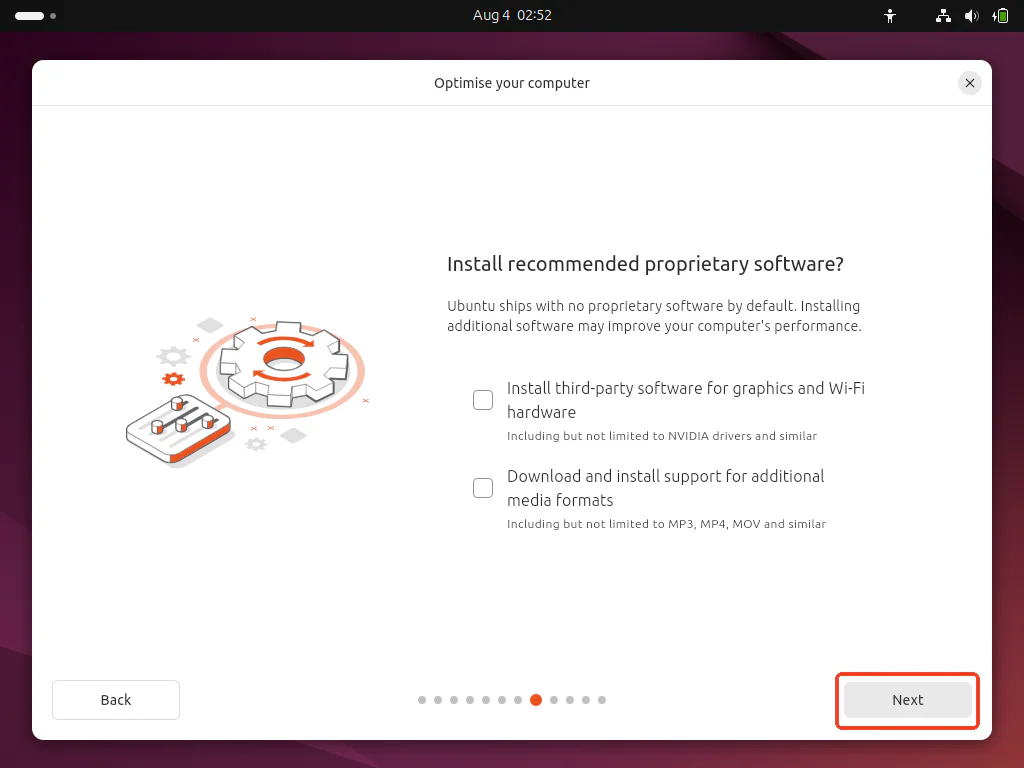
第三方硬件驱动,由于是虚拟机,直接跳过即可
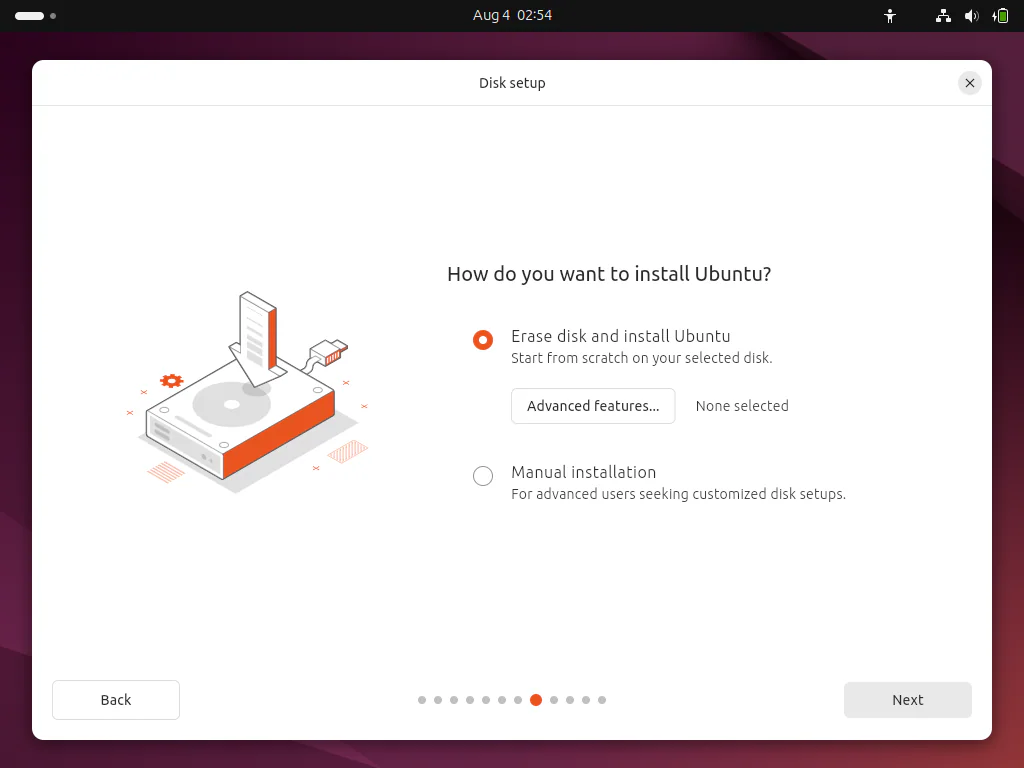
选择使用整个硬盘安装
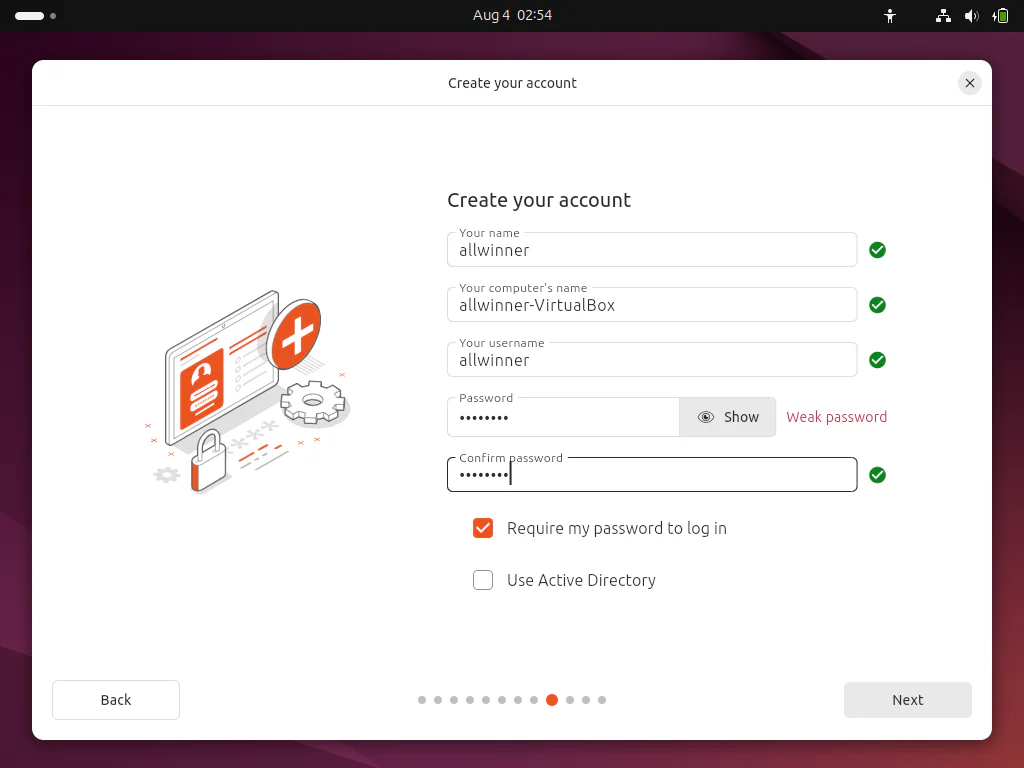
配置用户名、主机名和密码:
- 用户名:
allwinner - 主机名:
allwinner-VirtualBox - 密码:自行设置高强度密码,并妥善保管。
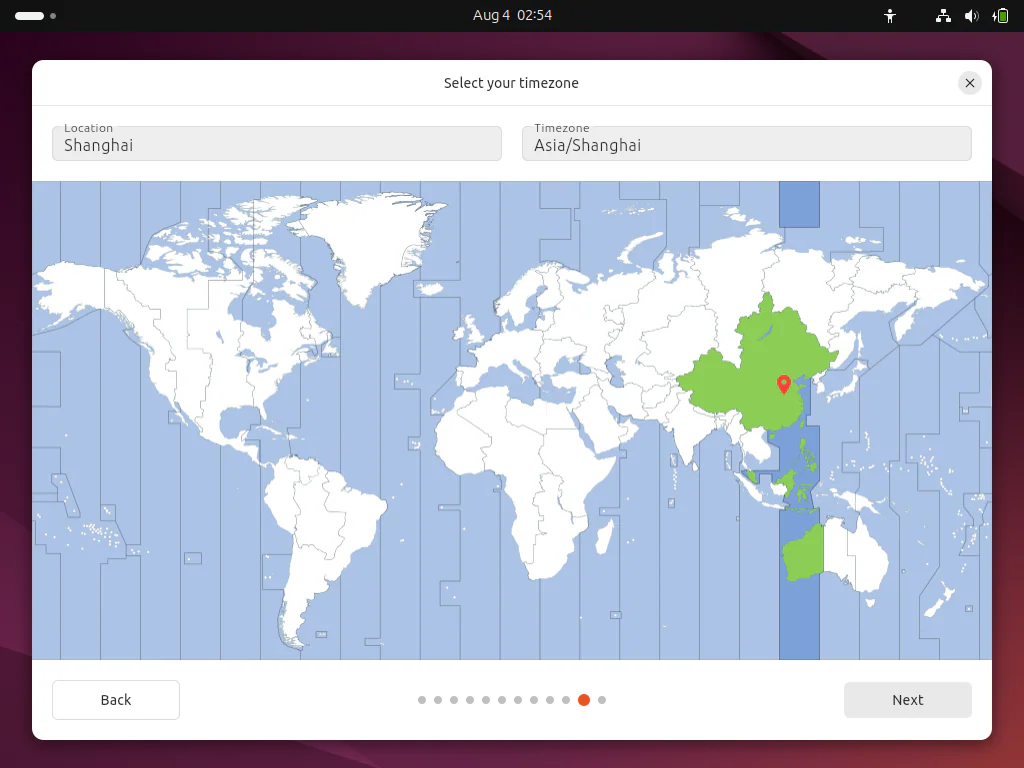
选择时区
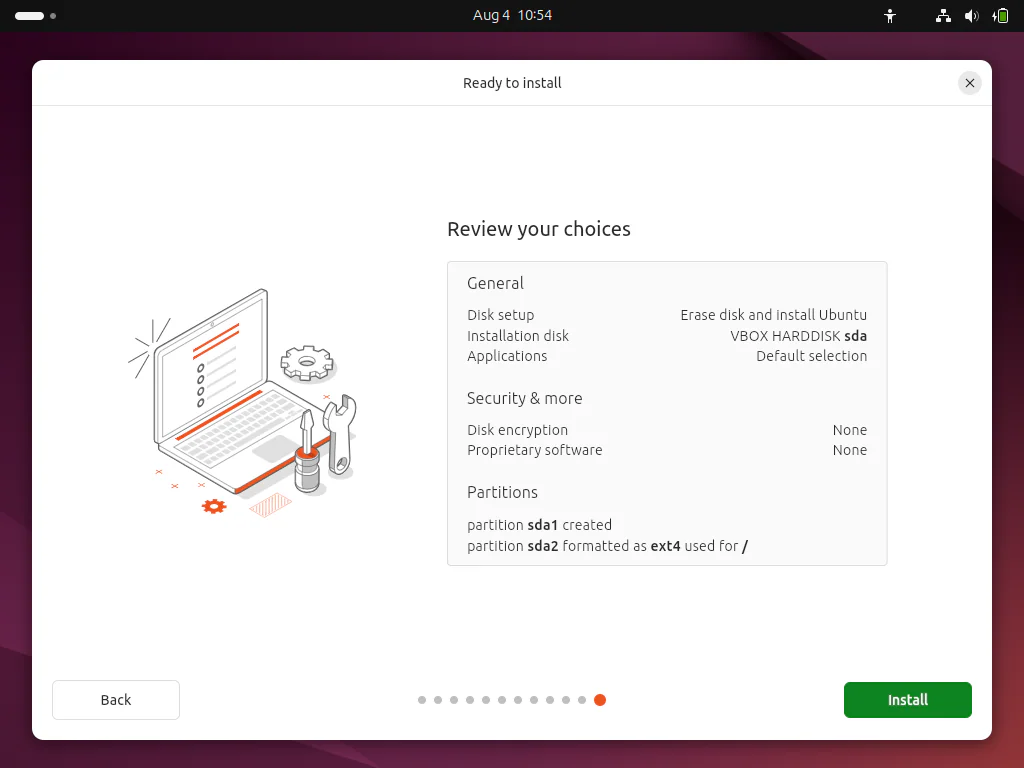
查看相关配置,确认无误点击安装按钮
等待 Ubuntu 系统安装
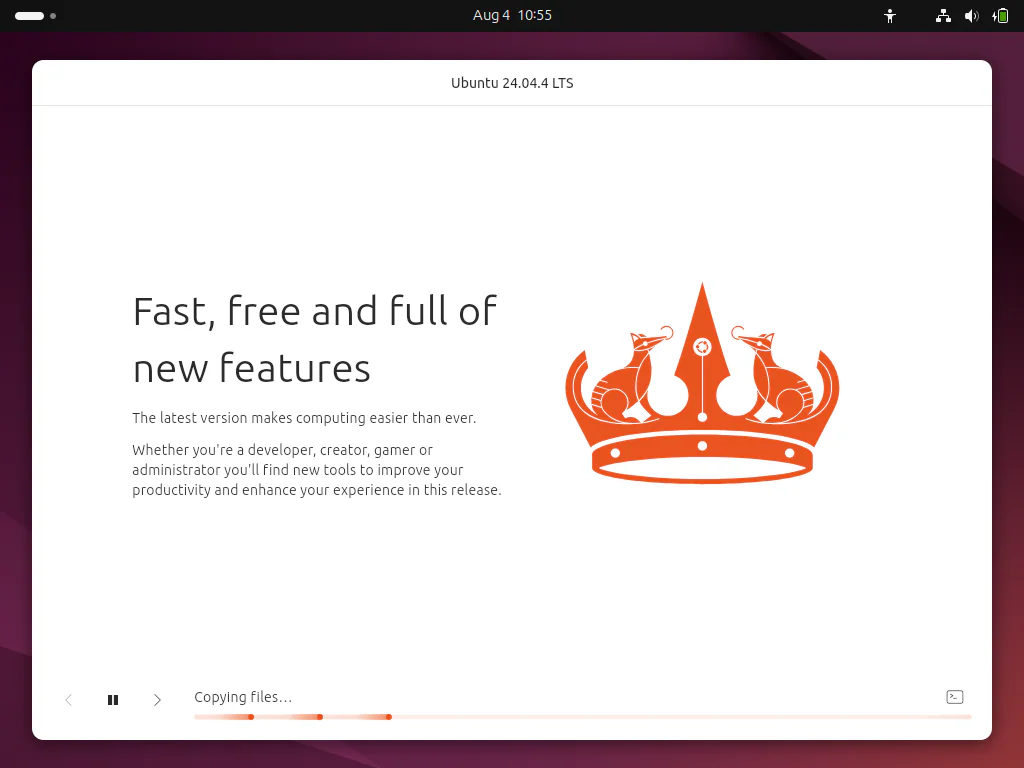
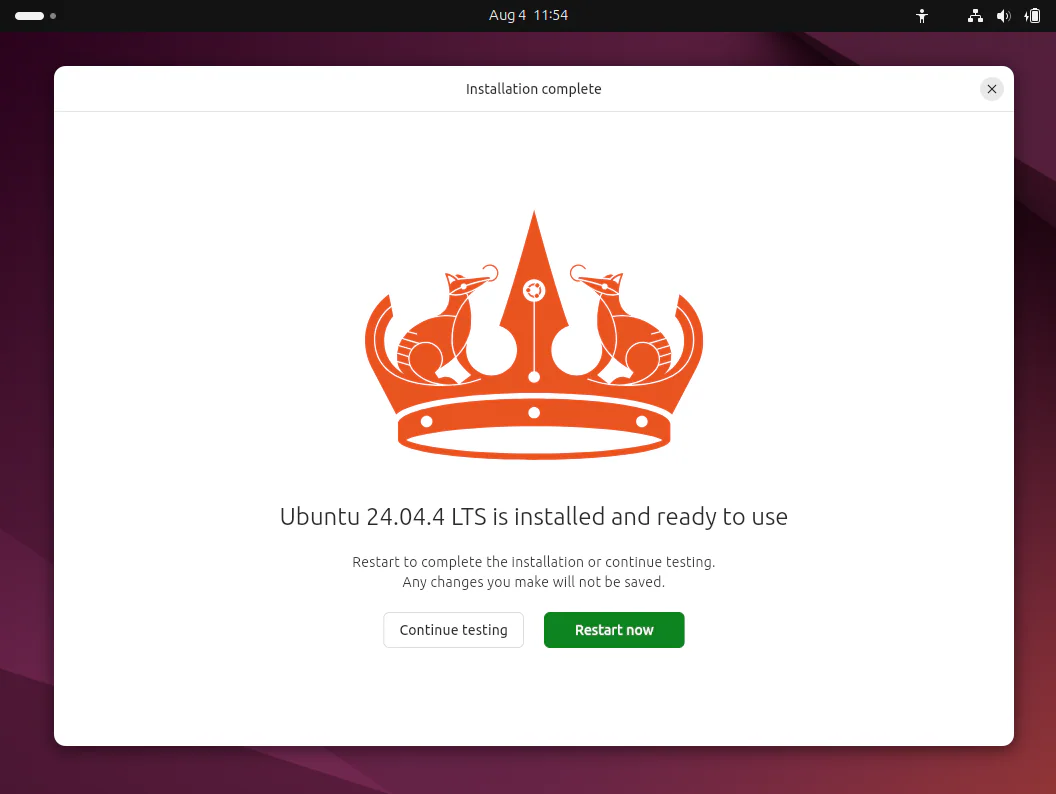
系统安装完成,点击重启
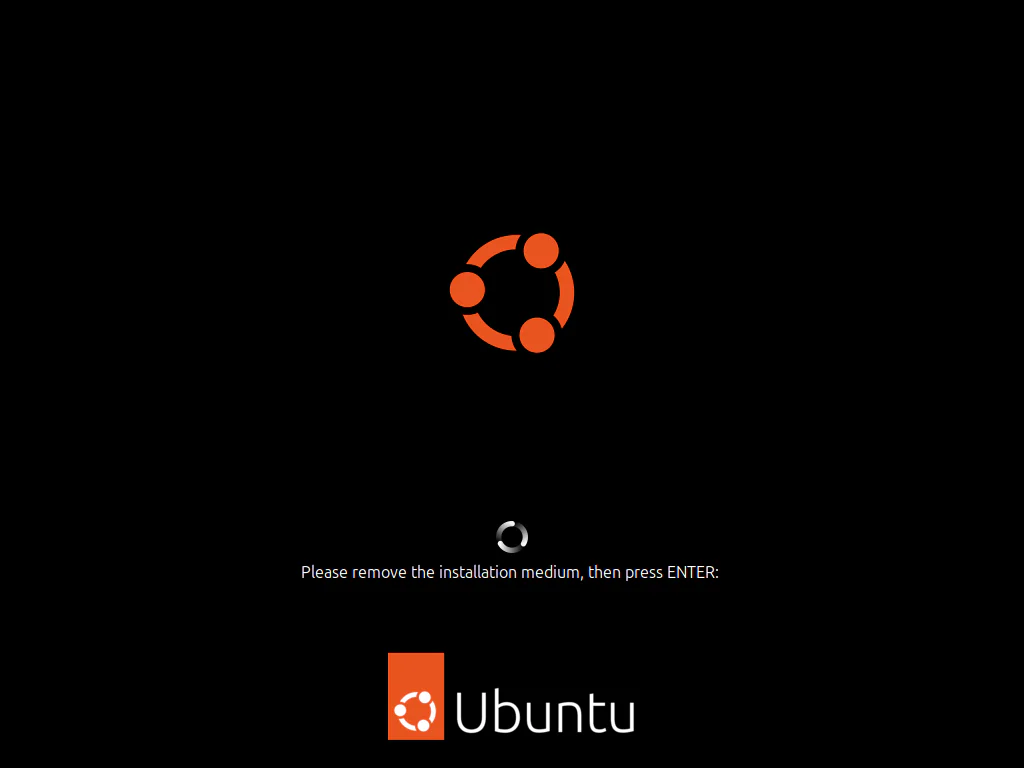
按回车,确认重启
等待系统重启后,即可使用安装好的 Ubuntu 虚拟机。点击用户名,登录
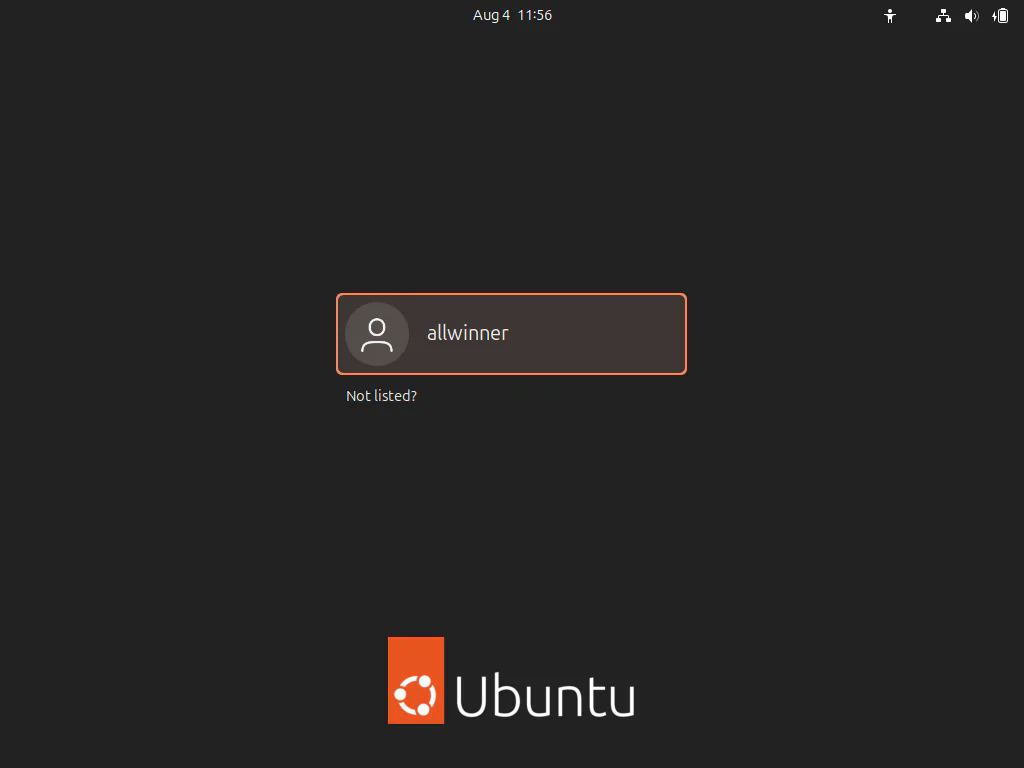
输入安装时设置的密码即可登录。
安装时的关键配置要点:
- 内存大小设置:建议大于 12GB
- 虚拟硬盘大小设置:建议至少设置 100GB(SDK 所需较大空间)
- 安装好 Ubuntu 虚拟机环境后,建议不要在线升级 Ubuntu 版本。
配置增强功能
安装增强功能可以获得以下便利:
- 共享粘贴板 — 在 PC 和虚拟机之间复制粘贴文本
- 共享文件夹 — 在主机创建文件夹,映射到虚拟机中访问
- 更好的显示支持 — 自动调整虚拟机窗口大小
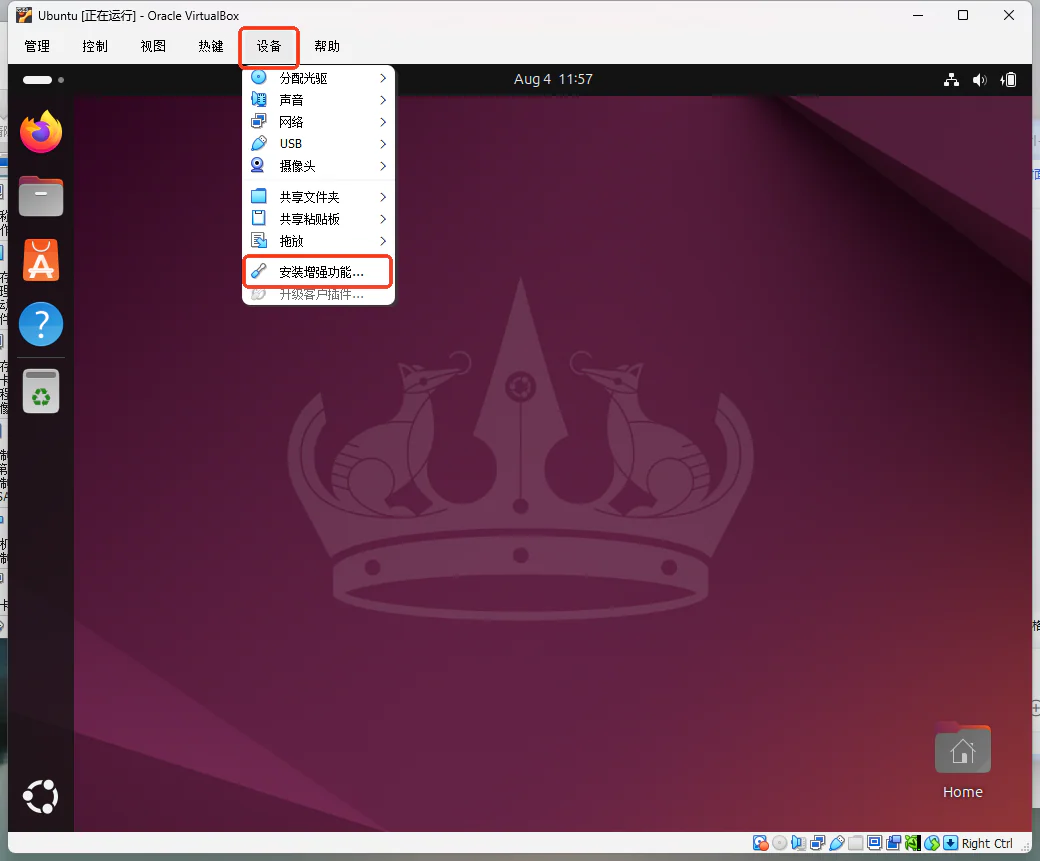
启动虚拟机并进入 Ubuntu 系统,点击菜单栏 设备 → 安装增强功能。
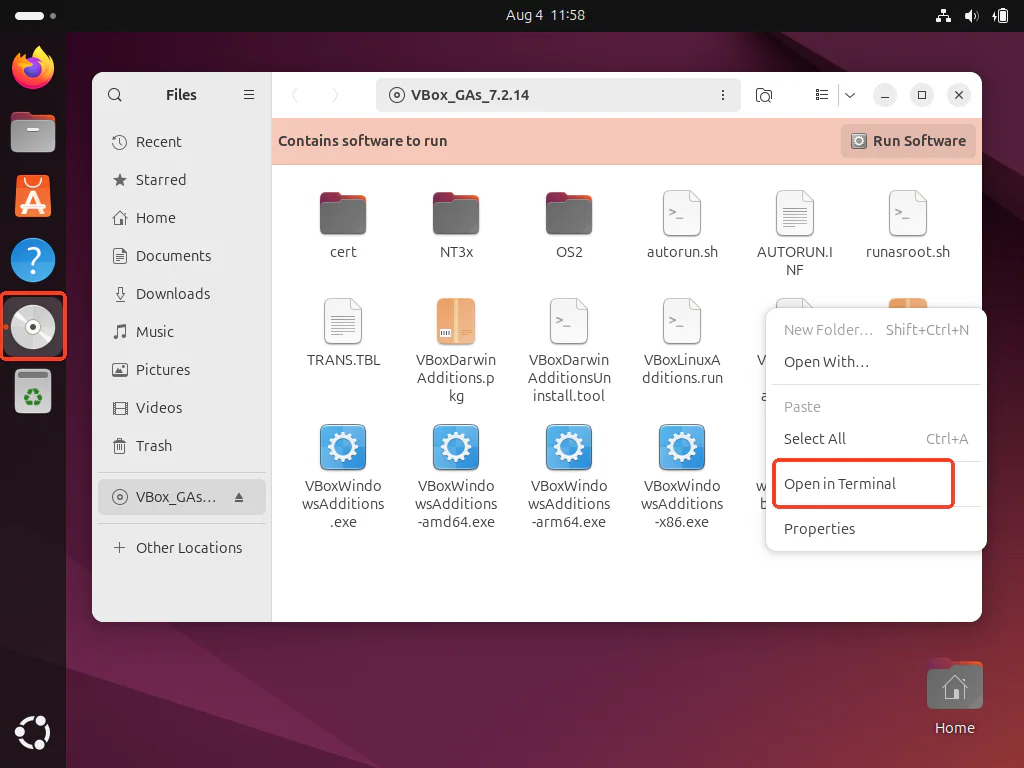
虚拟机光驱自动加载 VBoxGuestAdditions.iso。点击打开虚拟光盘,右键选择 [在终端中打开];后续命令需要在该虚拟光盘的挂载目录中执行。
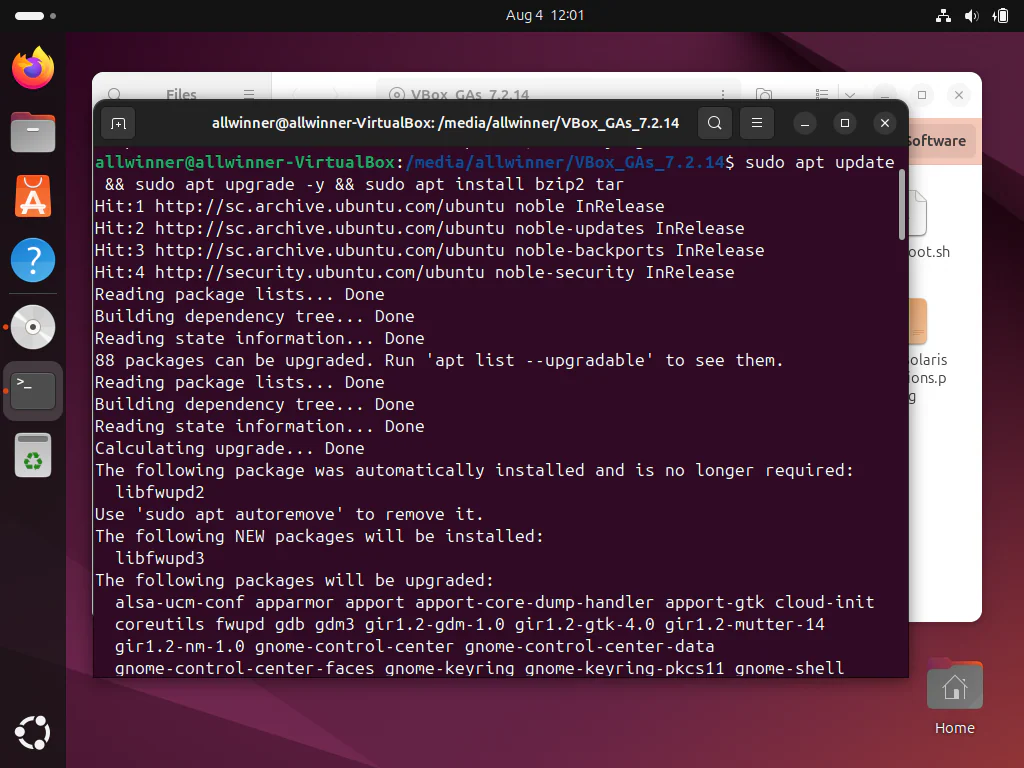
在打开的终端中安装依赖软件包:
sudo apt update && sudo apt install bzip2 tar build-essential -y
在 [在终端中打开] 的终端里,先进入虚拟光盘挂载目录并确认安装程序存在:
cd /media/"$USER"/VBox_GAs_*
ls VBoxLinuxAdditions.run
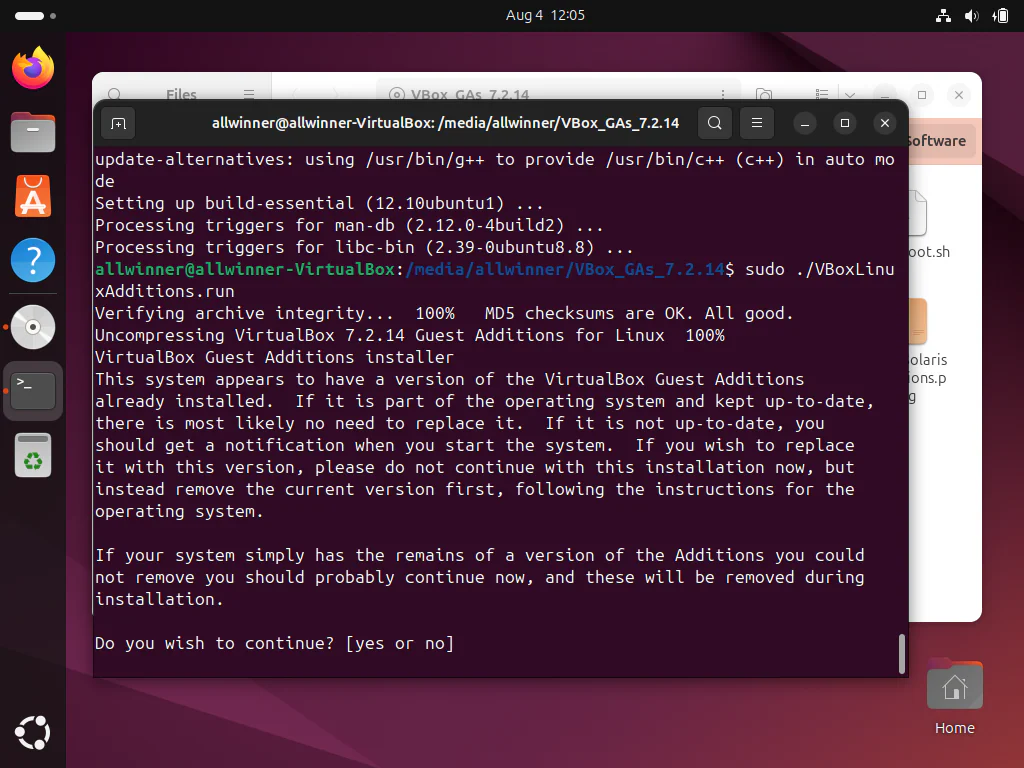
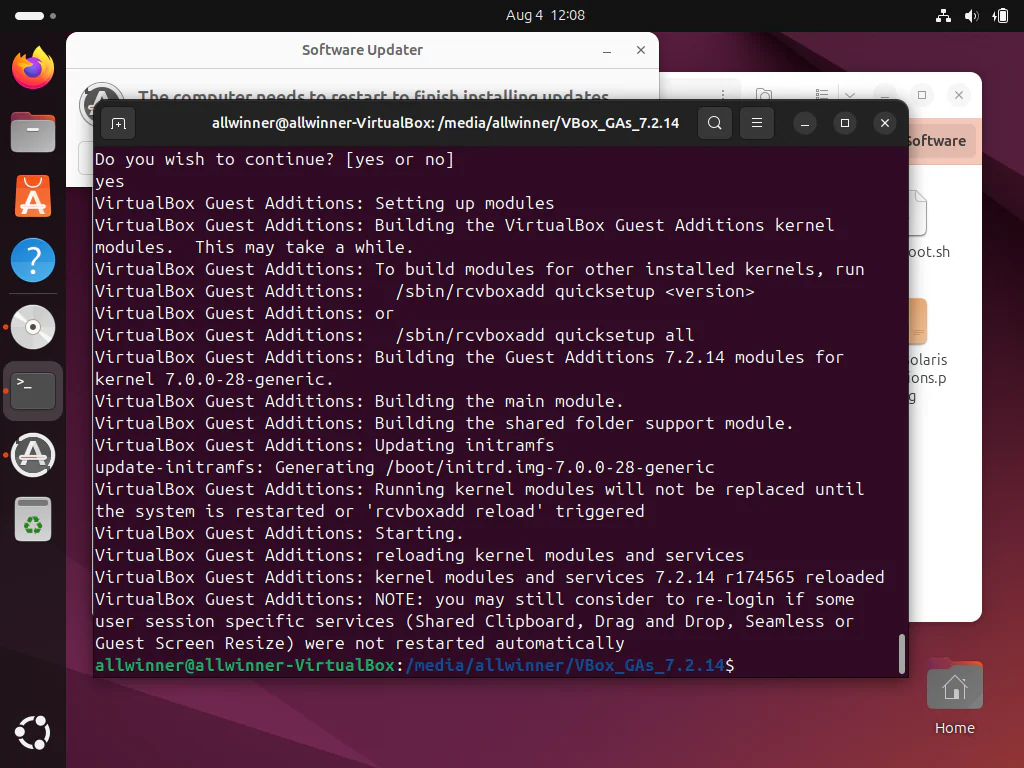
如果 ls 输出 VBoxLinuxAdditions.run,再安装增强功能。若系统询问是否继续安装,输入 yes。
sudo ./VBoxLinuxAdditions.run
安装完成后,重启虚拟机
sudo reboot
验证环境
重启后登录 Ubuntu,执行以下命令确认虚拟机使用 x86_64 架构:
uname -m
输出应为 x86_64。如果已安装增强功能,调整 VirtualBox 窗口大小时,Ubuntu 桌面应能随窗口自动调整分辨率。
如果为虚拟机启用 SSH、端口转发或桥接网络,请在主机防火墙或路由器中限制访问来源。不要在没有访问控制的情况下将 SSH 端口暴露到公网;使用强密码或密钥认证。
下一步
当前仅安装完成了虚拟机的安装,下一步还需要搭建开发环境,安装配套的编译软件,可以参考 《SDK 开发环境配置》文章搭建自己的开发环境。