ISP 图像调优指南
图像效果调试需要准备的环境
| 名称 | 说明 |
|---|---|
| 样机 | 用于调试使用,建议调试前确定好需要量产的镜头,避免重复工作 |
| 对比机 | 用于对比使用,由于镜头、sensor对成像质量影响大,建议选取对比机使用同款sensor、镜头 |
| 调试固件 | 图像调试依赖于adb/ip两种连接方式,必须确保调试固件能正常使用其中一种方式 |
| awTuningApp | 调试ISP使用的板端应用 |
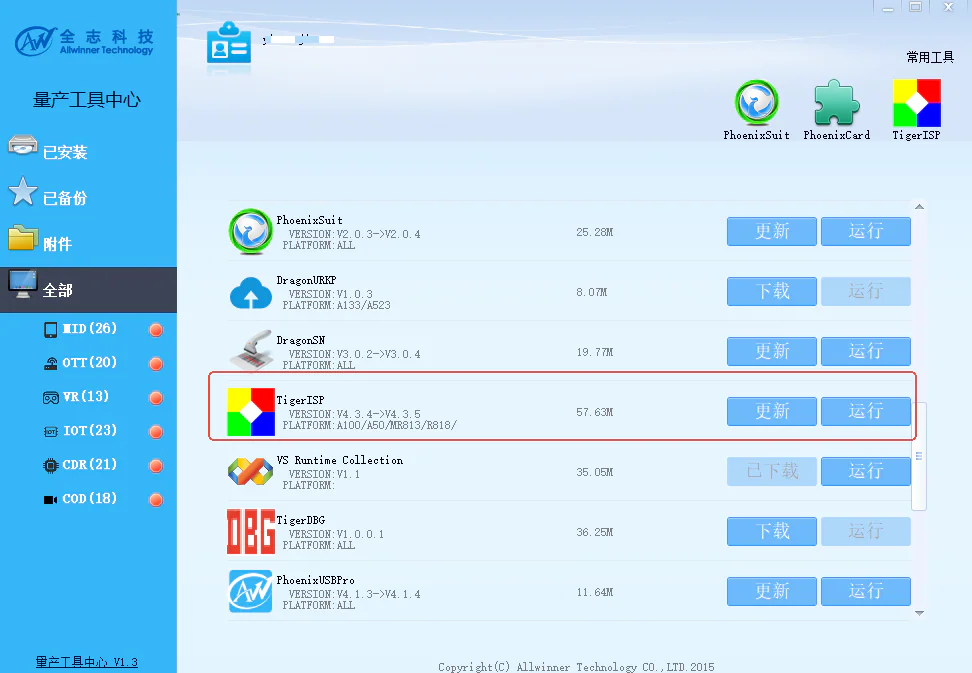
| TigerISP | 调试ISP使用的PC程序,前往APST下载 |
| 串口 | 样机需将串口接出,便于调试过程中使用 |
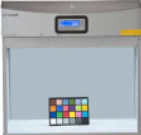
| 光源箱 | 用于客观标定,提供多种不同色温不同亮度的照明环境 |
| 散光片 | 用于客观标定,又称毛玻璃 |
| 24色色卡 | 用于客观标定,用于色彩调优 |
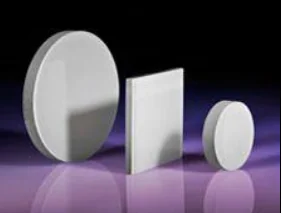
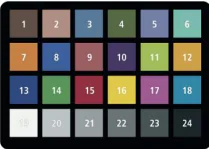
-
如无客观标定设备,可向我司对接人申请实验室环境用于客观标定。
-
V861 常电的 awTuningApp 路径:
platform/allwinner/vision/libAWIspApi/isp_mpp/isp_v861/libisp/tuning_app/awTuningApp_isp610 -
V881 快启的 awTuningApp 路径:
rtos/lichee/rtos-hal/hal/source/vin/vin_isp/isp61x_server/out
选择及设置色彩空间
色彩空间是一种数学模型,用于描述和表示图像或视频中的颜色,它定义了一组颜色值的范围、编码方式以及颜色之间的转换规则。
不同亮度范围的色彩空间是会导致动态范围呈现差异的;
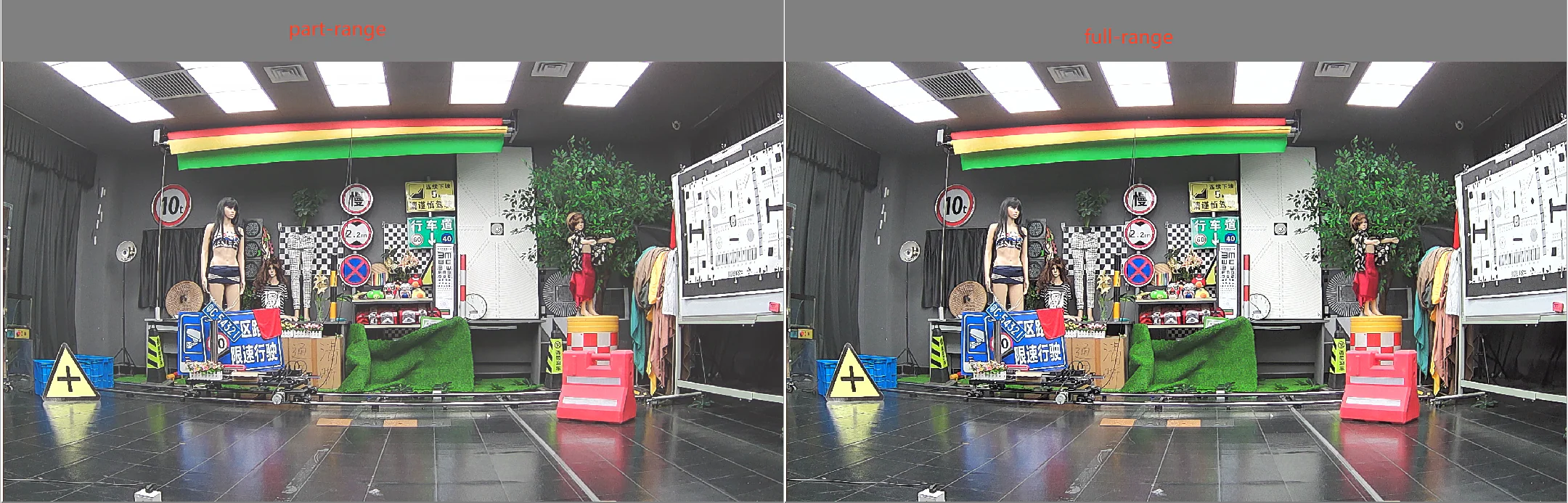
BT709-Partrange(部分范围):也称为"limited range",它是指亮度范围在 16 到 235 之间的值。这意味着黑色对应的值是 16,白色对应的值是 235。在这个范围内,0 表示纯黑,255 表示纯白,而 1 和 235 之间的值用于表示灰度和其他亮度级别。Partrange 通常用于视频广播和一些消费电子设备中,以确保在传输和显示过程中能够兼容各种设备和标准。它可以防止黑色和白色之外的信息在传输或显示中被截断或失真。
BT709-Fullrange(全范围):也称为"full range",它是指亮度范围在 0 到 255 之间的值。这意味着黑色对应的值是 0,白色对应的值是 255。在这个范围内,所有的亮度级别都可以表示。Fullrange主要用于一些专业领域和特定应用,例如计算机图形和视频编辑。在这些情况下,使用全范围可以提供更大的亮度动态范围和更精细的色彩表示。
在产品开发中,如果希望图像对比度更高,画面更通透,那么建议选择BT709-Fullrange的色彩空间。
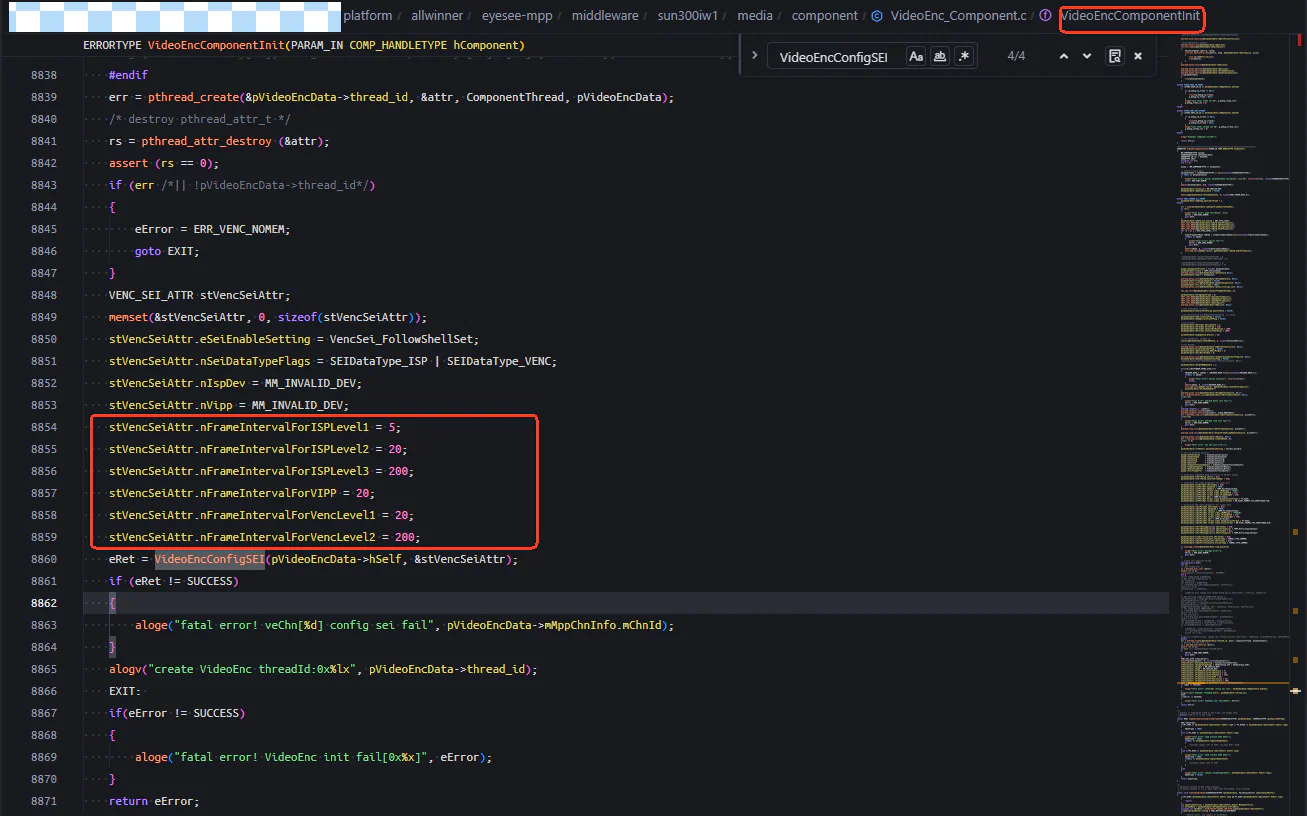
在实际应用中,ISP、VE以及解码端,均需要设置色彩空间,在配置过程中,务必要确保三者保持设置同一个色彩空间,避免部分亮度丢失,对比度异常的问题。其中VE、ISP的色彩空间设置,请参考sample_smartIPC_demo中如下图所示配置,解码端需要找对应同事进行确认。
V861 Sample路径:\platform\allwinner\eyesee-mpp\middleware\sun252iw1\sample\sample_smartIPC_demo\sample_smartIPC_demo.c
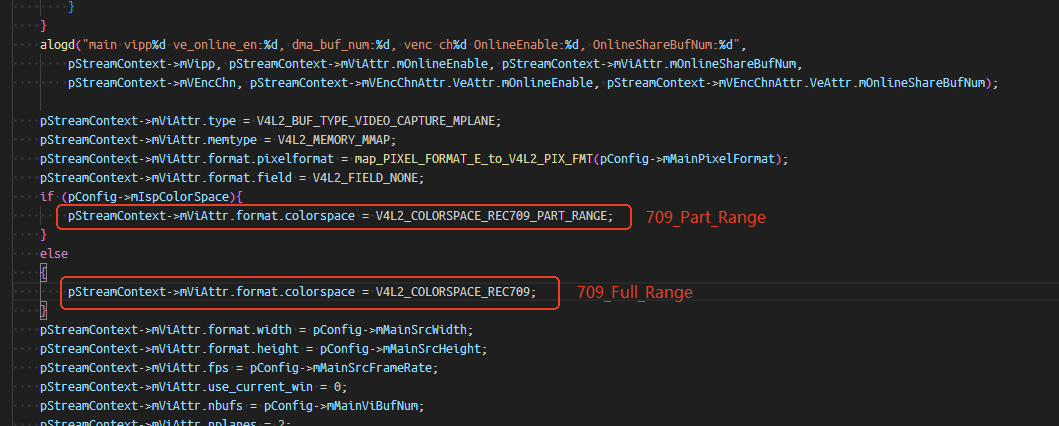
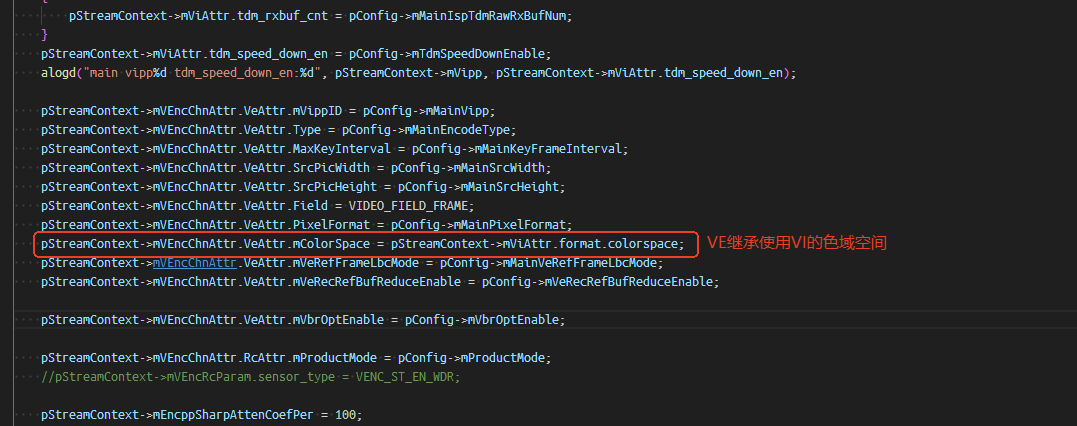
ISP、VE 设置好色彩空间后,通过抓取 ISP、VE 节点确认色彩空间是否设置成功。
ISP节点:cat /sys/kernel/debug/mpp/isp
VE节点:cat /sys/kernel/debug/mpp/ve*
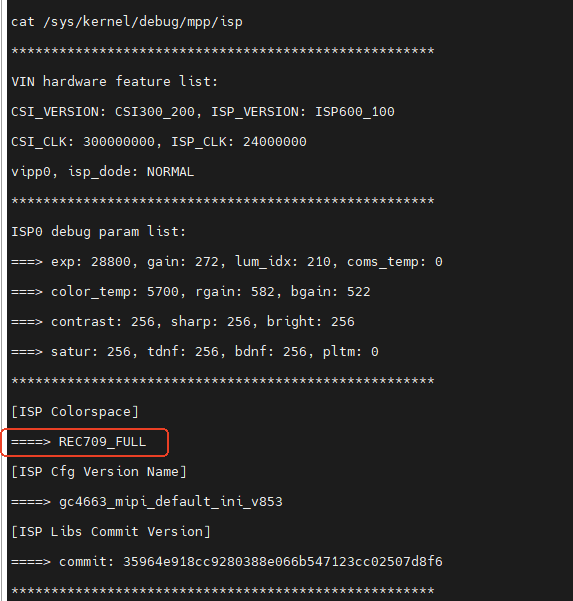
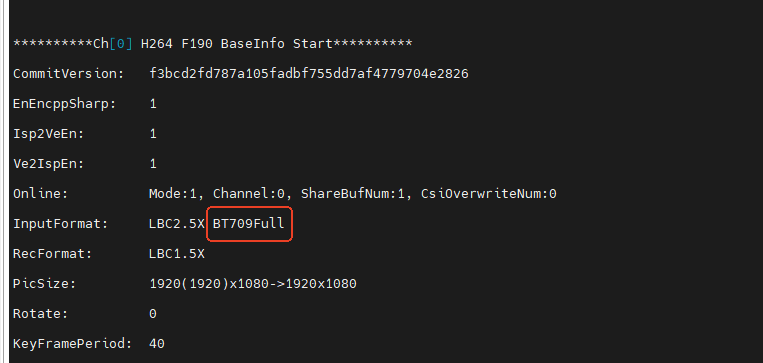
- potplayer播放器默认使用的是Full_range的色彩空间,vlc播放器默认使用的是Part_range的色彩空间,如果需要使用播放器对比图像效果,色彩空间也需要匹配上。
确认对焦是否准确
镜头对焦确认方法:
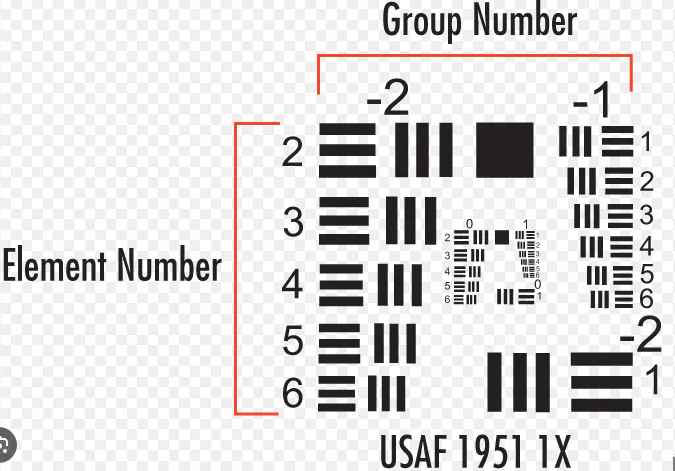
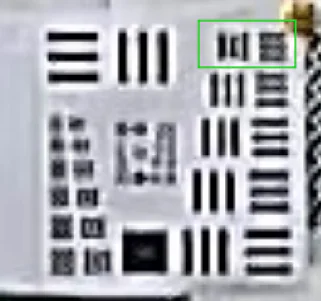
Step1:打印如下测试图,打印要求:横向、无边距、至少A4大小(越大越好)、至少600dpi(越大越好)
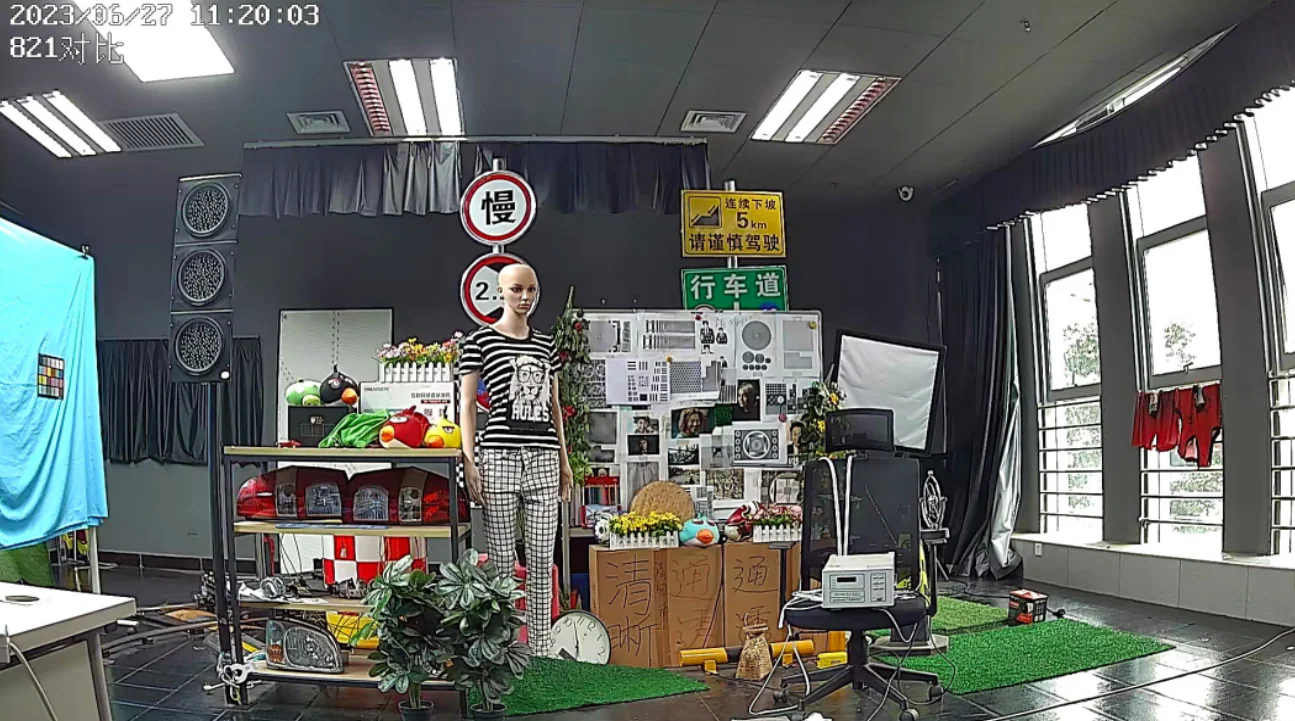
Step2:在充足照明(不小于1000lux)的环境拍摄,选择产品常用的拍摄距离放置测试图,最好能保证测试图高度占画面高度不小于1/8
Step3:彩色和红外下都需要测试。(如果打印版本无法在红外下使用,可到TB购买)
Step4:打开看视频的应用,画质调到最高,画面稳定后截图
Step5:用PS或ISP调试工具等打开图片,测量测试图的高度(上下边框的纵坐标差),根据最小的能看清楚三横三竖的图案所处位置,查表代入公式计算54941/Height/GE清晰度,如果图像有插值,那么公式为54941/Height/GE清晰度x插值图像高度/sensor实际高度

Step6:清晰度低于0.7的,请检查对焦
示例如下:
图片分辨率是1920x1080,测试图的高度为63像素,最小的能看清楚三横三竖的图案处于G-2E6,查表得1122.46。代入公式54941 / 63 / 1122.46 = 0.776935806,图像无插值,清晰度就是0.777
镜头sensor选型介绍
镜头与sensor在匹配状态下,才能将清晰度、画面均匀度达到最佳状态,镜头选型需要注意的方面如下
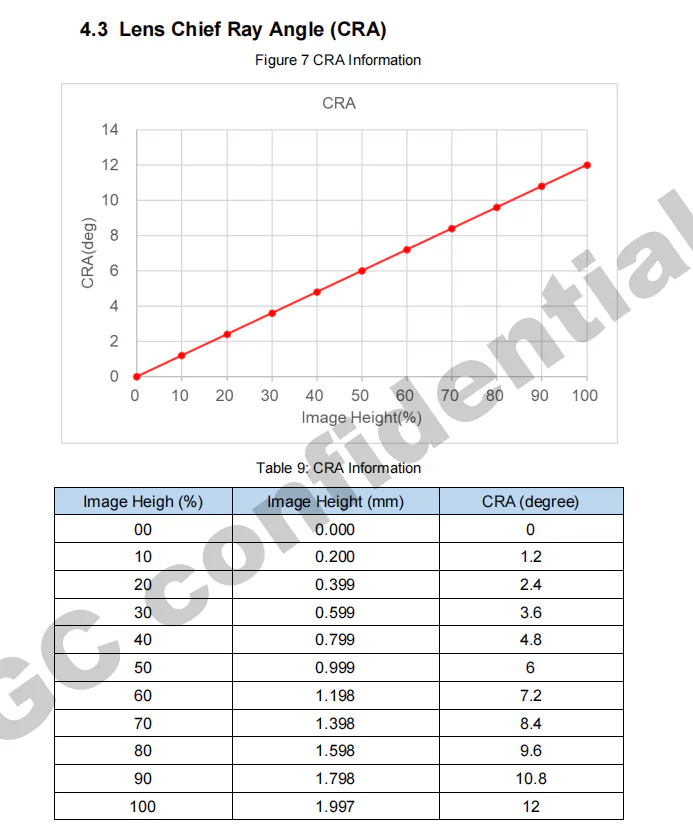
- 镜头与sensor的CRA是否匹配
镜头与sensor均有一个CRA曲线,在选型过程中,要尽量保证CRA参数要尽可能接近(一般不超过3度)
- 镜头解析力与sensor尺寸是否匹配
镜头解析力稍大于或等于sensor尺寸,才能将清晰度更好展现,不然会导致清晰度差异及摩尔纹等问题
- 镜头靶面与sensor是否匹配
sensor尺寸一般是按照对角线长度描述(单位inch),通常是1/3'、1/2'等,镜头靶面也是如此表示,如果镜头的靶面范围无法覆盖整个sensor,那么成像出来会存在严重暗角
- 镜头光圈及焦距
光圈越大进光量越大,摄像头模组的感光性更好,图像质量更佳(尤其是在低照度),焦距决定了成像的视场角,焦距越大,视场范围越小,适合用于观察远景
- 镜头的景深范围、点胶距离如何确定
景深范围是指摄像头在纵向距离上,能看清楚的最远点,和能看清楚的最近点之间的范围,它是可变的,由点胶距离决定
- 是否支持日夜共焦
对于需要红外补光的定焦镜头,要确定镜头+ir_cut 是否是日夜共焦的。我们一般是以白天模式去进行对焦,在可见光下,ir_cut 切到滤光片下对焦,但到夜晚以后,补红外光,ir_cut切到透光片,如果此时镜头日夜不共焦,红外夜视下图像效果就是模糊的,处于虚焦状态。要保证两种状态下对焦都是清晰的,这就要保证镜头+ir_cut是日夜共焦的才可以
- 镜头畸变
畸变可以通过畸变校准进行修复,但在一定程度上会损失视场角,因此选择镜头时对畸变有要求的话,就要考虑选择畸变范围小的镜头
离线调试和在线调试介绍
| 名称 | 说明 |
|---|---|
| 离线调试 | 不跑应用或sample出流, awTuningApp 负责出流及 ISP 调试 |
| 在线调试 | 跑应用或sample出流, awTuningApp 只负责 ISP 调试 |
离线调试使用步骤
-
检查调试环境,确保调试固件能支持
adb/ip的连接方式 -
设备上电后进入控制台,输入
ls /dev/video*,确保有对应的 video 节点 -
准备 SDK 环境对应的 awTuningApp 、 TigerISP
-
准备SD卡,将 awTuningApp 放入卡中,插入样机(如设备不支持SD卡,可通过adb将 awTuningApp 推到 tmp 目录)
-
如通过adb推到tmp目录,需要先执行 chmod 777 awTuningApp 给应用执行权限
-
小机端执行
./awTuningApp 8848 0 & -
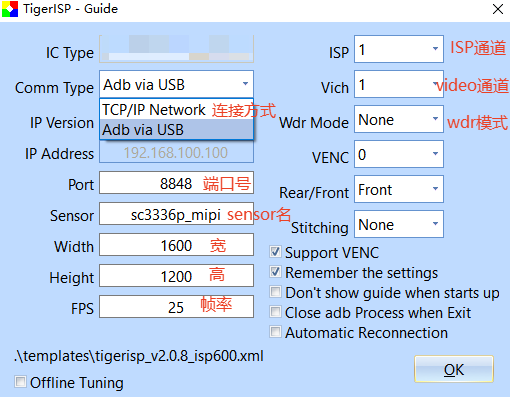
PC端运行 TigerISP 工具,并选择对应的平台,下面的两个选项均不需勾选,点击 OK

- 根据下面介绍进行填写,离线调试下如果部分参数未填对也可以连接上,但在线调试下没填对会导致连接不上并加载参数失败
Comm Type :连接方式,支持adb、IP连接方式
Port:端口号,与小机端运行时使用的保持一致,默认为8848
Sensor:sensor名
Width:输入ISP的图像宽度
Height:输入ISP的图像高度
FPS:帧率
ISP:ISP通道号
Vich:Video通道号
Wdr Mode:是否为WDR模式,非WDR模式选择None,如果为WDR模式请选择DOL
Stitching:是否为拼接模式,仅大尺寸走拼接时需要配置
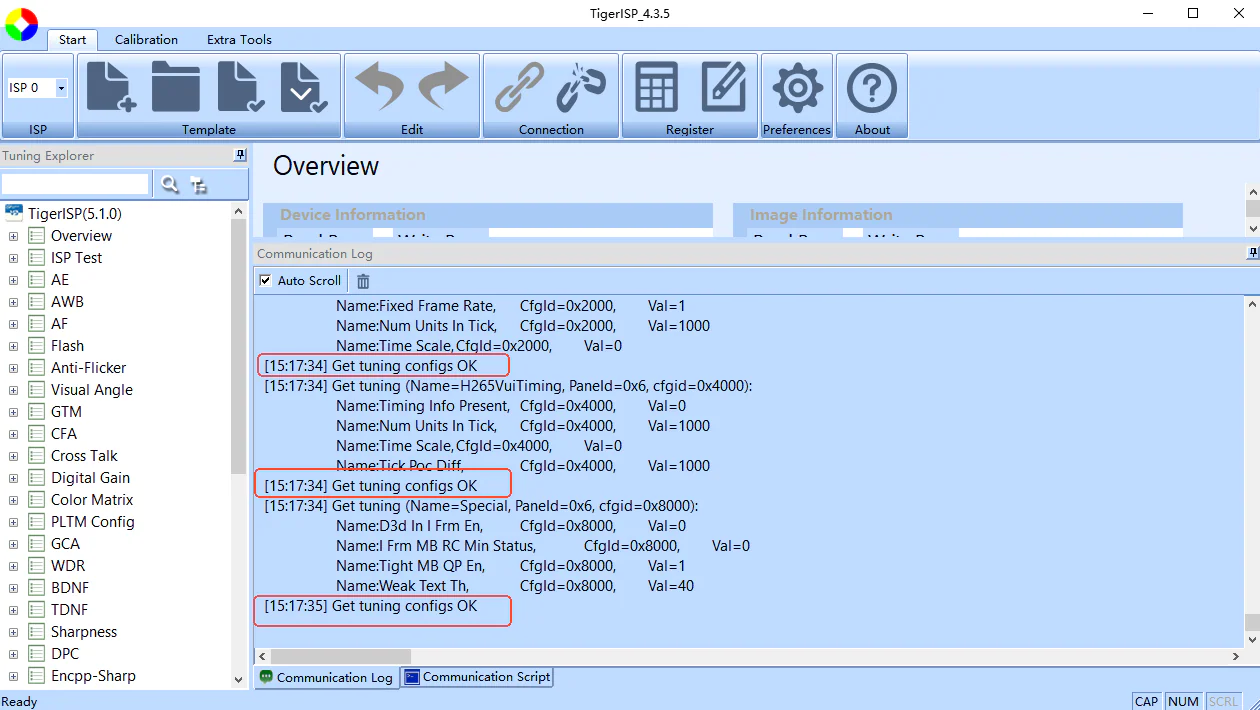
- 填写参数后进行连接, TigerISP 的日志如下代表连接成功
- 点击 Extra Tools 中的 Capture 后弹出 capture 窗口,点击 Dump 即可实现预览

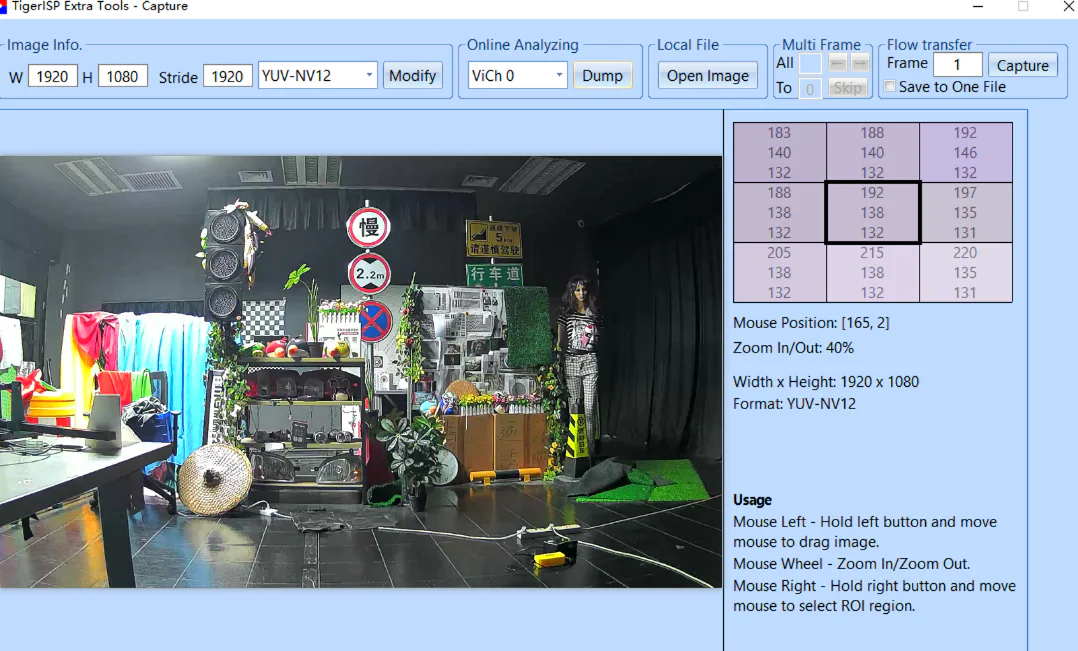
-
连接 TigerISP 使用的 awTuningApp 需使用sdk默认编译出来
-
如果使用adb连接,却无法跳转到连接加载界面,请在板端运行 ifconfig -a ,检查是否有lo的网口配置,如没有需要确认是否将这个配置裁剪了,可与sdk中默认内核配置对比确认
在线调试使用步骤
-
检查调试环境,确保调试固件能支持adb/ip的连接方式
-
设备上电后进入控制台,输入
ls /dev/video*,确保有对应的 video 节点 -
确保小机端已运行 sample 或应用出流,并可以通过手机APP、PC端、屏幕等进行预览实时图像
-
准备 SDK 环境对应的 awTuningApp、TigerISP
-
准备SD卡,将 awTuningApp 放入卡中,插入样机。(如设备不支持SD卡,可通过 adb 将 awTuningApp 推到 tmp 目录)
-
如通过adb推到tmp目录,需要先执行 chmod 777 awTuningApp 给应用执行权限
-
小机端执行
./awTuningApp 8848 1 &,注意这里传的参数与离线模式的差异 -
PC端运行 TigerISP 工具,并选择对应的平台,下面的两个选项均不需勾选,点击 OK
-
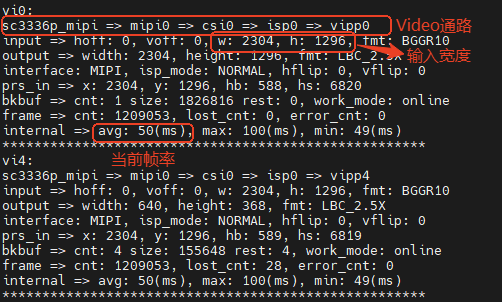
参数设置参考上面的离线调试介绍,在线调试设置参数必须与通路保持一致,不然会导致连接不上并加载参数失败
-
连接 TigerISP 使用的 awTuningApp 需使用 sdk 默认编译出来
-
如果使用 adb 连接,却无法跳转到连接加载界面,请在板端运行 ifconfig -a ,检查是否有 lo 的网口配置,如没有需要确认是否将这个配置裁剪了,可与 sdk 中默认内核配置对比确认
-
在线调试需严格根据应用或 sample 所跑的通路进行填写,不然会导致连接不上并加载参数失败,可通过 cat /sys/kernel/debug/mpp/vi 抓取节点确认
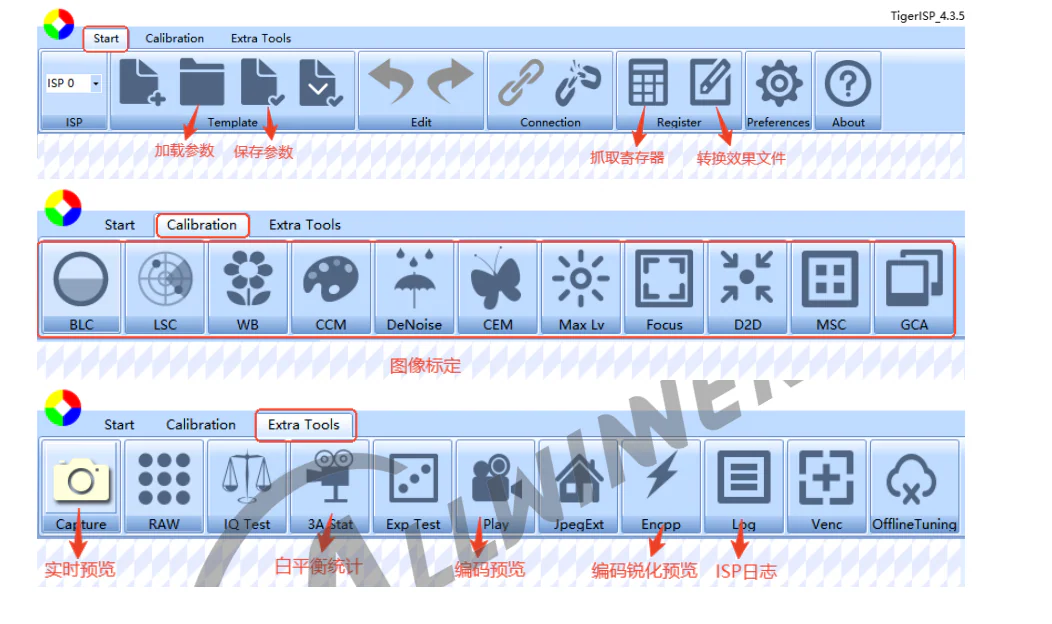
TigerISP工具界面简介
| 名称 | 说明 |
|---|---|
| 加载参数 | 从PC本地选择一份ISP效果文件加载生效到板端 |
| 保存参数 | 将当前工具下的ISP效果文件保存到PC本地 |
| 抓取寄存器 | 抓取当前连接的sensor的寄存器配置 |
| 转换效果文件 | 进行效果文件的不同格式转换,如bin、h、dat |
| 图像标定 | 打开图像客观标定对应模块 |
| 实时预览 | 实时预览ISP处理后的YUV |
| 白平衡统计 | 预览白平衡统计的落点信息 |
| 编码预览 | 预览编码处理后的码流 |
| 编码锐化预览 | 预览编码锐化模块后的图像 |
| ISP日志 | 显示ISP各模块的debug信息,用于分析及调试 |
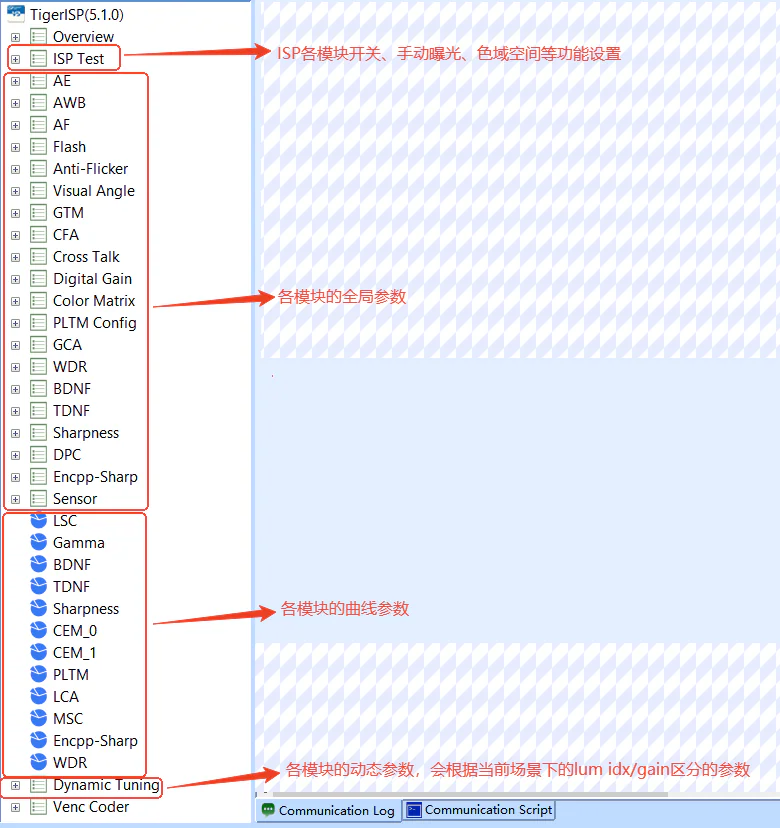
TigerISP参数悬浮提示功能介绍
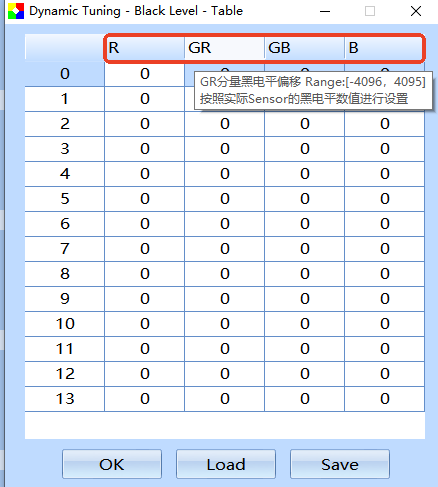
V861 TigerISP工具支持参数悬浮提示功能,使用鼠标悬浮在参数描述框上时,悬浮框会展示该参数的作用及范围。
ISP log介绍及联动关系
两种联动方式介绍
ISP 有两种不同的连动关系。
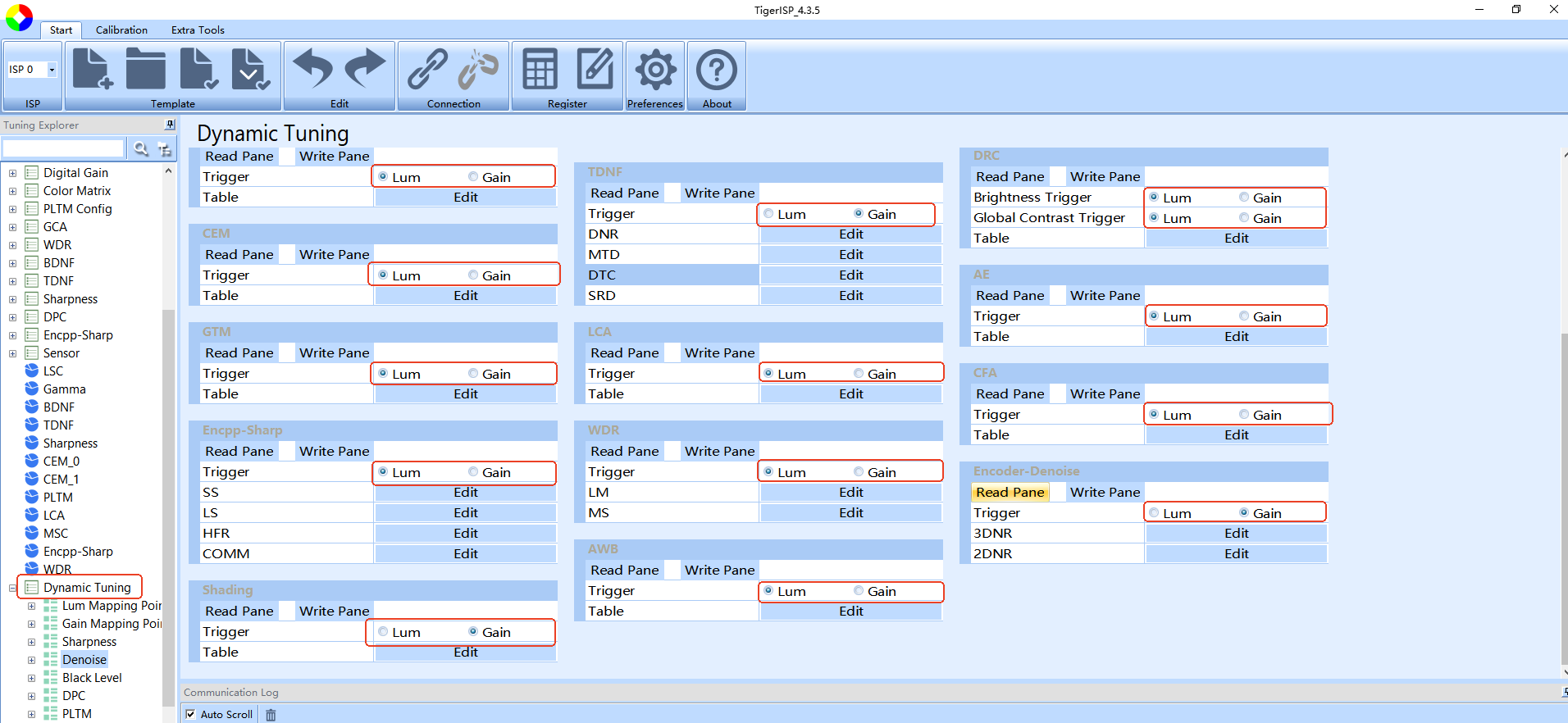
ISP 的 2D 去噪、3D 去噪、色彩去噪、锐化、局部对比度、期望亮度、全局对比度、饱和度等参数都可以选择与环境亮度还是增益连动。在工具中调试这些参数时,可以看到这些参数都分成了 0~13,共 14个档位。
- 当选择与增益连动时
1 倍增益时使用第 0 档参数,
2 倍增益时使用第 1 档参数,
4 倍增益时使用第 2 档参数,
8 倍增益时使用第 3 档参数,
如 3 倍增益时,会使用第 1档与第2档参数进行线性插值,如此类推。
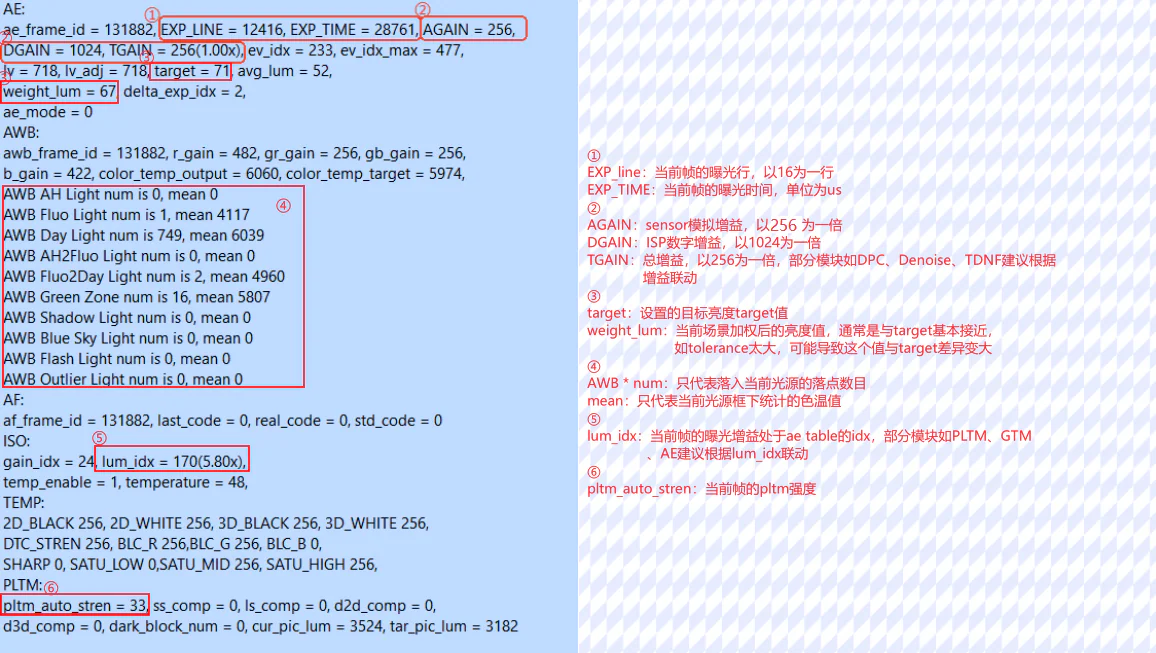
通过 ISP LOG 中的 TGAIN 的值可以得知当前处于什么增益下( TGAIN 的值以 256 为 1 倍)。
- 当选择与环境亮度连动时
系统会将 AE Table 分为 350 档,通过打印 lum_idx 的值来决定使用的档位。
当 lum_idx 处于 0~25 之间时,使用第 0 档参数,
当 lum_idx 为 50 时,使用第 1 档参数,
当 lum_idx 为 75 时,使用第 2 档参数,
当 lum_idx 为 100 时,使用第 3 档参数,
如 lum_idx 为40时,会使用第 1档与第2档参数进行线性插值,如此类推。
通过 ISP LOG 中的 lum_idx 的值可以得知当前处于什么档位下。
ISP Log的打印方式介绍
如果想打印ISP Log,有以下方式可以实现。
TigerISP调试工具
通过在线、离线连接上调试工具,点击 Extra Tools 中的 Log ,再点击 Dump。
修改效果参数打印等级
通过在线、离线连接上调试工具,修改效果文件里面的Log Param,打印会从串口或CMD界面输出。
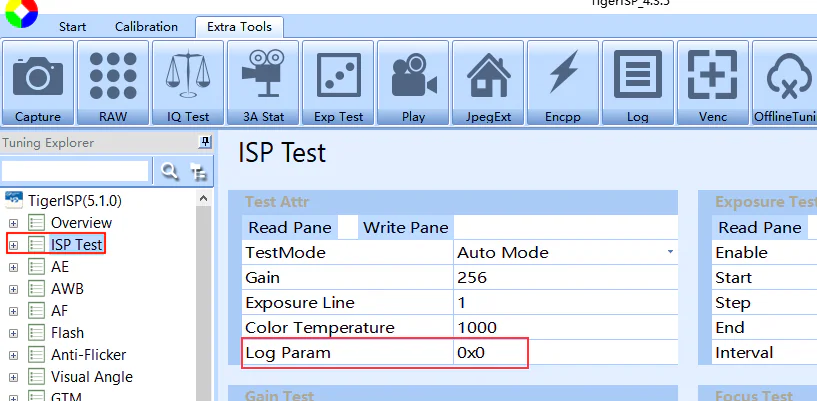
如果不想连接调试工具,也可以在效果文件里面修改打印,打印会从串口打印出来。
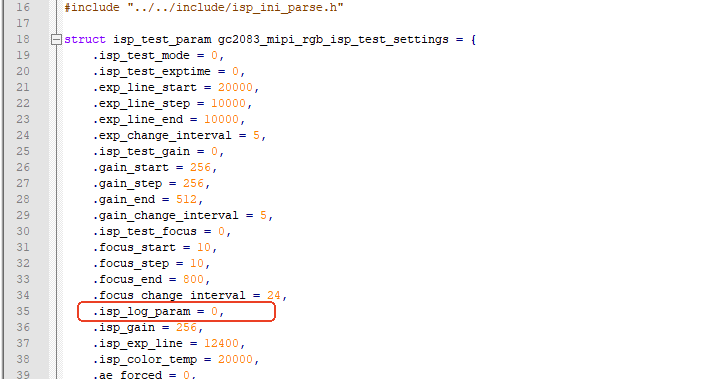
打印等级参考下述定义
#define ISP_LOG_AE				(1 << 0)	//0x1
#define ISP_LOG_AWB				(1 << 1)	//0x2
#define ISP_LOG_AF				(1 << 2)	//0x4
#define ISP_LOG_ISO				(1 << 3)	//0x8
#define ISP_LOG_GAMMA				(1 << 4)	//0x10
#define ISP_LOG_COLOR_MATRIX			(1 << 5)	//0x20
#define ISP_LOG_AFS				(1 << 6)	//0x40
#define ISP_LOG_MOTION_DETECT			(1 << 7)	//0x80
#define ISP_LOG_GAIN_OFFSET			(1 << 8)	//0x100
#define ISP_LOG_DEFOG				(1 << 9)	//0x200
#define ISP_LOG_LSC				(1 << 10)	//0x400
#define ISP_LOG_GTM				(1 << 11)	//0x800
#define ISP_LOG_PLTM				(1 << 12)	//0x1000
ISP各模块简介及pipeline
| 名称 | 说明 |
|---|---|
| BLC | 提供 Sensor 相关黑电平矫正 |
| AFS | 自动曝光下,保持曝光在 10ms(50Hz)或 8.33ms(60Hz)的整数倍以达到防工频闪烁的效果 |
| AE | 硬件输出自动曝光的统计值信息,软件根据统计信息调节 Sensor 以实现自动曝光的功能 |
| AF | 硬件输出自动对焦的图像清晰度评价信息统计,软件根据统计信息调节 VCM(对焦马达)以实现自动对焦的功能 |
| WB | 硬件输出白平衡统计信息,软件根据统计信息调节 R/G/B 增益以实现自动白平衡的功能 |
| AWB | 软件自动白平衡算法开关 |
| Hist | 硬件输出直方图统计信息,软件用于辅助 AE、DRC 的计算 |
| WDR Split | Sensor 内部合成宽动态图像,将 Sensor 输出的较多的 bit 位宽数据拆分成较少 bit 位宽的数据,使拆分后的数据能被 ISP 处理 |
| WDR Stitch | 对 Sensor 输出的多帧合成为一帧宽动态图像 |
| DPC | 提供对静态坏点和动态坏点的检测和矫正功能 |
| CTC | 消除由于 Sensor 和镜头的 CRA 不匹配导致的 Cross Talk 噪声 |
| GCA | 全局色差矫正,用于矫正镜头引入的轴向色差与横向色差 |
| LCA | 局部色差矫正,用于矫正镜头引入的轴向色差与横向色差 |
| NRP | ISP 内部预 Gamma 模块,提高降噪、锐化性能 |
| D2D(Denoise) | 空域降噪 |
| D3D(TDNF) | 时域降噪,去除图像高斯噪声,使图像更平滑 |
| Dig-Gain | ISP 分通道的数字增益 |
| LSC、MSC | 用于镜头阴影矫正 |
| PLTM | 局部色调映射,可提升暗部动态范围 |
| CFA(Demosaic) | 将 Bayer 格式的 Raw 图像转化到 RGB 图像,优化 CFA 参数可减弱密集纹理区因去马赛克导致的摩尔纹现象 |
| Sharpness | 图像锐化,提高图像清晰度 |
| CCM | 通过 3x3 的矩阵和矢量偏移量完成颜色空间的线性矫正 |
| CNR | 色彩降噪 |
| DRC | 硬件动态范围控制模块 |
| PTN | 固定模式噪声 |
| GTM | 全局色调映射软件算法 |
| Gamma | 分 R G B 三通道调整图像亮度 |
| CEM | 利用 9x17x17 大小的 3D LUT 实现颜色调整操作 |
| CSC | 通过标准的 3x3 的矩阵和矢量偏移量将输入的 RGB 图像转化为 YUV |
| Encpp-Sharp | 编码器 Yuv Sharp |
| Encpp-LDCI | 局部对比度增强 |
| Enc 3Dnr | 编码器时域降噪 |
| Enc 2Dnr | 编码器空域降噪 |
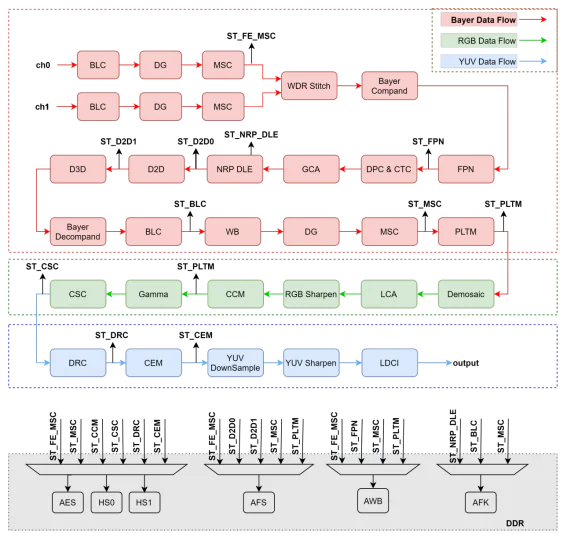
客观效果调试流程
图像调试需要完成哪些基础模块校准
客观校准是图像调试的基础,当sensor或镜头是第一次使用,需要完成客观校准后,才能得到一份初版效果,用于后续主观效果调试
| 名称 | 说明 |
|---|---|
| BLC | 黑电平校准,以确保图像的动态范围从真正的黑色开始 |
| AWB | 白平衡校准,以确保图像在不同光源下白色还原正常 |
| MSC | 均匀度校准,以确保图像使在整个视场中具有相同的亮度色度水平 |
| CCM | 色彩校准,以确保图像色彩的准确性 |
| D2D | 噪声校准,以确保ISP区分噪声及细节轮廓准确性 |
-
sensor第一次使用,需要将上述的所有校准项完成一轮校准
-
sensor保持不变,只更换了镜头,只需要重新校准 AWB、MSC、CCM 模块即可
-
校准顺序建议按照
BLC -> AWB -> MSC -> CCM -> D2D进行
BLC校准流程介绍
原理简介
sensor输出数据中包含了 OB(optical black) 或 data pedestal 部分,需要去除,以免影响画面暗部表现。去除的方法是每个像素的 R、Gr、Gb、B 都减去一个值
标定过程
1.使用镜头盖或其他工具遮黑sensor,确保sensor处于全黑的环境
2.离线连接上调试工具,并按照下面流程将 ISP 模块全部关闭并设置为手动曝光
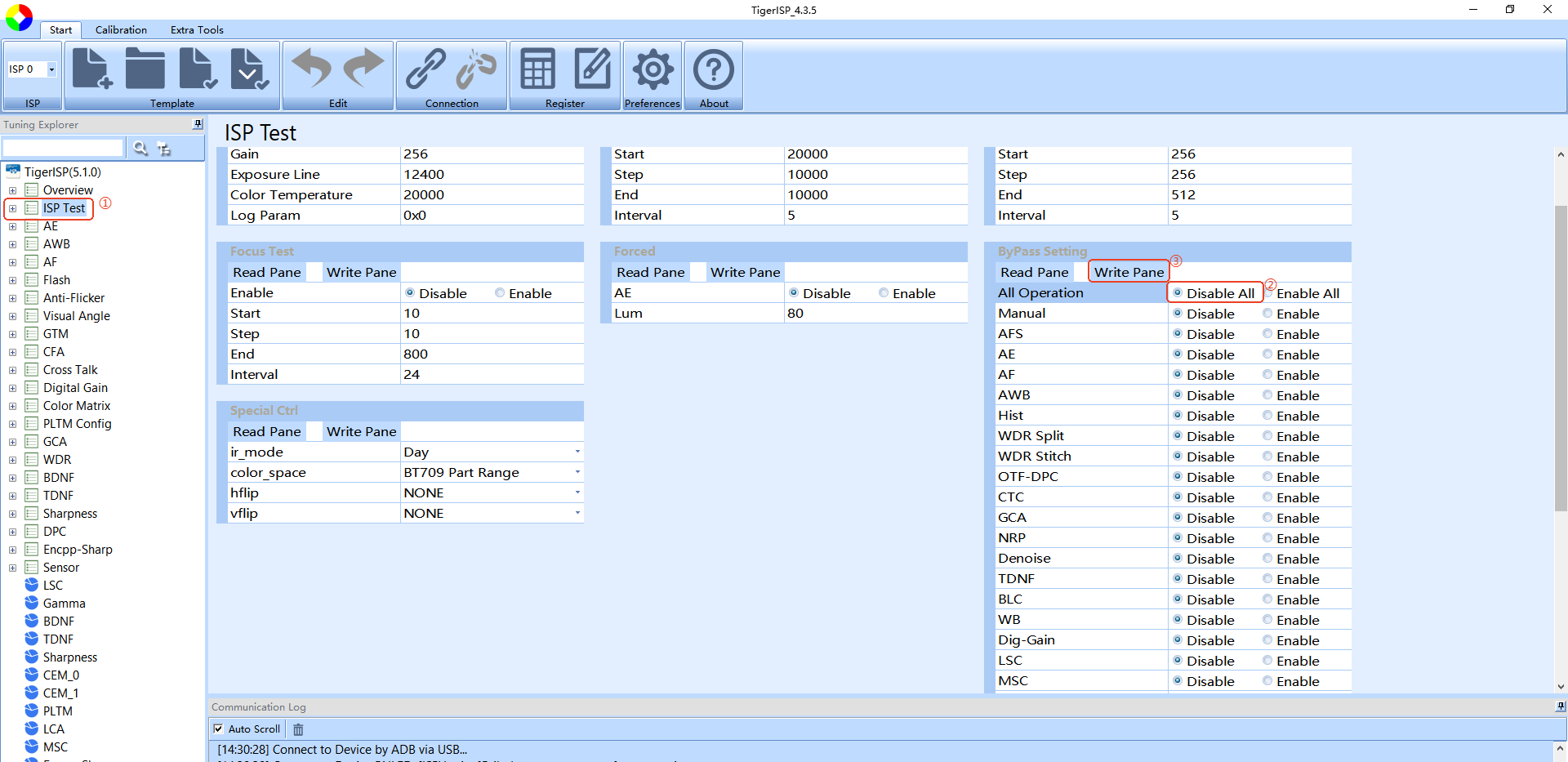
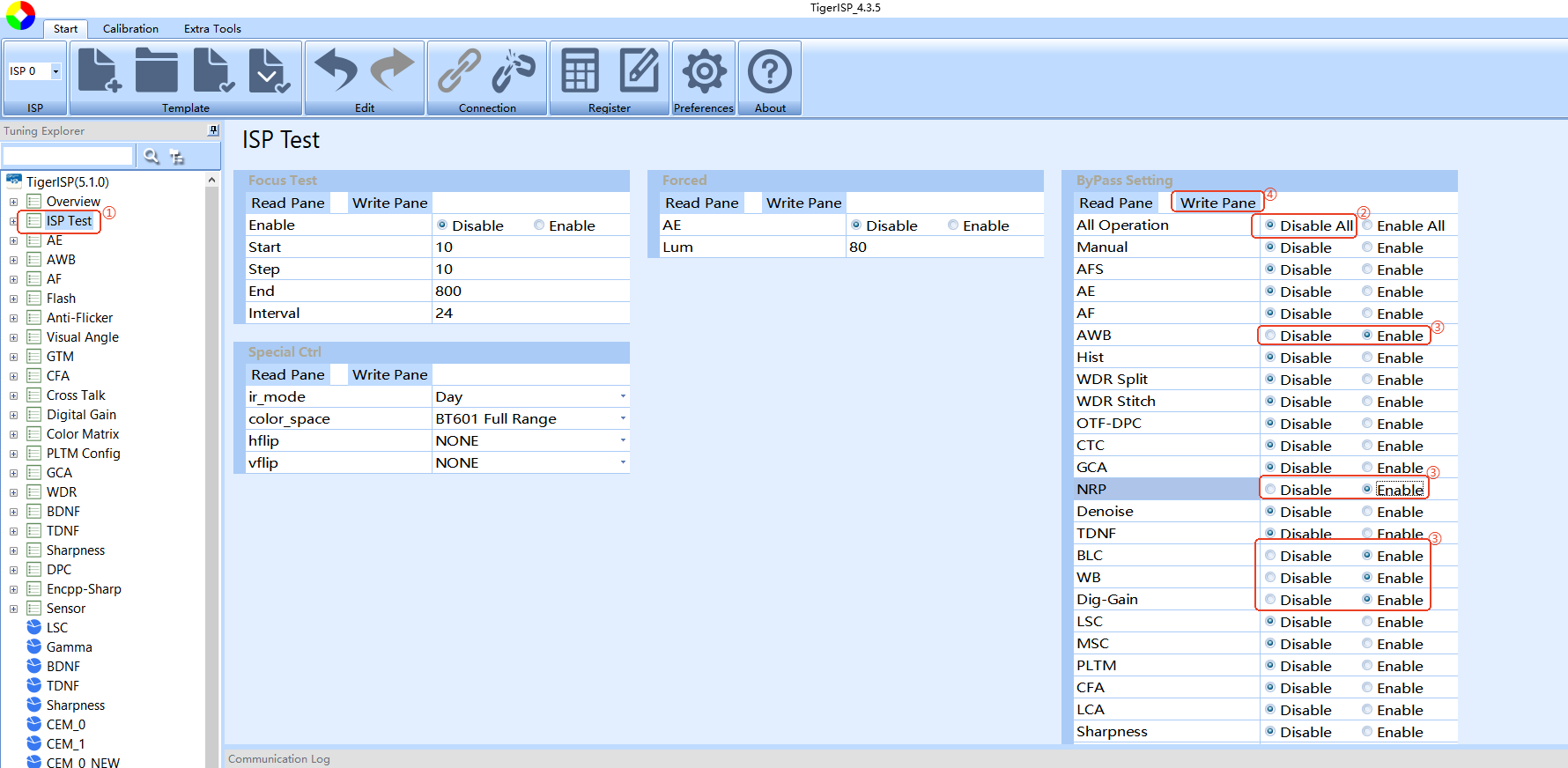
3.点击 ISP Test ,在 ByPass Setting 模块,点击 All Operation 中的 disable ,关闭所有ISP模块,点击 write ,使修改生效
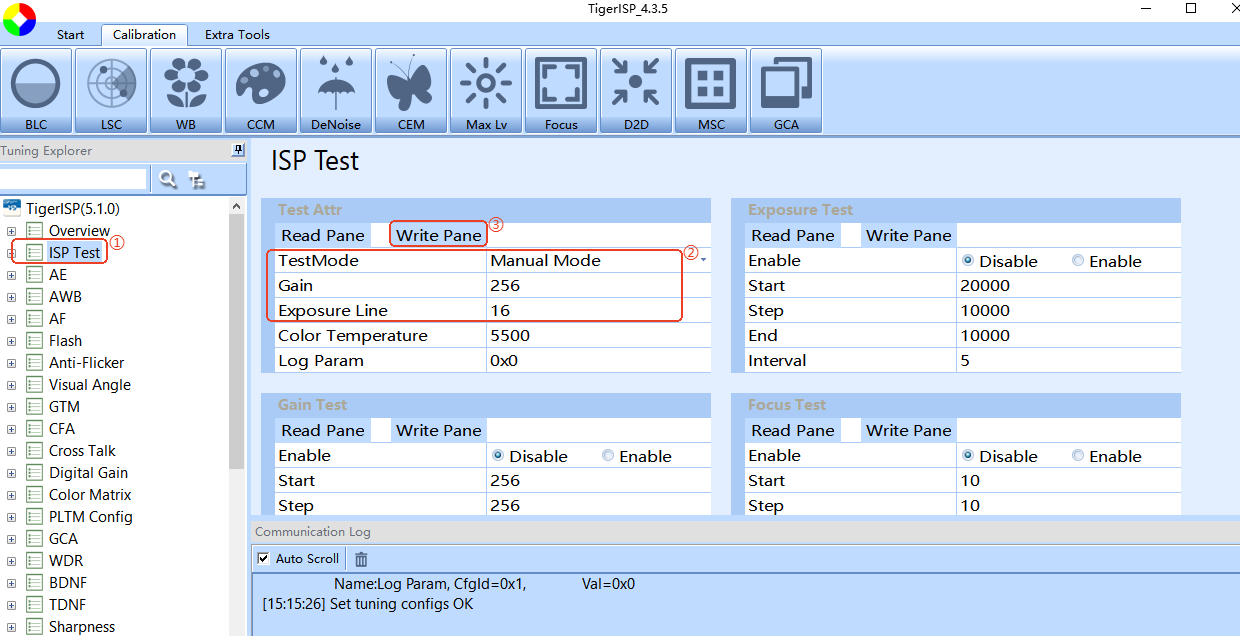
4.点击 ISP Test ,在 Test Attr 模块,将 TestMode 设置为 Mannual Mode ,并修改 Exposure Line 为16(16代表一行曝光行),将 Gain 修改为256(256代表一倍增益),点击 write ,使修改生效
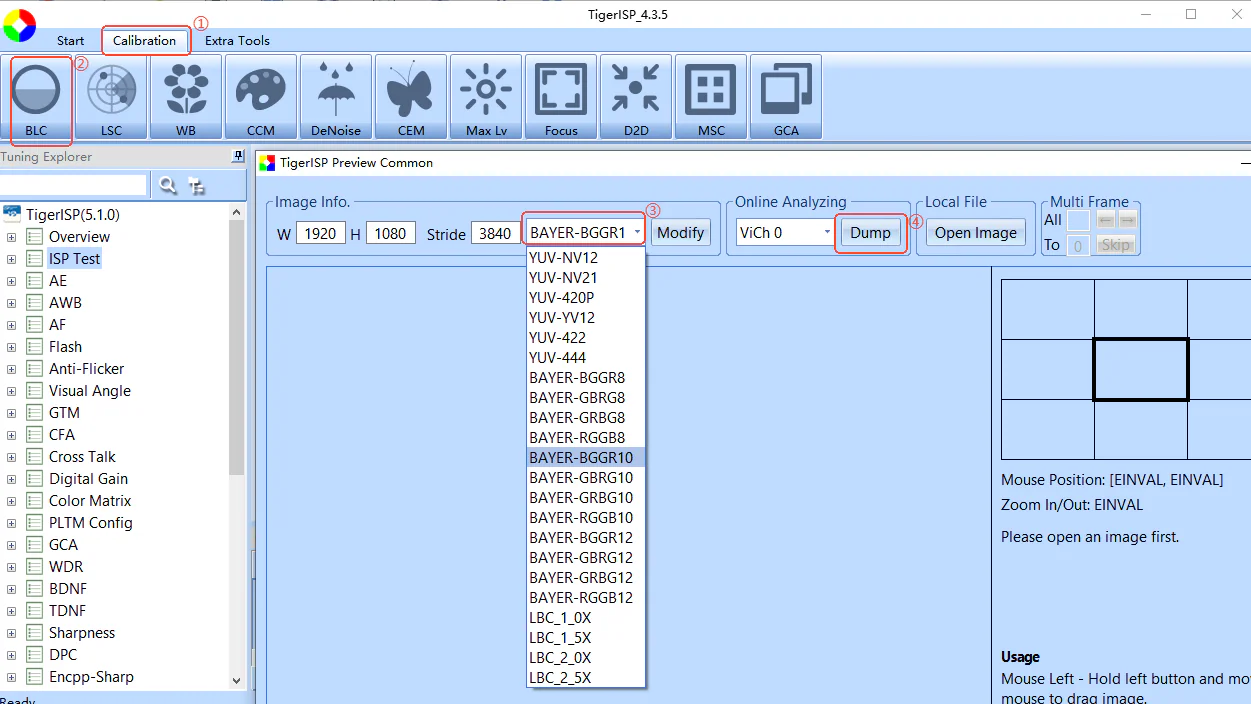
5.点击 Calibration ,再点击 BLC 按钮,跳出 BLC 标定界面后,修改预览格式为 BAYER 格式(请根据实际sensor输出的拜尔格式进行选择),点击 Dump 直到预览界面出现图像后点击 Stop
6.在 BLC 标定界面,选择对应的 Gain ,如当前使用的 Gain 为256(以256为一倍增益),那么应该选择 Gain 为0;这里的 Gain 与1.5.5中介绍的联动策略的一致,0代表1倍增益,1代表2倍增益,2代表4倍增益
7.点击 Calc 进行标定计算,计算完成后各通道均会得到一个 BLC 值
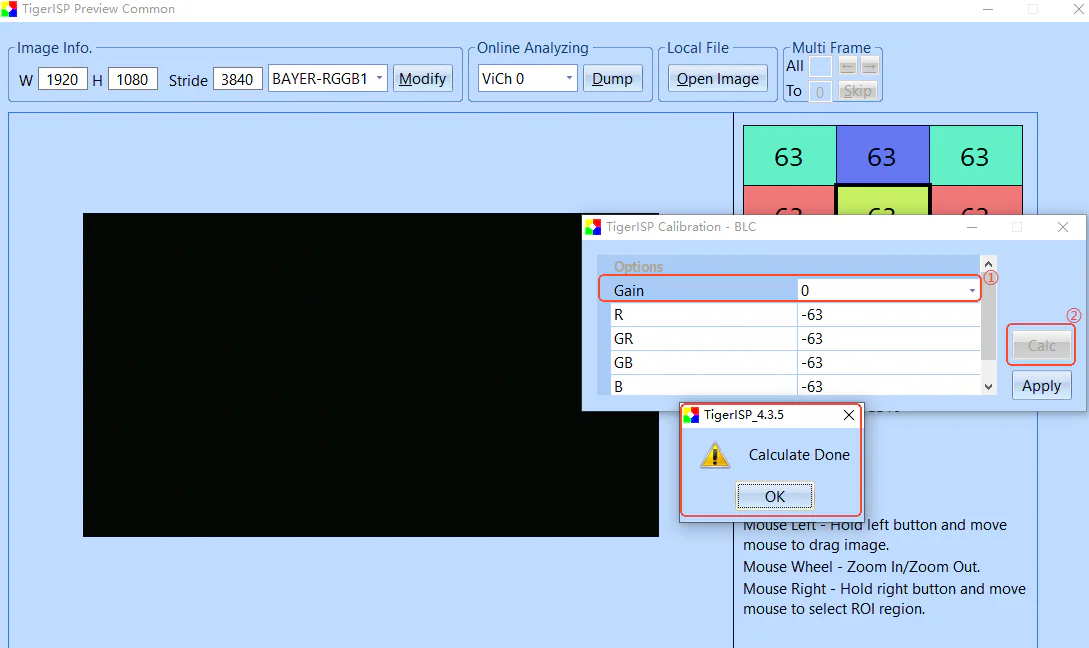
8.重新回到第4个步骤,将 Gain 修改为512(二倍增益),再依次进行5~7的步骤
9.按照上述步骤,依次完成各增益下的 BLC 校准,最后点击 Apply 将校准值写入生效
- 通常情况下,现在主流的CMOS sensor都是自己把 black level 处理好,然后加上一个 pedestal ,所以sensor设定的 black level 一般是准确的。因此可以与sensor原厂沟通确认 BLC 值需要设置为多少,如果sensor原厂确认的 BLC 值与 BLC 标定得到的 BLC 值差异较大,请与sensor原厂确认sensor配置
AWB校准流程介绍
原理简介
人眼具有独特的适应性,在一定的色温范围内,人眼无法察觉白色物体偏色,而摄像头对白色的响应却随着环境色温变化而变化。这就需要有 AWB (自动白平衡),使得摄像头拍摄的图像更接近人眼的视觉习惯。在实际操作中,是在不同色温下给予sensor输出值不同的 Rgain 与 Bgain 。而为了准确判断出当前的色温,需要事先标定出不同色温下的 RGB 响应特性
标定过程
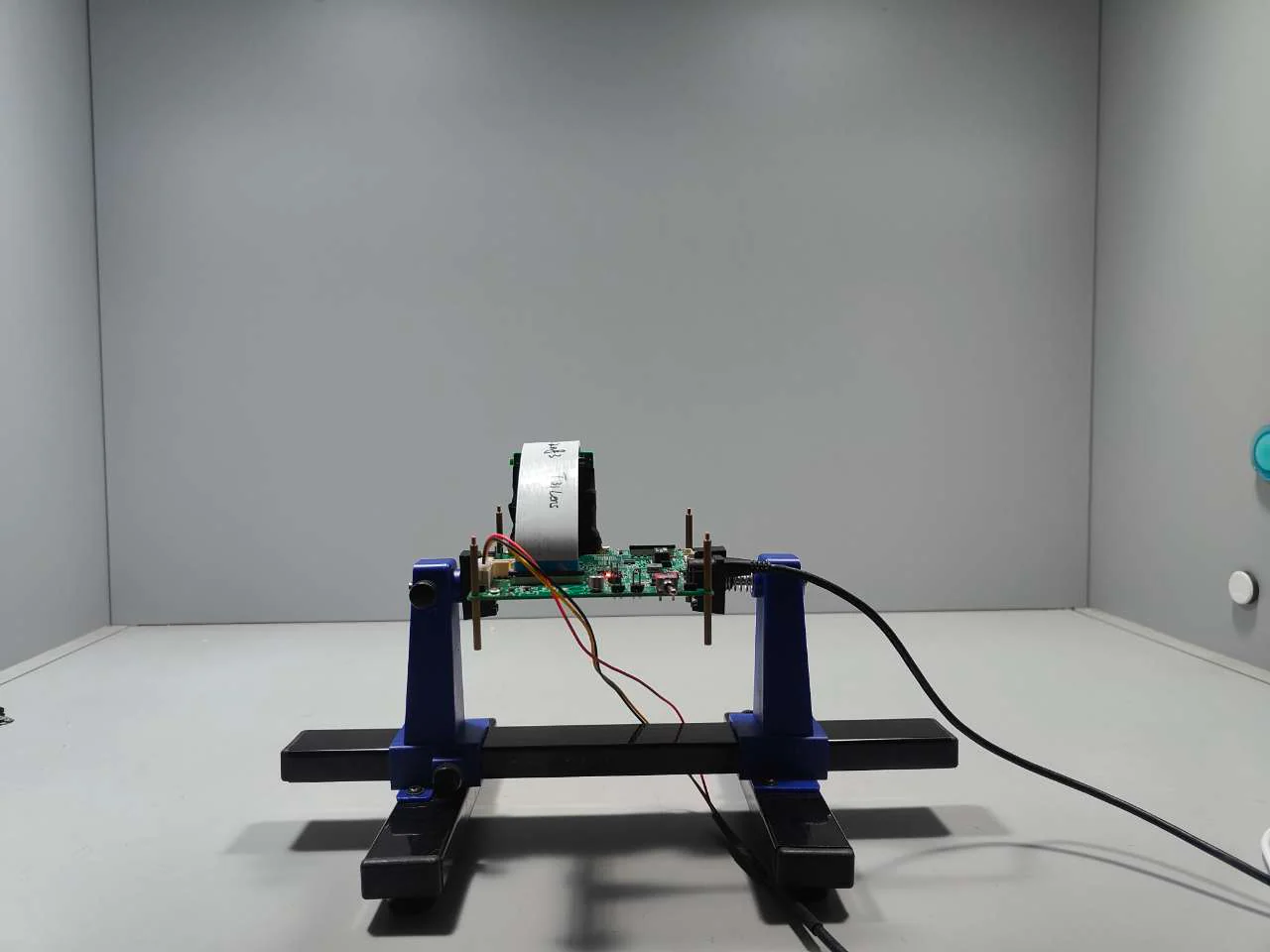
1.将设备放入灯箱中,让设备镜头对向灯箱壁
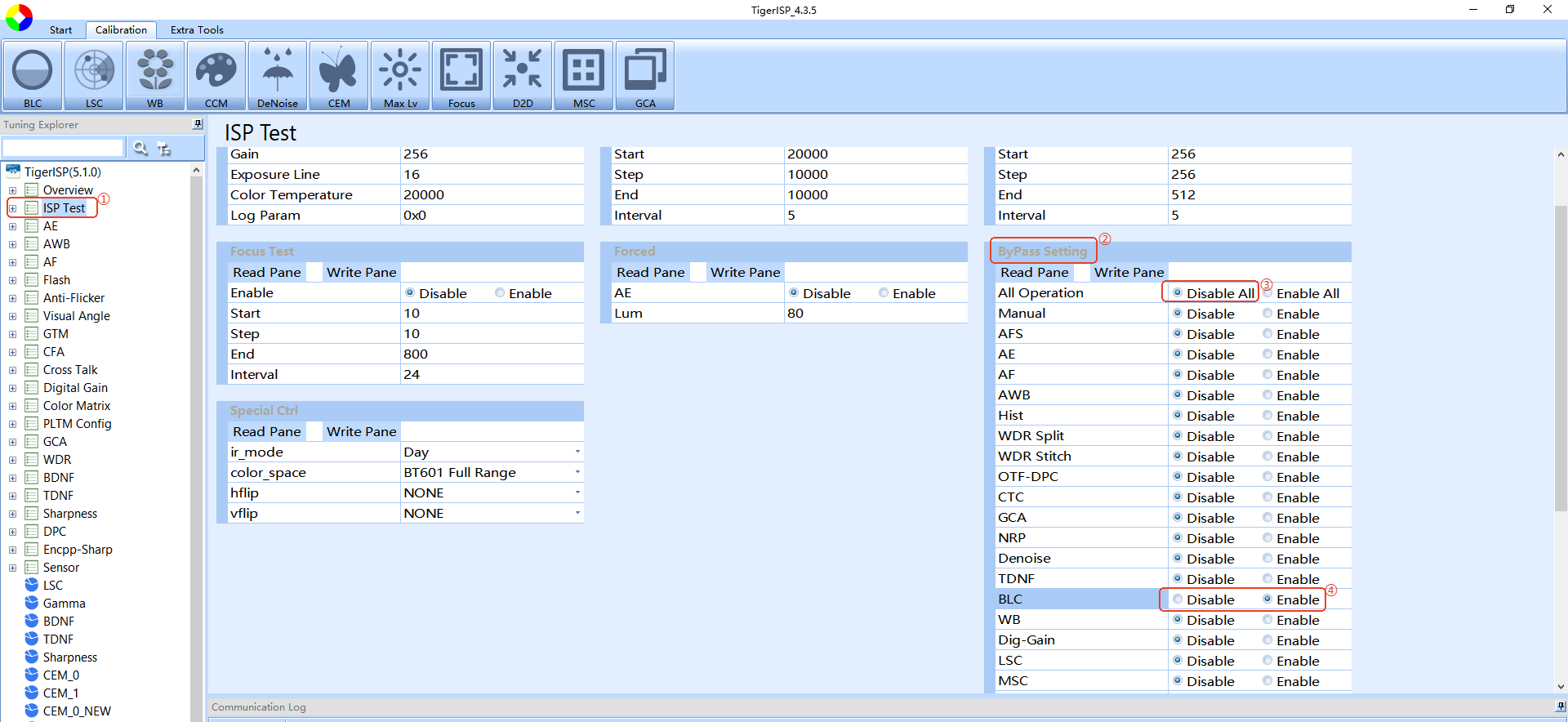
2.离线连接上调试工具,点击 ISP Test ,在 ByPass Setting 模块,点击 All Operation 中的 disable 后,将 BLC Enable ,关闭除 BLC 外的所有 ISP 模块,点击 write ,使修改生效
3.点击 Calibration ,再点击 WB 按钮,跳出 AWB 标定界面,打开灯箱并选择为 D65 光源
4.点击 WB 标定界面的 Get Exp (这个按钮会自动将亮度调整为合适校准的亮度),待亮度调整正常后,右击下面6500K的色温点,在弹出的界面点击 Calc
5.分别切换灯箱光源为 Tl84(4000K)、CWF(4200K)、A(2800K)、H(2200K) ,重复上面第四个步骤,完成上述几种光源的校准
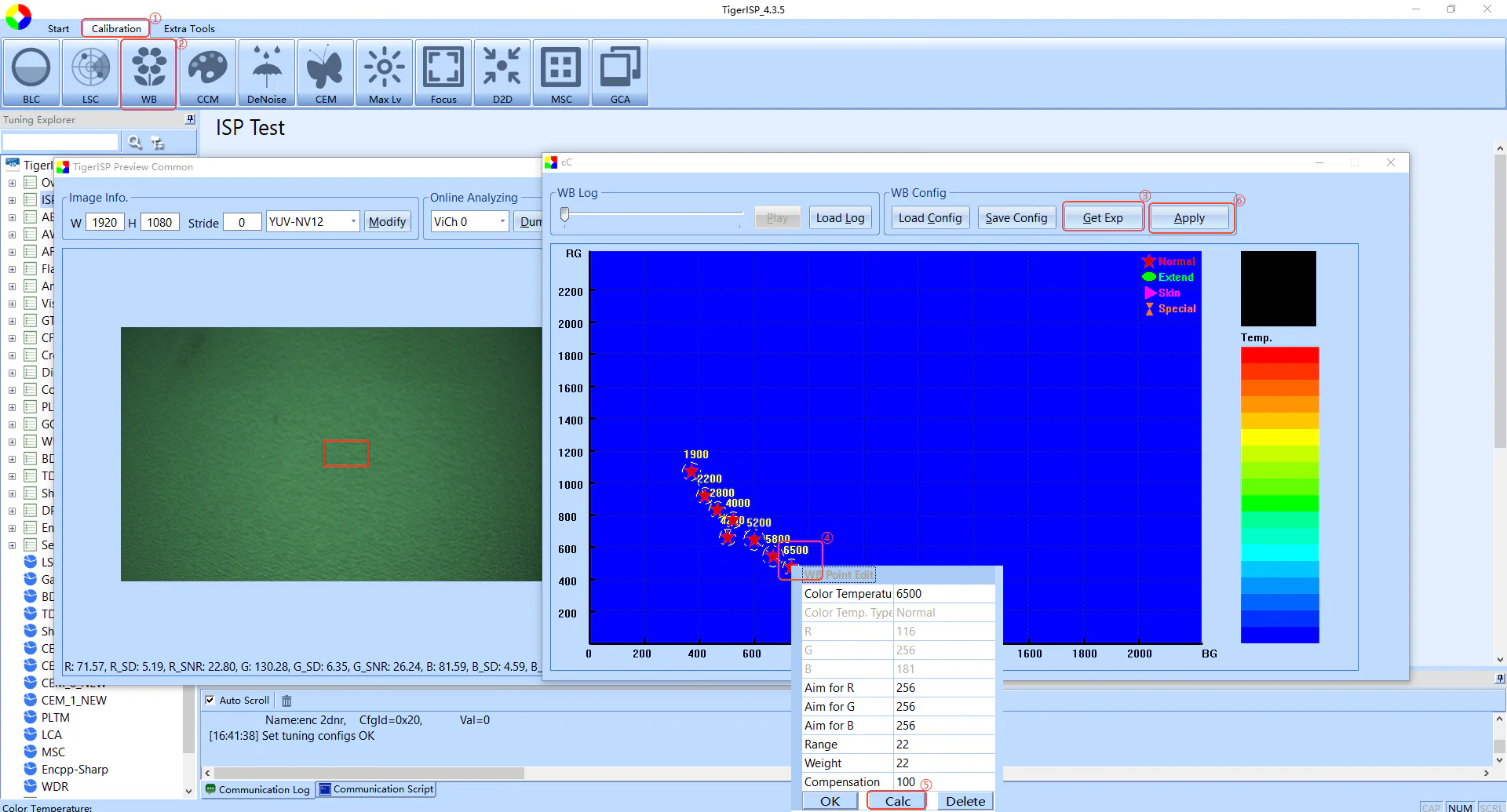
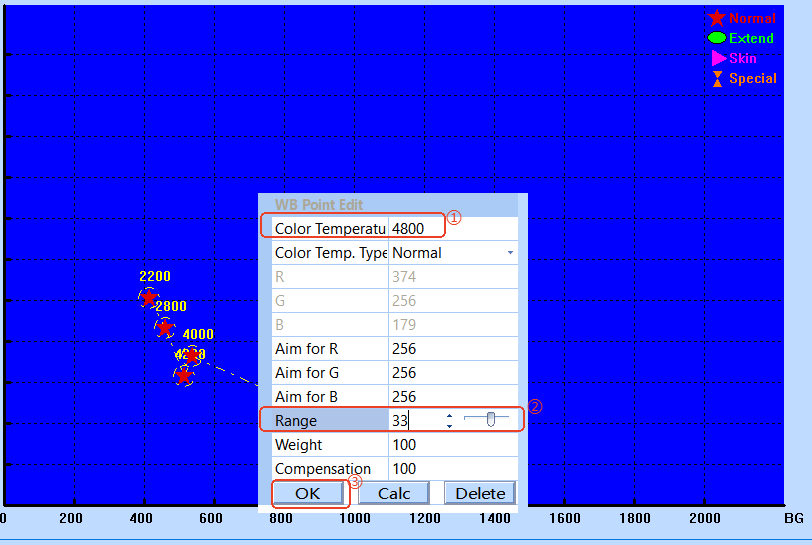
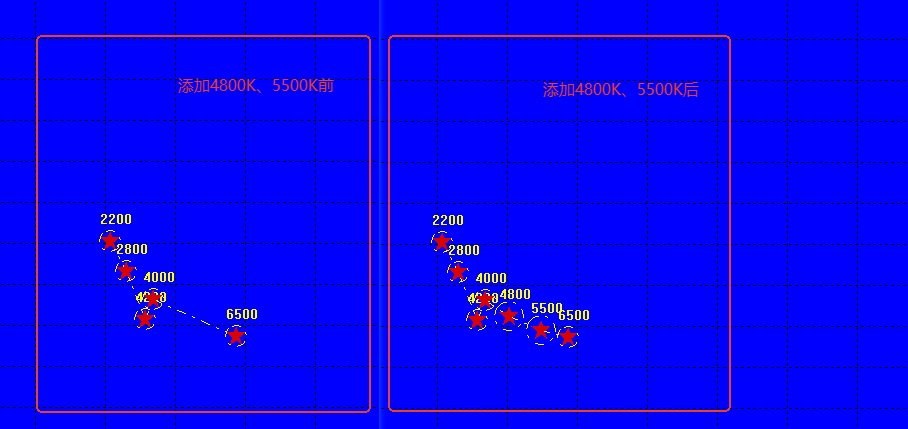
6.在空白区域单击鼠标右键添加新的色温点,按照曲线分别添加 4800K、5500K 两个色温点,添加的色温点要基本符合曲线走向(如下图 AWB 标定流程6所示)
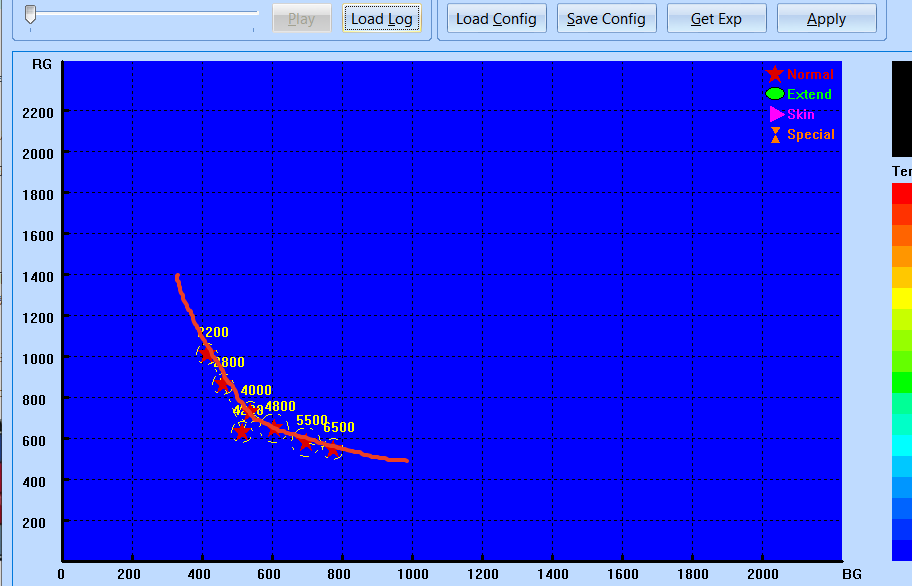
7.点击 Apply 将校准值写入生效
-
如灯箱有5000K、7500K的标准光源,建议按照标准光源做校准,不需要手动添加
-
标定完白平衡如何确认标定的准确性及如何做微调
1.校准完白平衡后,将 AE、AWB、WB、NRP、BLC 打开
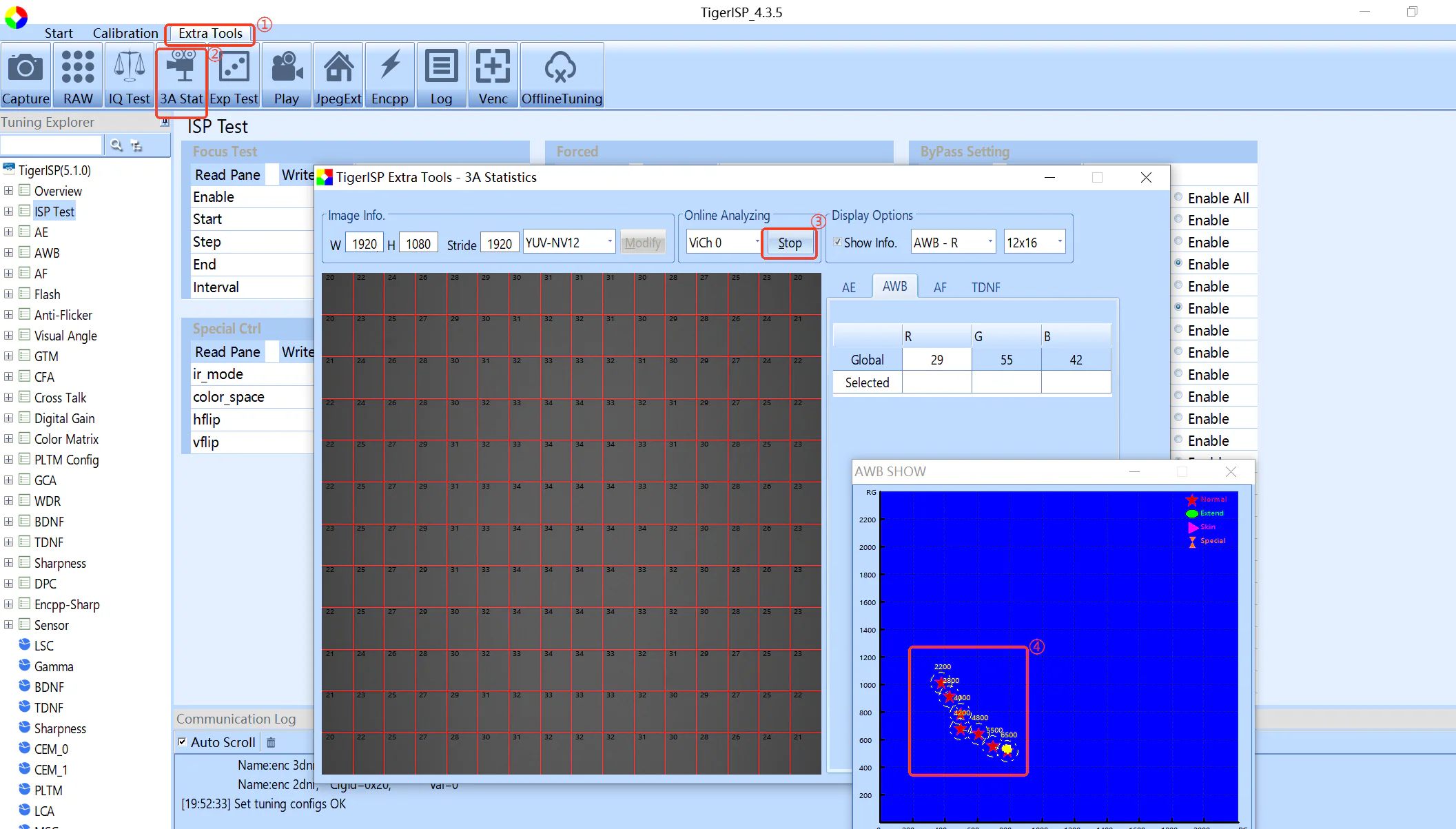
2.点击 Extra Tools ,再点击 3A Stat 按钮,跳出 3A Stat 界面,点击 Dump
3.分别确认 D65、Tl84、CWF、A、H 光源下的落点是否落入标定的光源框内并基本在五角星区域,如有少许偏差,可手动微调光源框到落点聚集的区域
MSC校准流程介绍
原理简介
光通过镜头后,光强分布近似与光线角度的余弦的4次方成正比,画面中央比四周要亮(Lens shading)。其次, IR filter 对不同入射角度的光,截止频率不一样,画面中央与四周在色彩上也会不一致(Color shading)。 ISP 的 LSC 和 MSC 模块是根据像素在图像中所处的位置,给予相应的增益。 LSC 模块增益与像素离图像中心的距离有关,所以补偿增益呈同心圆分布。MSC模块增益受矩阵分配,可用于 shading 不中心对称的场景
标定过程
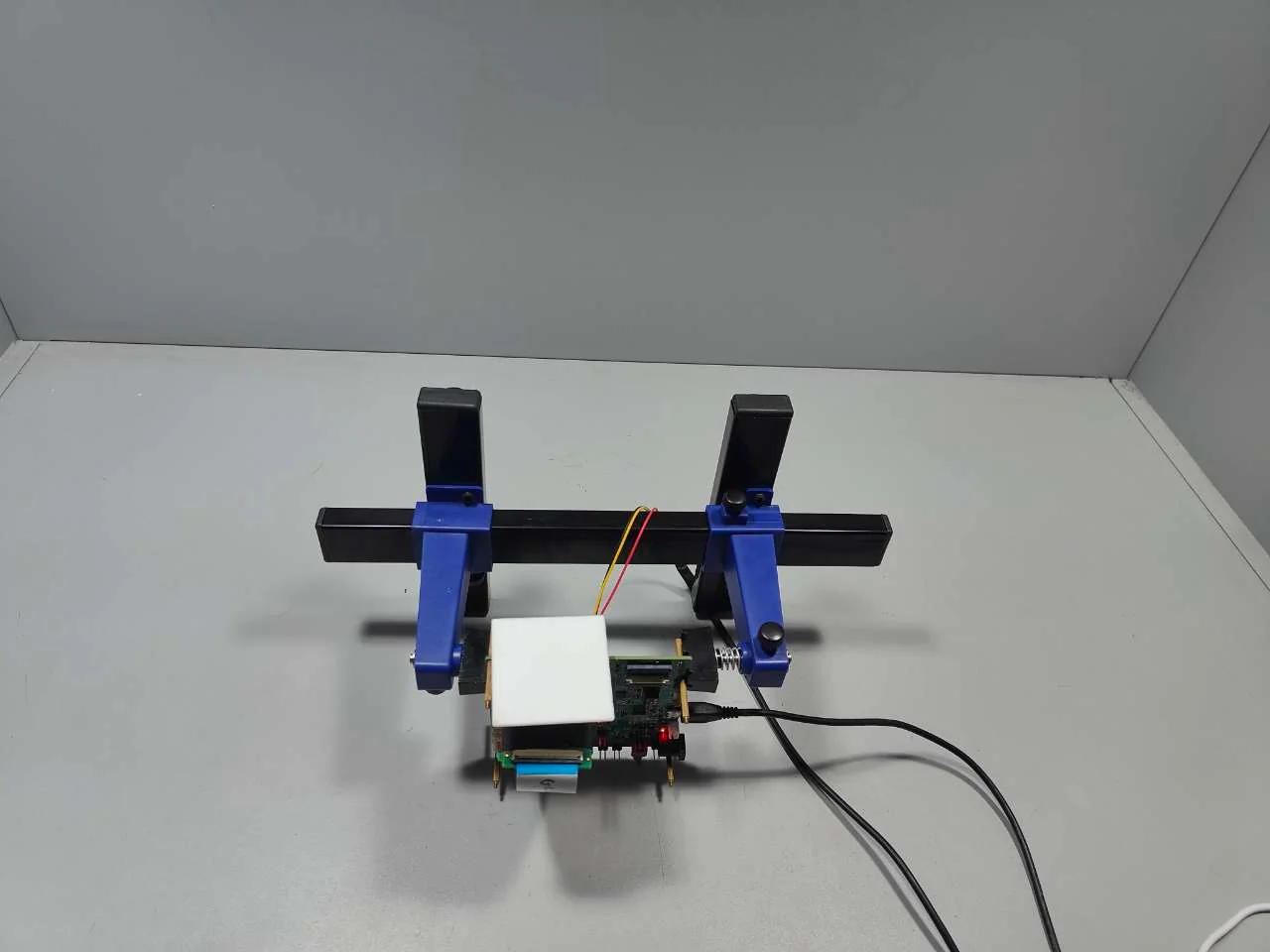
1.将设备放入灯箱中,将设备镜头盖上毛玻璃
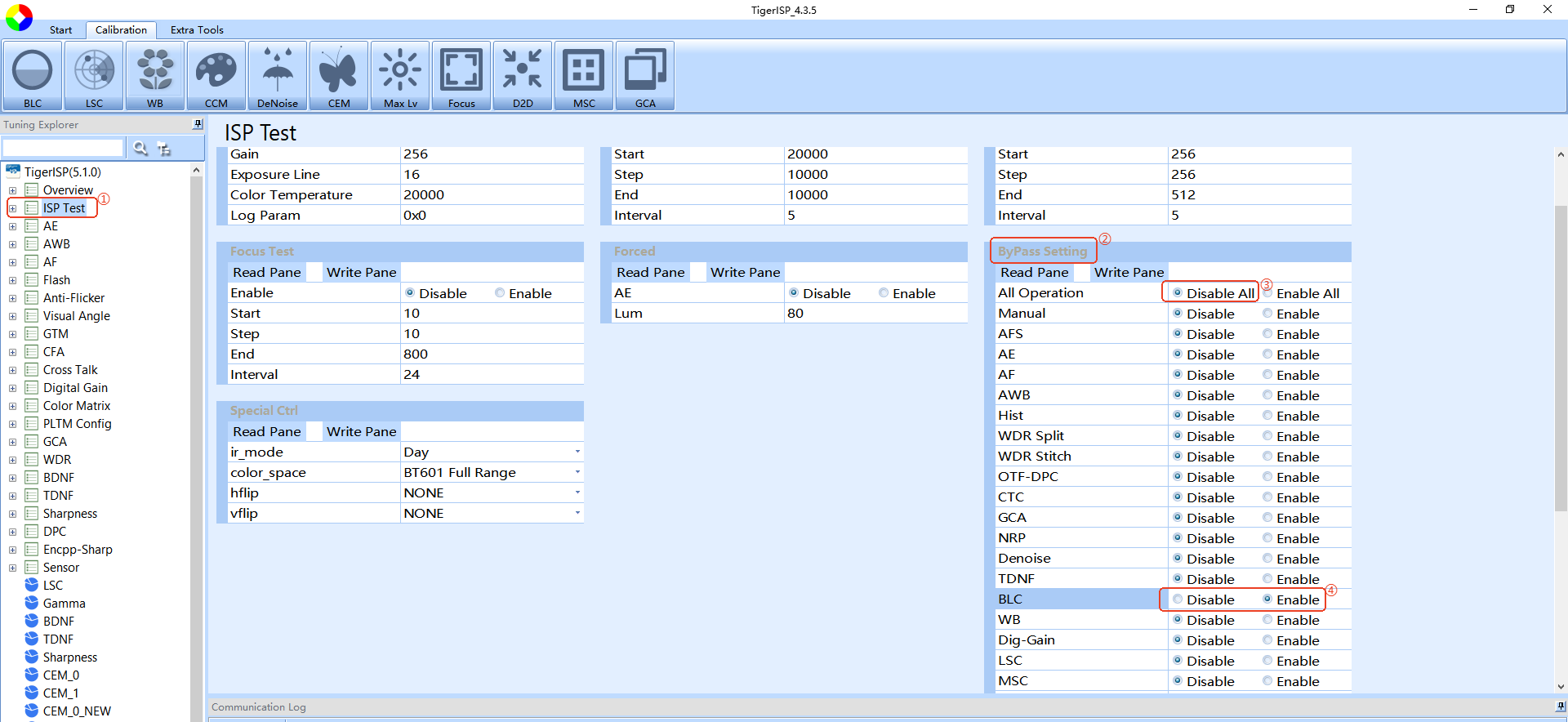
2.离线连接上调试工具,点击 ISP Test ,在 ByPass Setting 模块,点击 All Operation 中的 disable 后,将 BLC Enable ,关闭除 BLC 外的所有 ISP 模块,点击 write ,使修改生效
3.点击 Calibration ,再点击 MSC 按钮,跳出 MSC 标定界面,打开灯箱并选择为H光源(2800K)
4.点击 Clean All ,清除旧的 MSC 参数
5.选择 Temperature 为2200 K,点击 Get Exp ,(这个按钮会自动将亮度调整为合适校准的亮度),待亮度调整正常后,点击 Calc ,完成该光源的校准,然后将 VCM 改成 Max Code 后,再点击一次 Calc
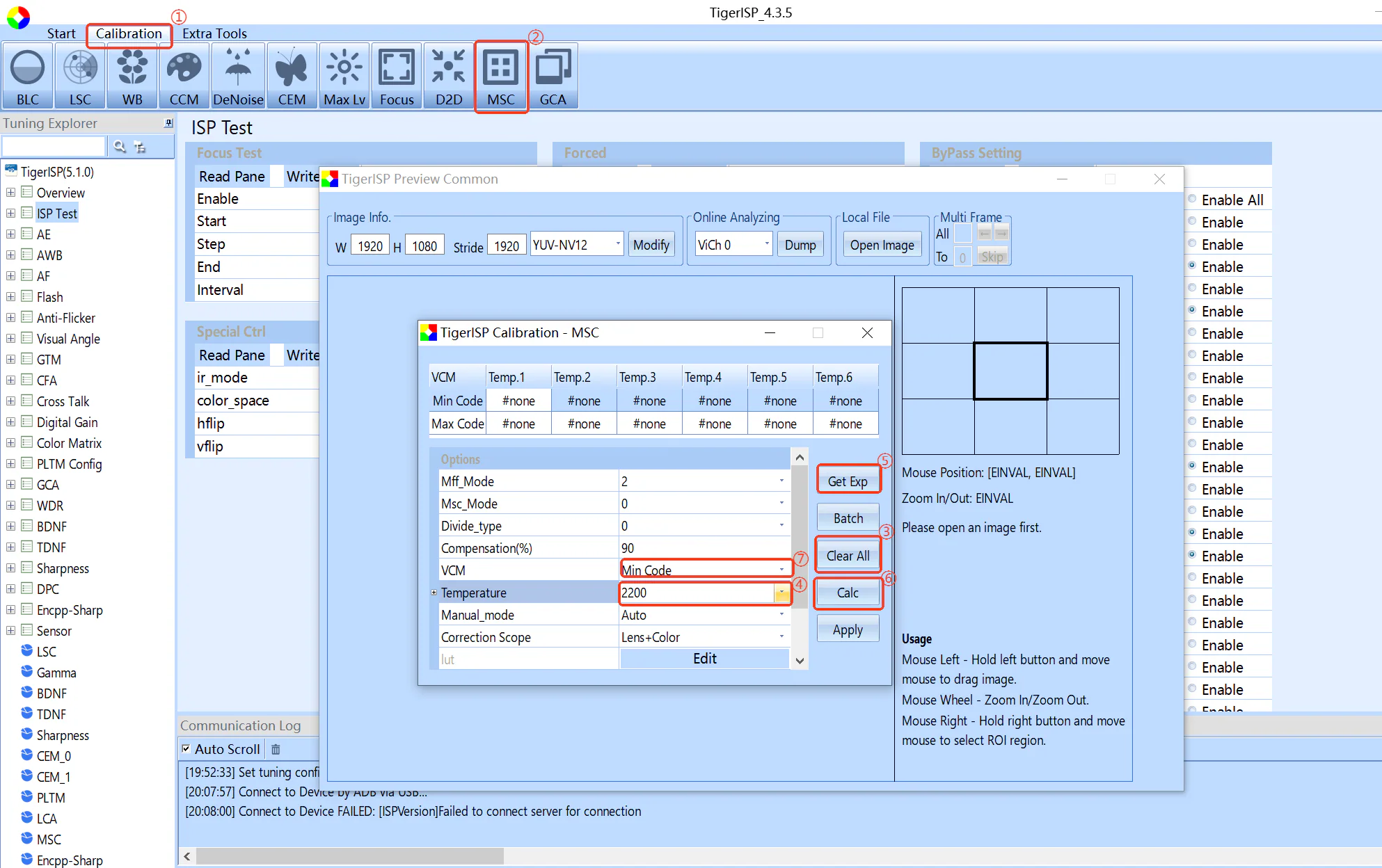
6.分别切换灯箱光源为 Tl84(4000K)、D65(6500K) ,重复上面第五个步骤,完成上述几种光源的校准后,点击 Apply 将校准值写入生效
-
MSC 校准必须在sensor输出原始分辨率上进行
-
由于V线大部分产品均为定焦,因此 VCM 的 MinCode、Max Code 使用同一组图片标定即可,如果是变焦产品,VCM需要分别校准
-
建议2200K与2800K使用A光源进行校准,4000K-5500K使用Tl84光源进行校准,5500K-6500K使用D65光源进行校准
-
如校准的强度不够或太强,可通过调整 Compensation 的值修改校准强度
CCM校准流程介绍
原理简介
sensor对 RGB 的响应与人眼对 RGB 的响应并不一致,通过本项调试,可将sensor对 RGB 的响应调到与人眼接近,实现准确的色彩还原。在实际操作中,是将sensor输出的色彩空间通过一个色彩矩阵转化到 sRGB 色彩空间
标定过程
1.将设备放入灯箱中,让设备镜头对向24色色卡,保证色卡占据画面大小 3/4 左右
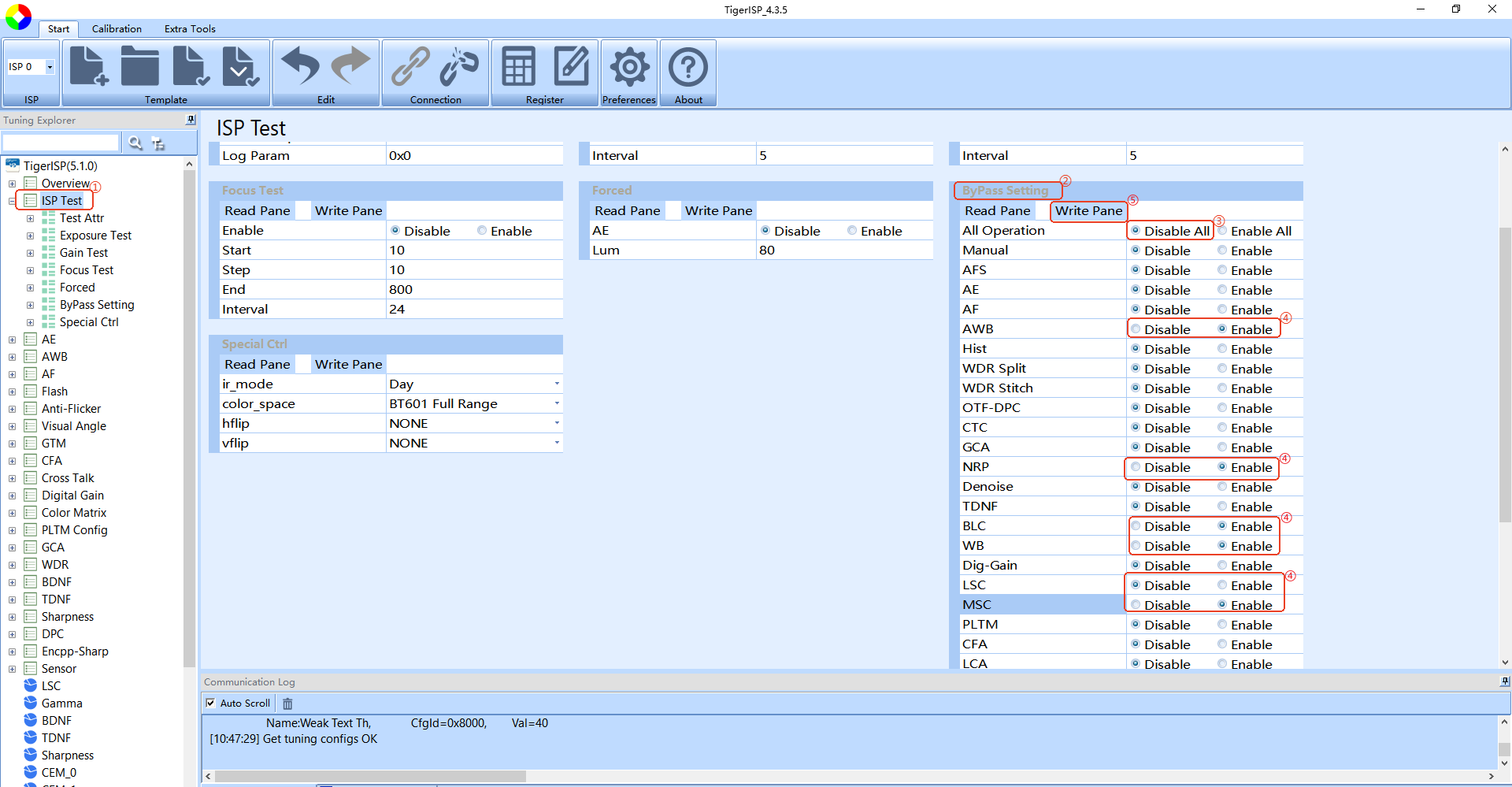
2.离线连接上调试工具,点击 ISP Test ,在 ByPass Setting 模块,点击 All Operation 中的 disable 后,将 BLC、AWB、WB、NRP、MSC/LSC Enable ,点击 write ,使修改生效
3.点击 Calibration ,再点击 CCM 按钮,跳出 CCM 标定界面,打开灯箱并选择为 D65 光源(6500K),点击 Dump 预览到画面后 Stop ,右击鼠标将24色色卡框选上,点击 Mark As ,再点击 All 24 Blocks ,会进行24色块的标记
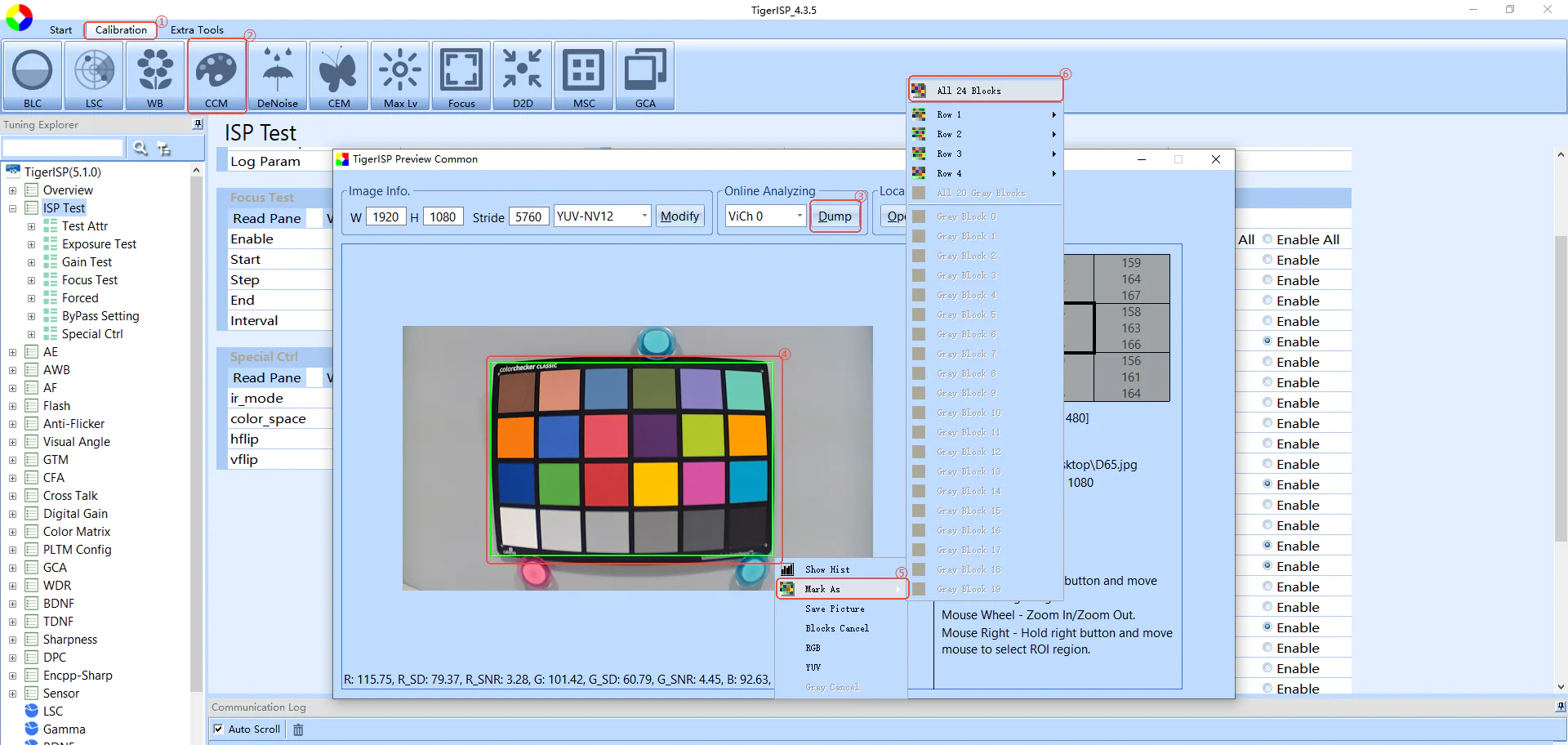
4.调整24个框的位置及大小,使其能完整落在24色色卡的每个色块上面
5.选择 Temperature 为 6500 K,将 Use Gamma 设置为 True , Gamma File 选择 TigerISP 文件夹中的 \data\gamma_sample.txt
6.将 Use RGB Ref. 设置为 True , RGB File 选择 TigerISP 文件夹中的 \data\rgb_ref_nrp_*.txt ,其中*的数字选的越大,校准出来的色彩饱和度越高,建议 D65、Tl84 光源选择 rgb_ref_nrp_90.txt ,A光源选择 rgb_ref_nrp_80.txt
7.点击 Get Exp ,(这个按钮会自动将亮度调整为合适校准的亮度),待亮度调整正常后,点击 Calc ,完成该光源的校准
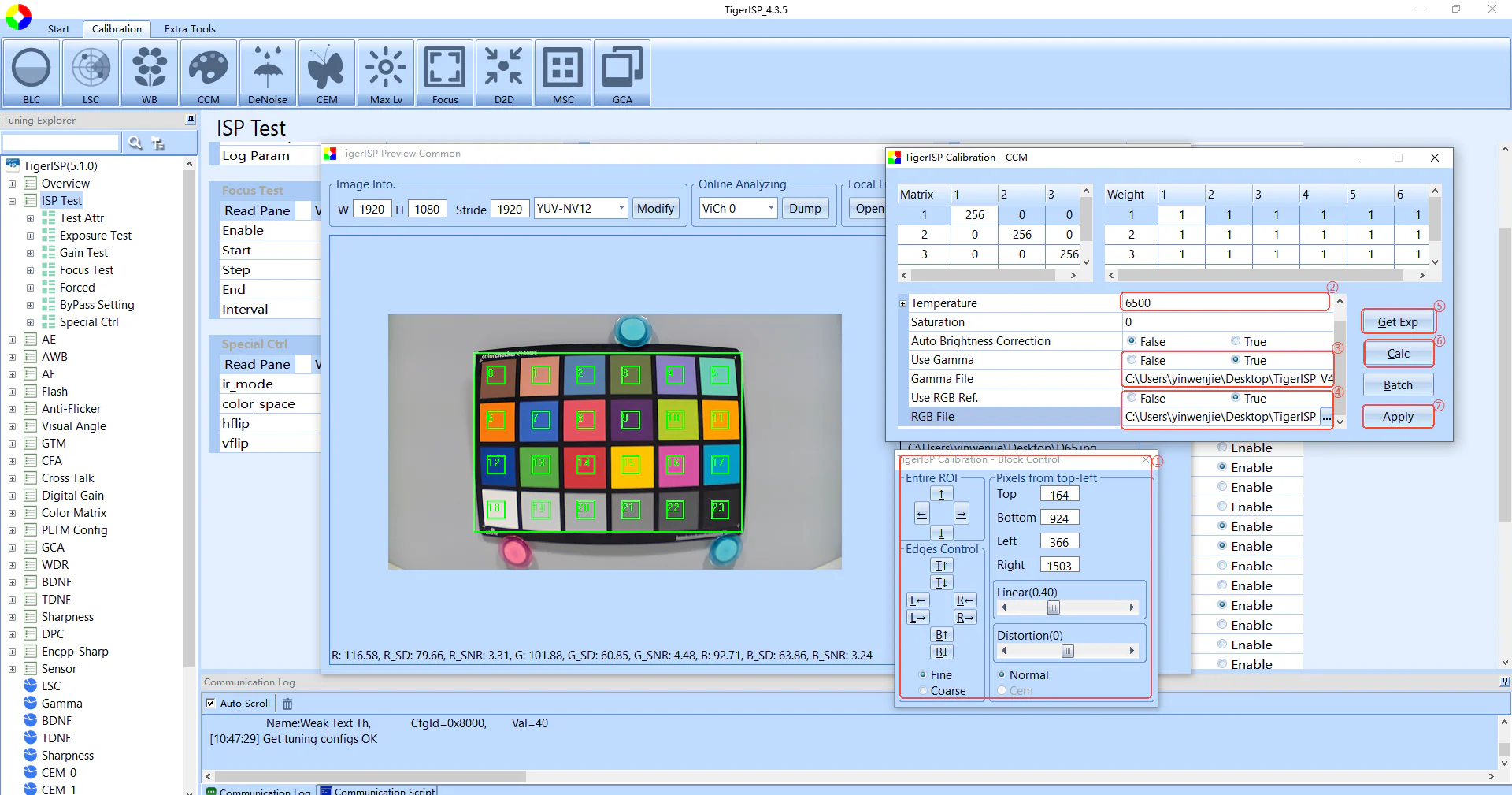
8.分别切换灯箱光源为 Tl84(4000K)、A(2800K) ,重复上面第五~第七步骤,完成上述几种光源的校准后,点击 Apply 将校准值写入生效
- 校准时标记24色色卡,必须确保每个框落入对应的色块,不能落出去或者出现一个框框住两个色块的情况
降噪校准流程介绍
原理简介
由于不同Sensor的噪声水平差异,在不同增益下通过标定,可以更好的区分噪声及细节边缘
标定过程
D2D
1.将设备放入灯箱中,让设备镜头对向灰阶卡,保证灰阶卡占据画面大小 3/4 左右
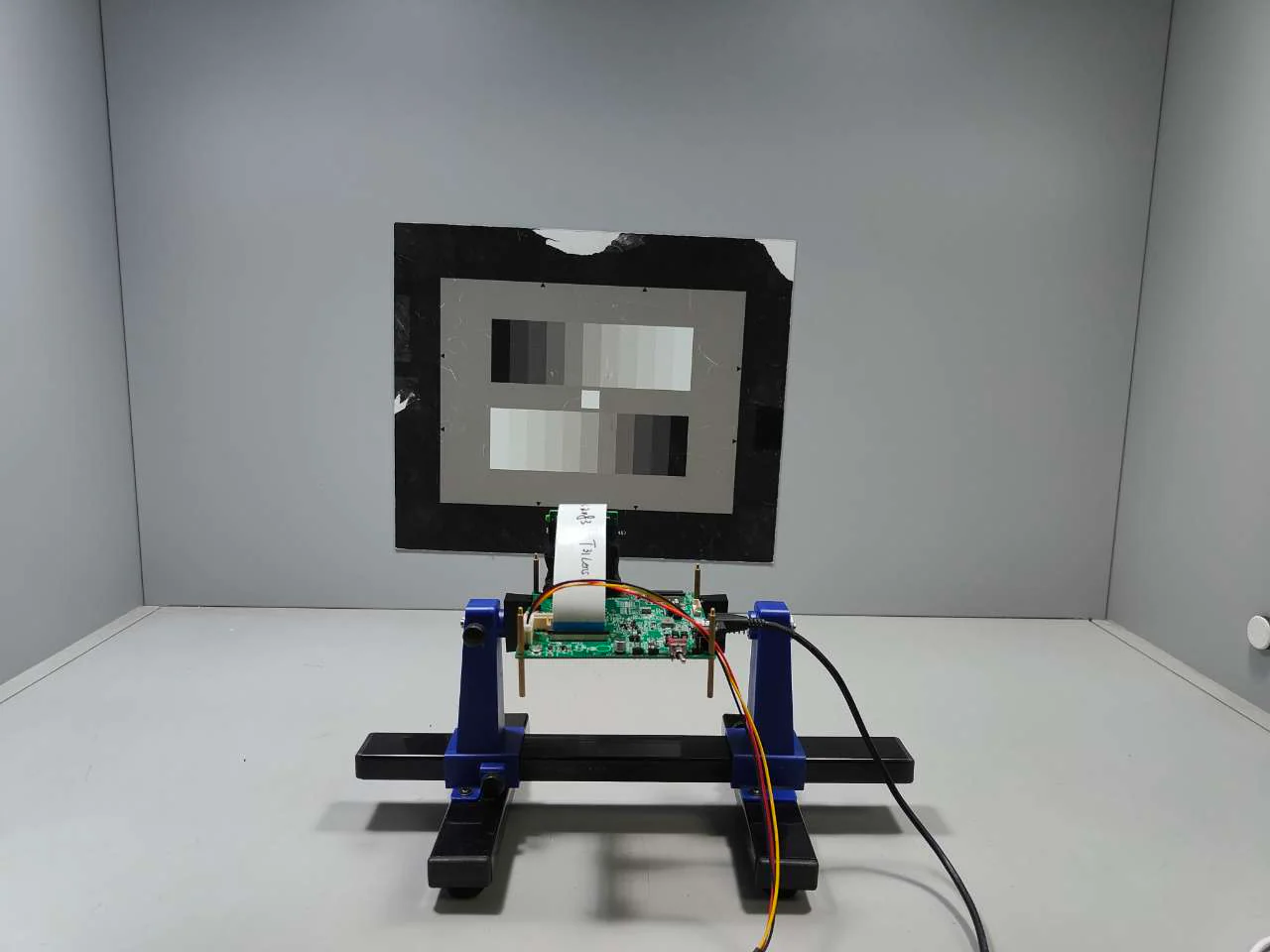
2.离线连接上调试工具,点击 ISP Test ,在 ByPass Setting 模块,点击 All Operation 中的 disable 后,将 BLC、AWB、WB、NRP、DGain Enable ,点击 write ,使修改生效
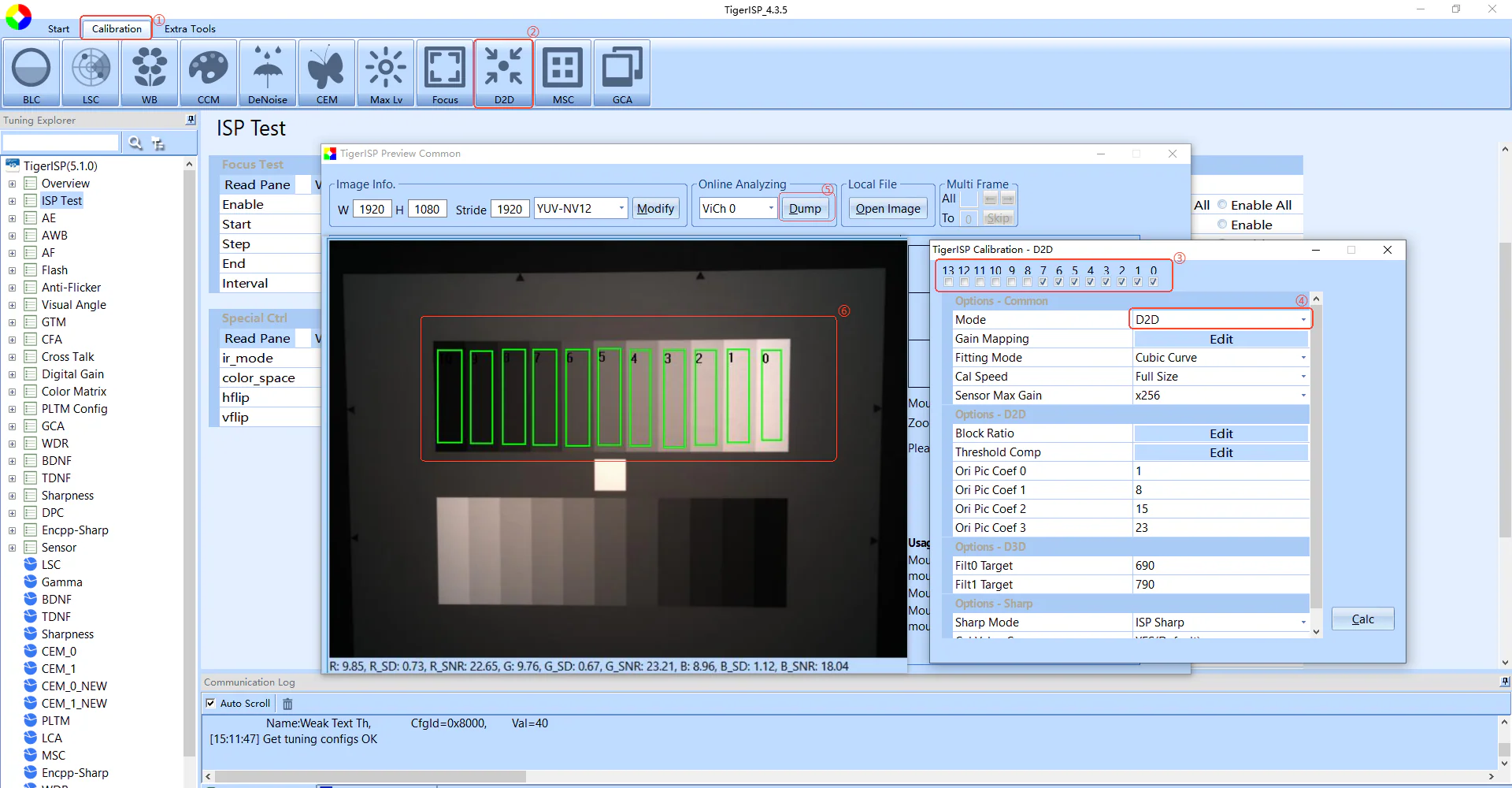
3.点击 Calibration ,再点击 D2D 按钮,跳出 D2D 标定界面,打开灯箱并选择为 D65 光源(6500K),将需要标定的档位勾选上(建议勾选0~7即可,其中 0 代表 1倍增益,1 代表 2 倍增益,2 代表 4 倍增益,以此类推),将 Mode 设置为 D2D ,点击 Dump 预览到画面后 Stop ,手动调整曝光行数 Exposure Line ,使得在一倍增益下灰阶最亮灰块的亮度 Y 达到 220左右
4.右击鼠标将灰阶卡最亮灰块选上,点击 Mark As ,再点击 Gray Block 0 ,将第一个灰块标记上,依次勾选其他灰块并做好标记
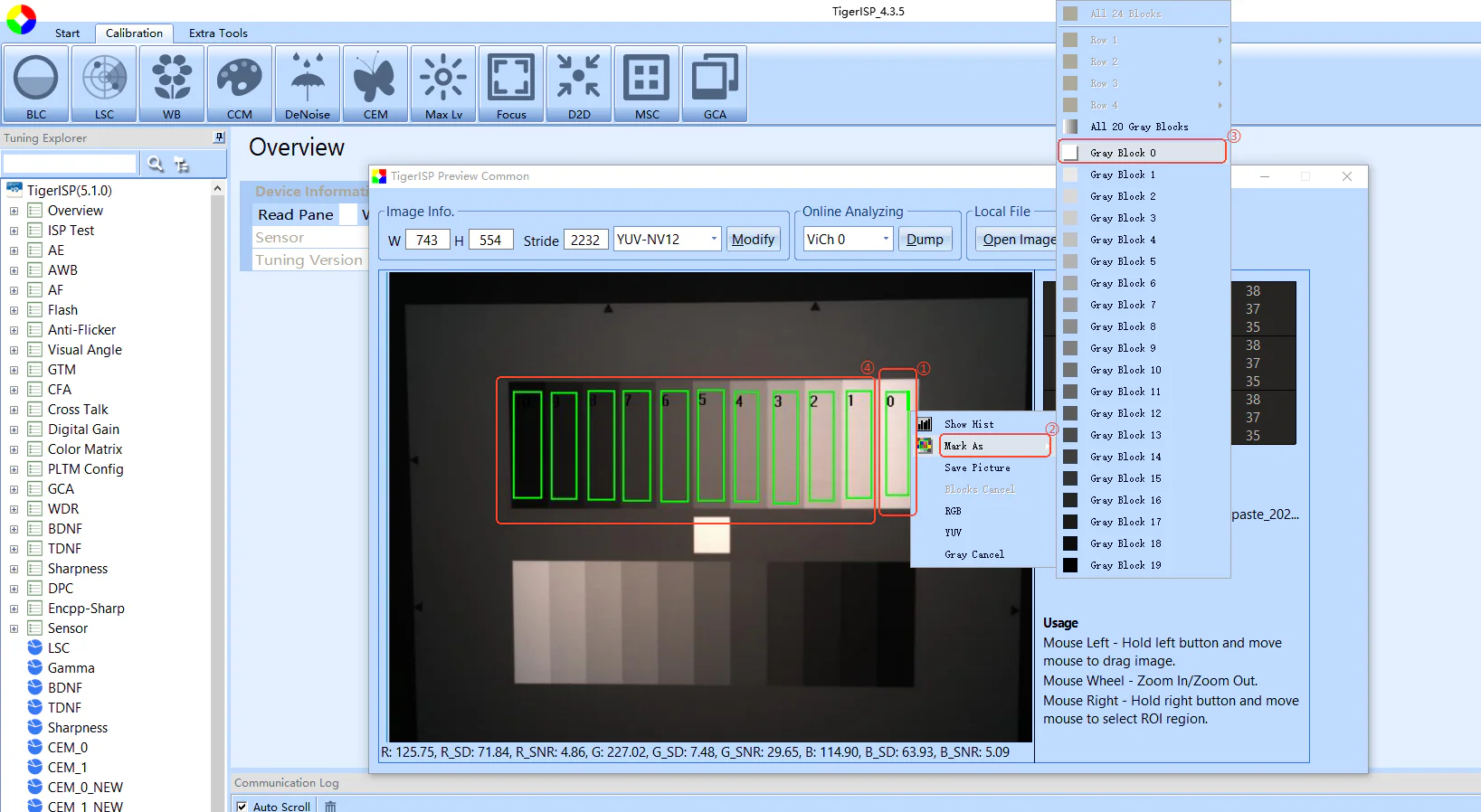
5.点击 calc ,完成各档位下的 D2D 标定
6.标定结束后,在 ISP Test->ByPass Setting 点击 Read Pane , Denoise 模块和 CNR 模块(两者都为 D2D 降噪模块)会自动打开
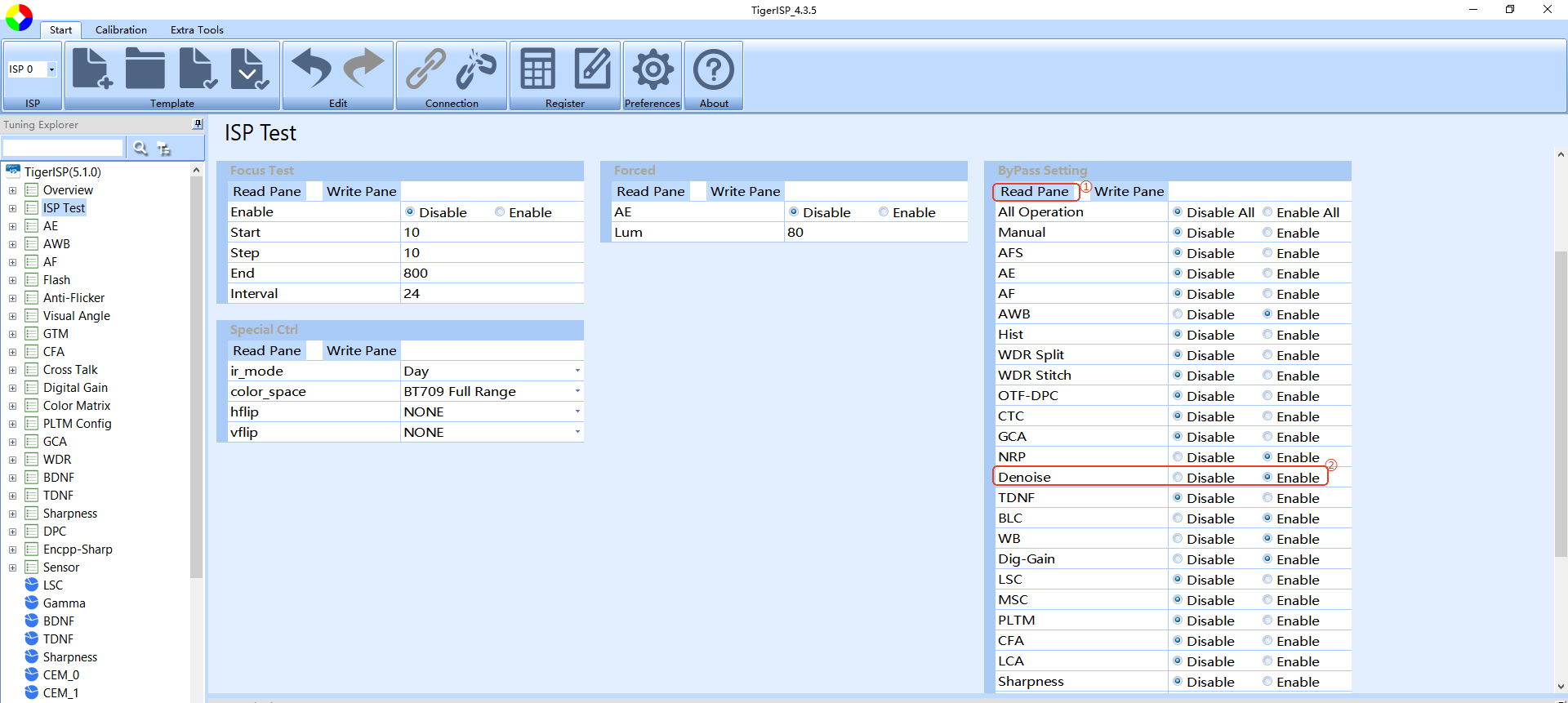
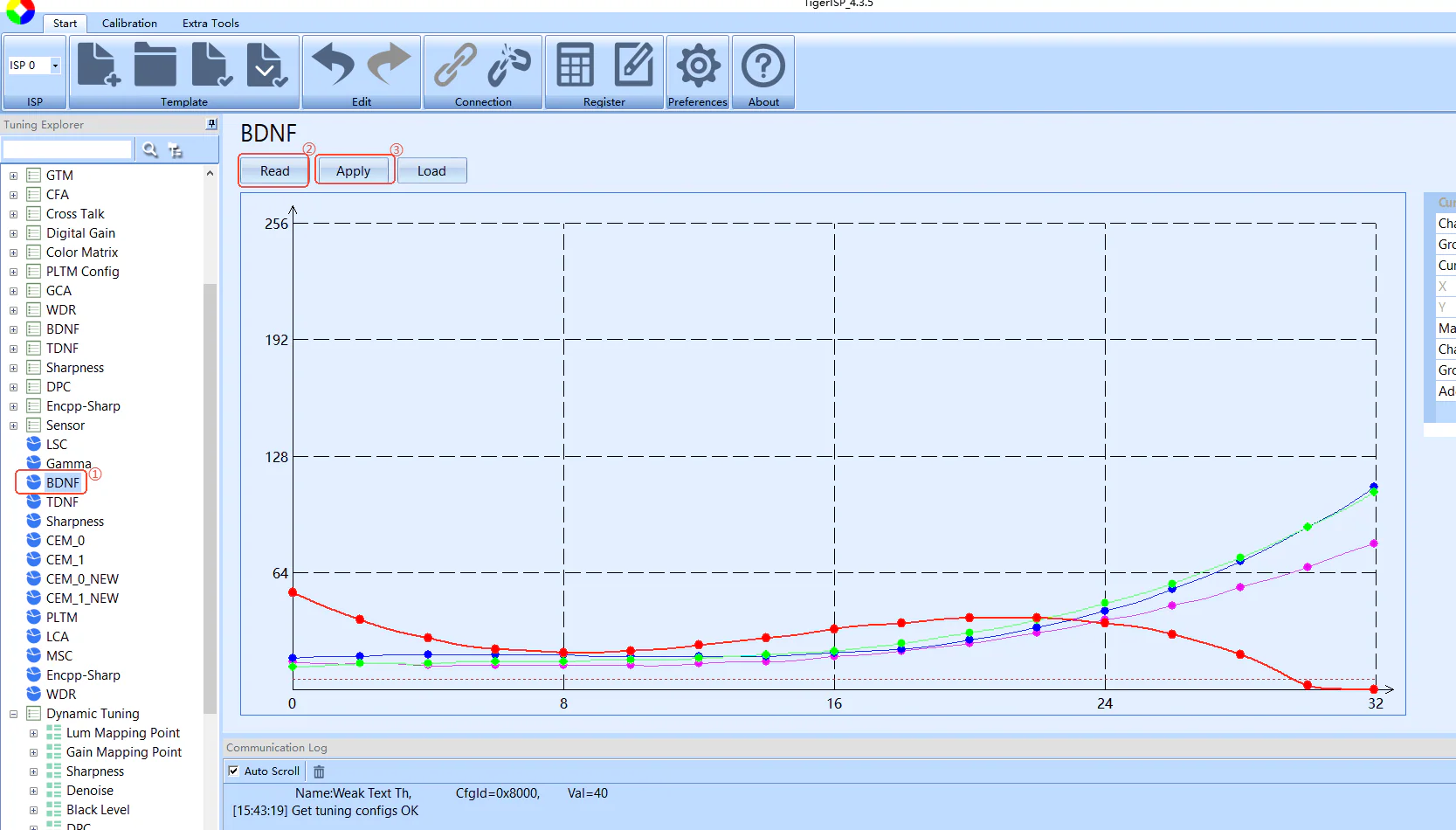
7.在 BDNF 点击 Read , D2D 降噪曲线会发生变化,点击 Apply 同步数据
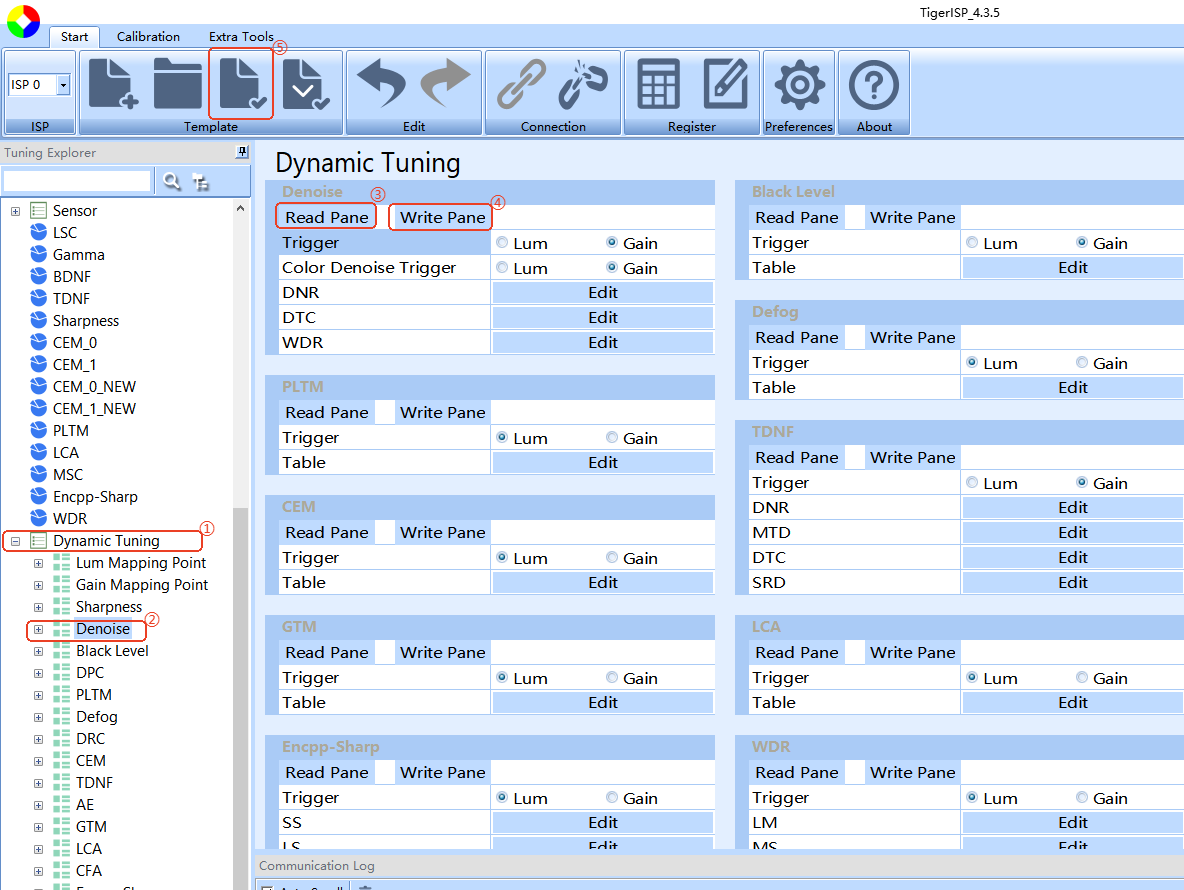
8.在 Dynamic Tuning->Denoise 点击 Read Pane , Denoise 参数发生变化,点击 Write Pane 同步数据
9.最后在 Start 菜单栏点击 Save dat File 备份 D2D 标定后的 dat 文件
D3D
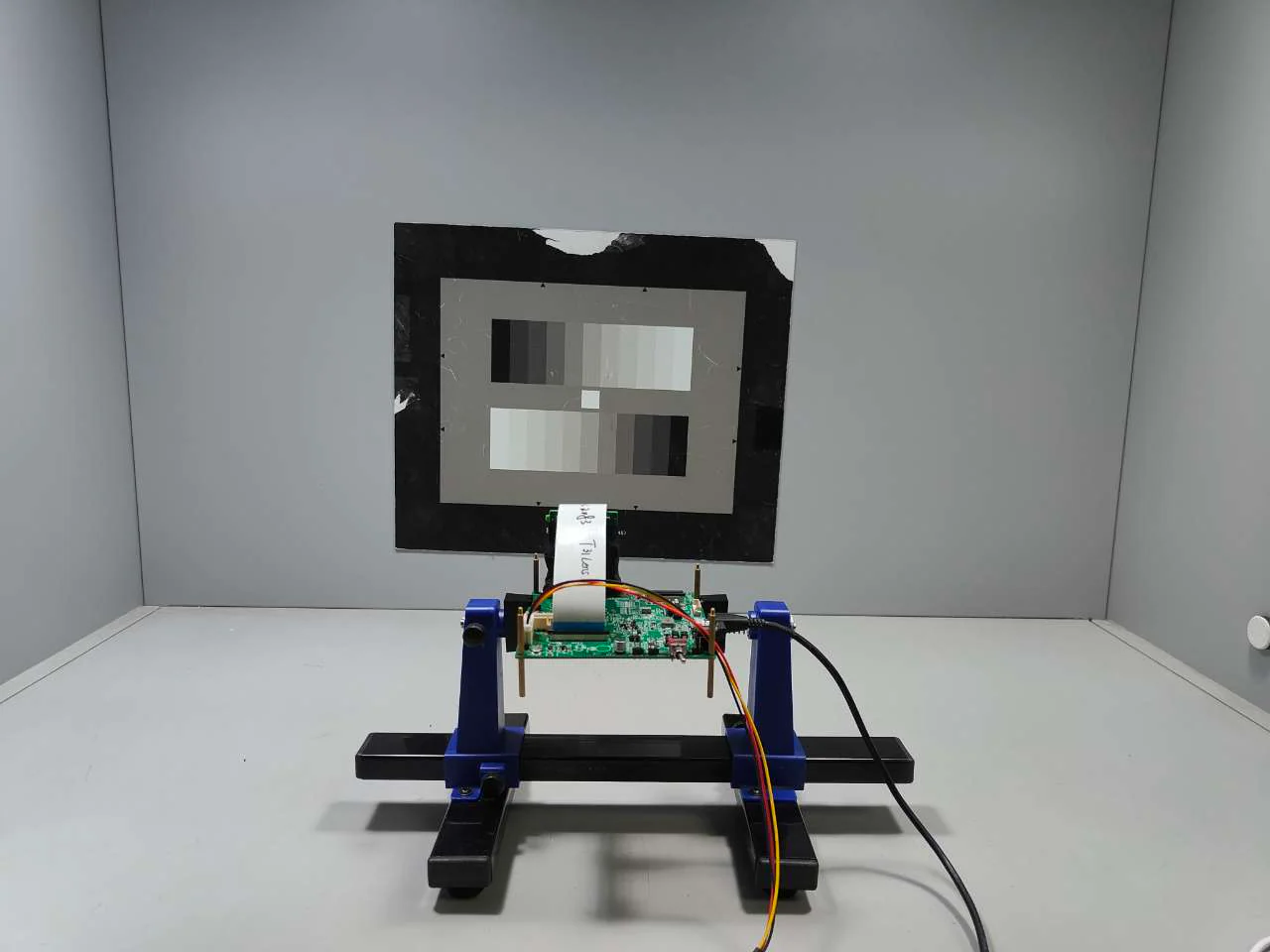
1.将设备放入灯箱中,让设备镜头对向灰阶卡,保证灰阶卡占据画面大小 3/4 左右
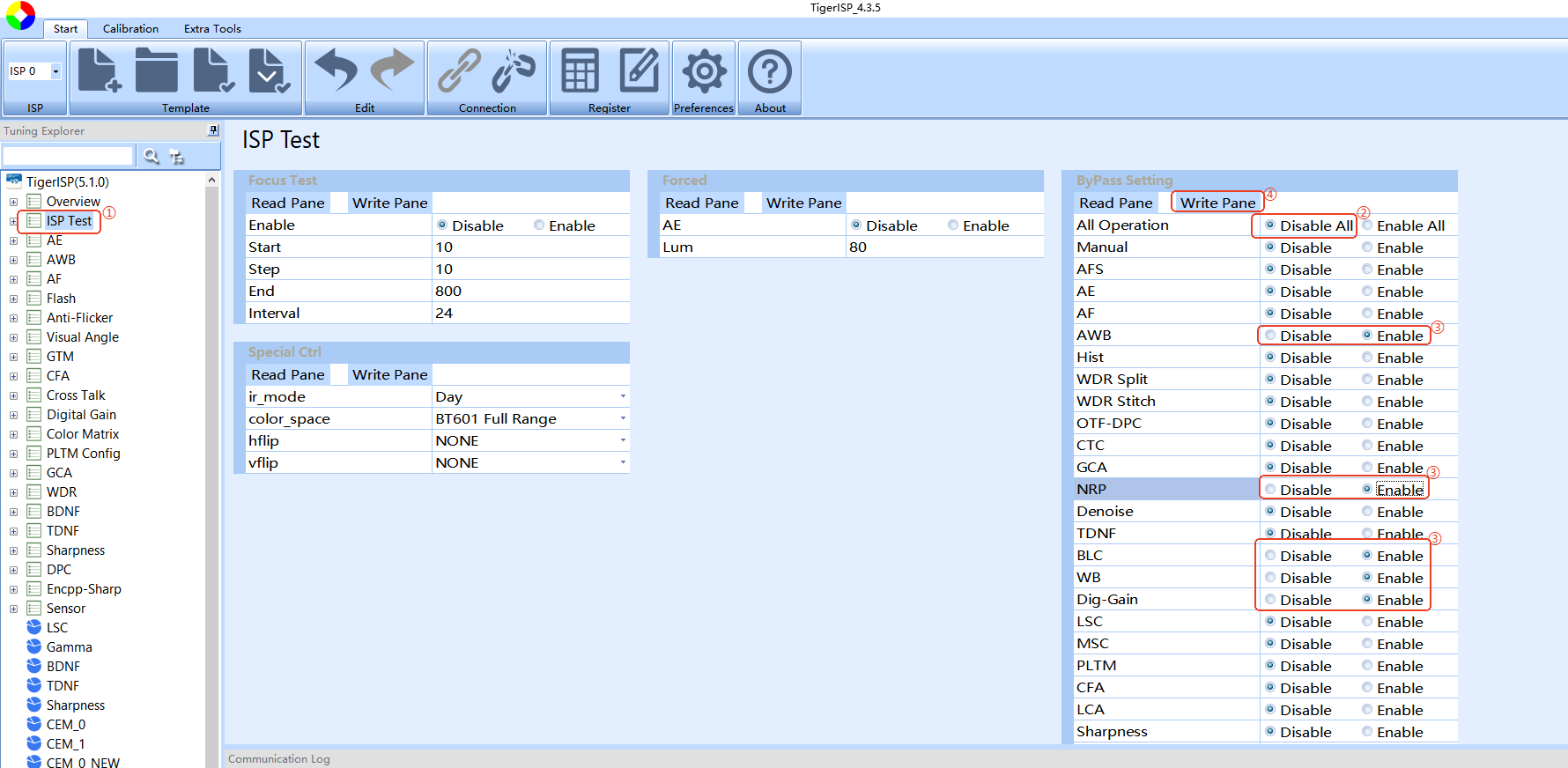
2.离线连接上调试工具,点击 ISP Test ,在 ByPass Setting 模块,点击 All Operation 中的 disable 后,将 BLC、AWB、WB、NRP、DGain Enable ,点击 write ,使修改生效
3.点击 Calibration ,再点击 D2D 按钮,跳出 D2D 标定界面,打开灯箱并选择为 D65 光源(6500K),将需要标定的档位勾选上(建议勾选0~7即可,其中 0 代表 1倍增益,1 代表 2 倍增益,2 代表 4 倍增益,以此类推),将 Mode 设置为 D3D ,点击 Dump 预览到画面后 Stop ,手动调整曝光行数 Exposure Line ,使得在一倍增益下灰阶卡最亮灰块的亮度 Y 达到 220左右
4.右击鼠标将灰阶卡最亮灰块选上,点击 Mark As ,再点击 Gray Block 0 ,将第一个灰块标记上,注意接下来需要框选最亮灰块和次亮灰块的边界并标记为 1,之后以此类推依次框选灰块边界,最后框选灰阶卡最暗色块。注意框选灰块边界时要保证灰块边界位于中间,即两边不同灰块面积基本相等
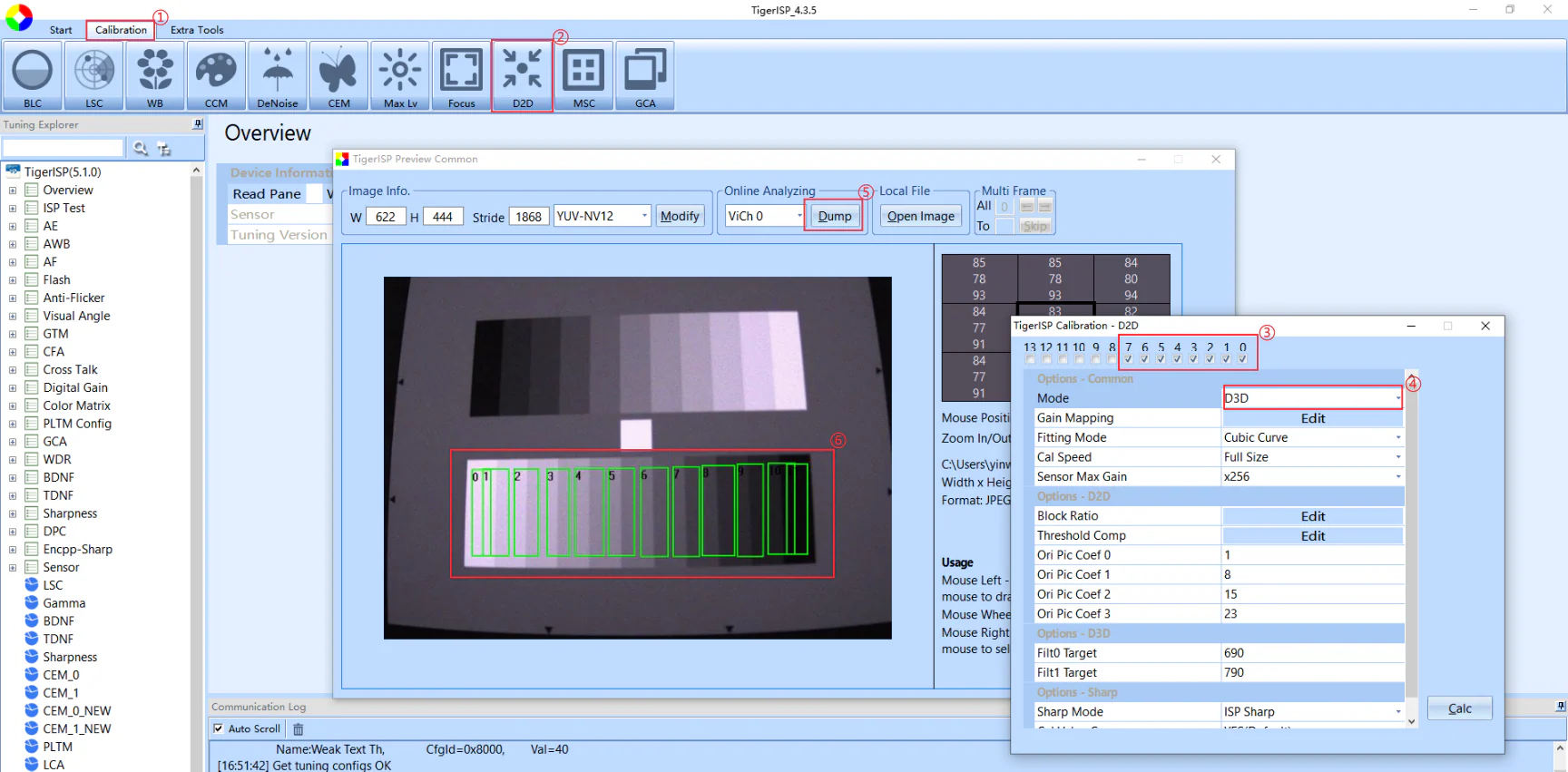
5.点击 calc ,完成各档位下的 D3D 标定
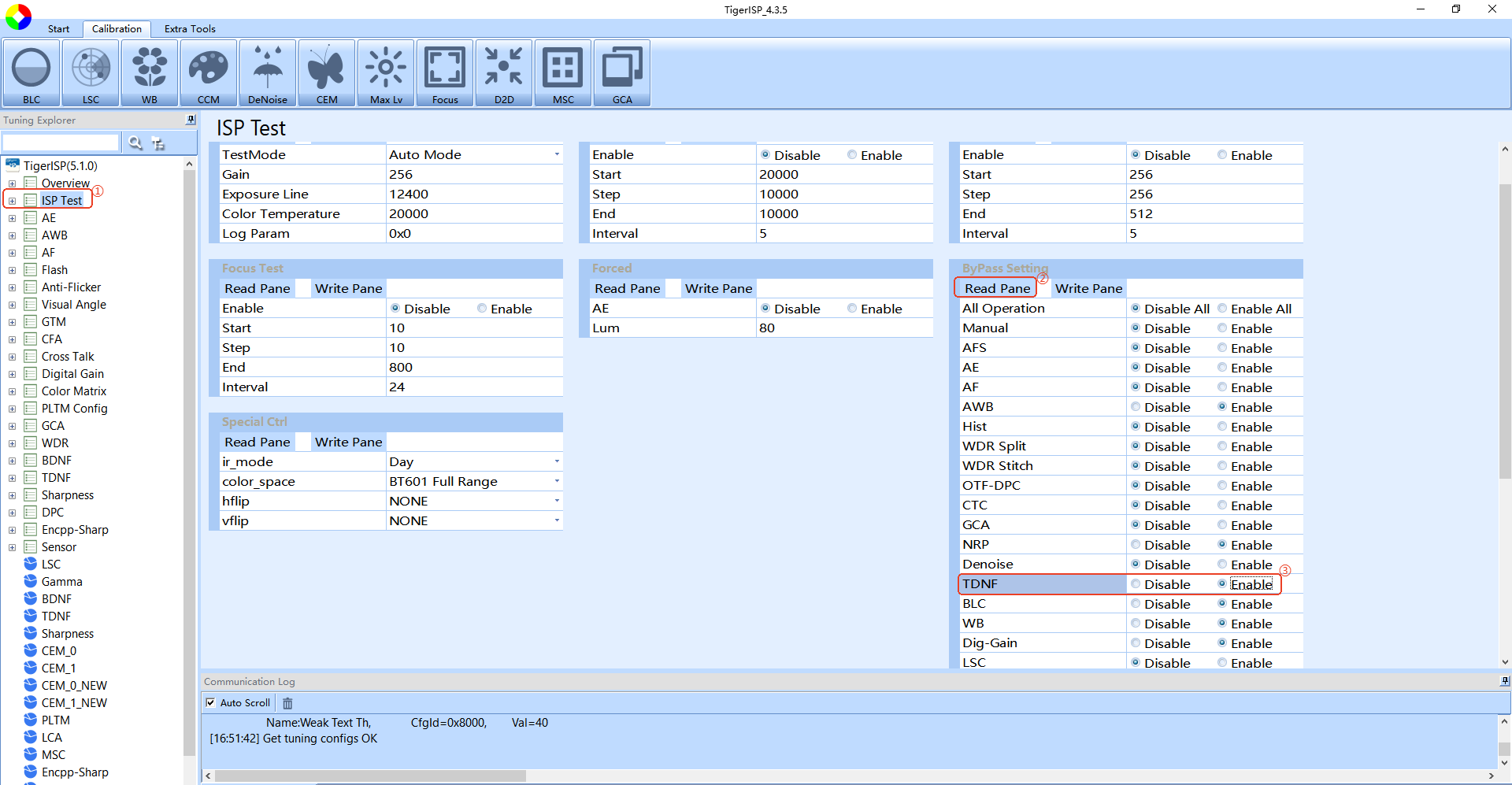
6.标定结束后,在 ISP Test->ByPass Setting 点击 Read Pane , TDNF 模块会自动打开
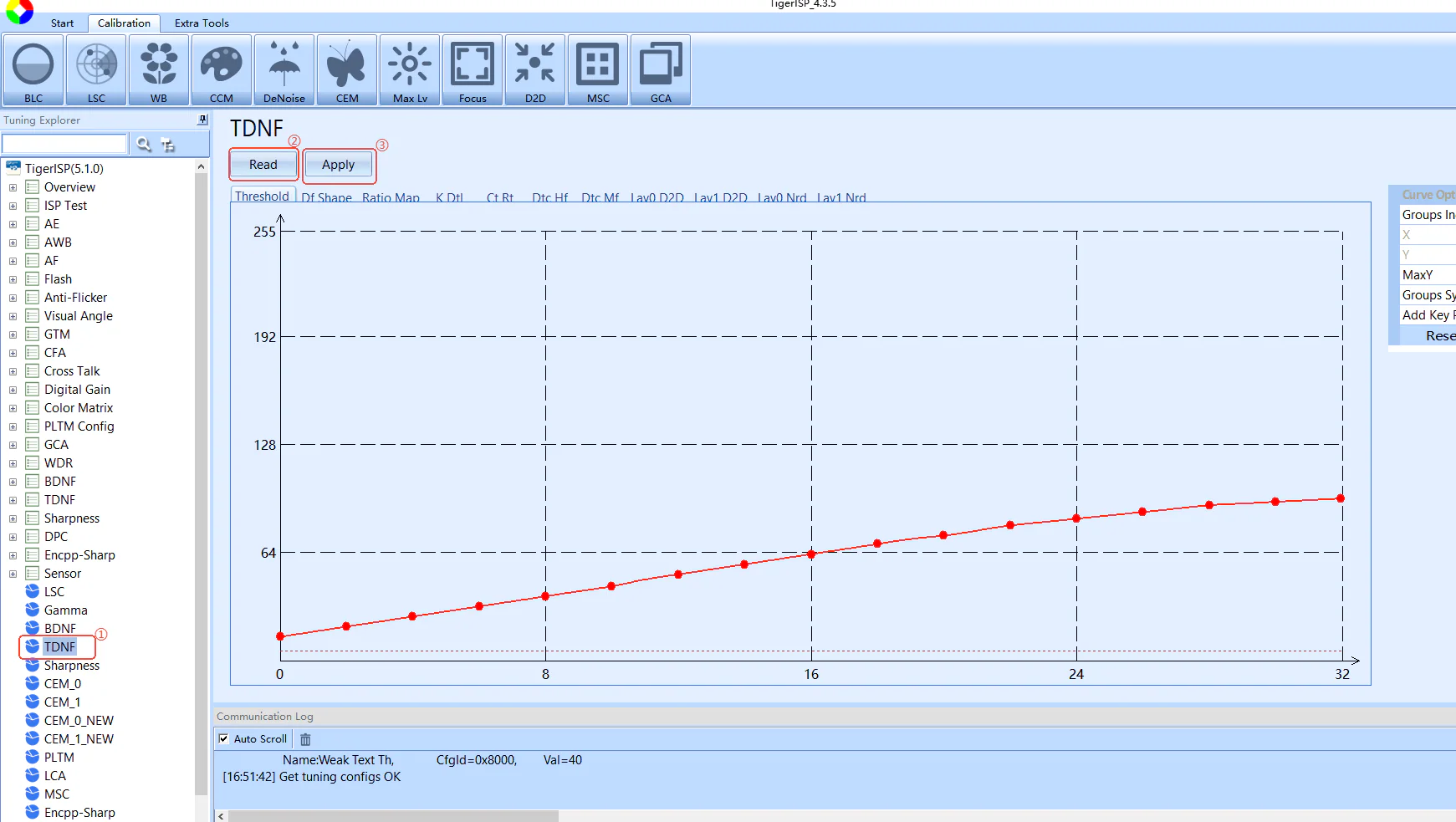
7.在 TDNF 点击 Read , D3D 降噪曲线会发生变化,点击 Apply 同步数据
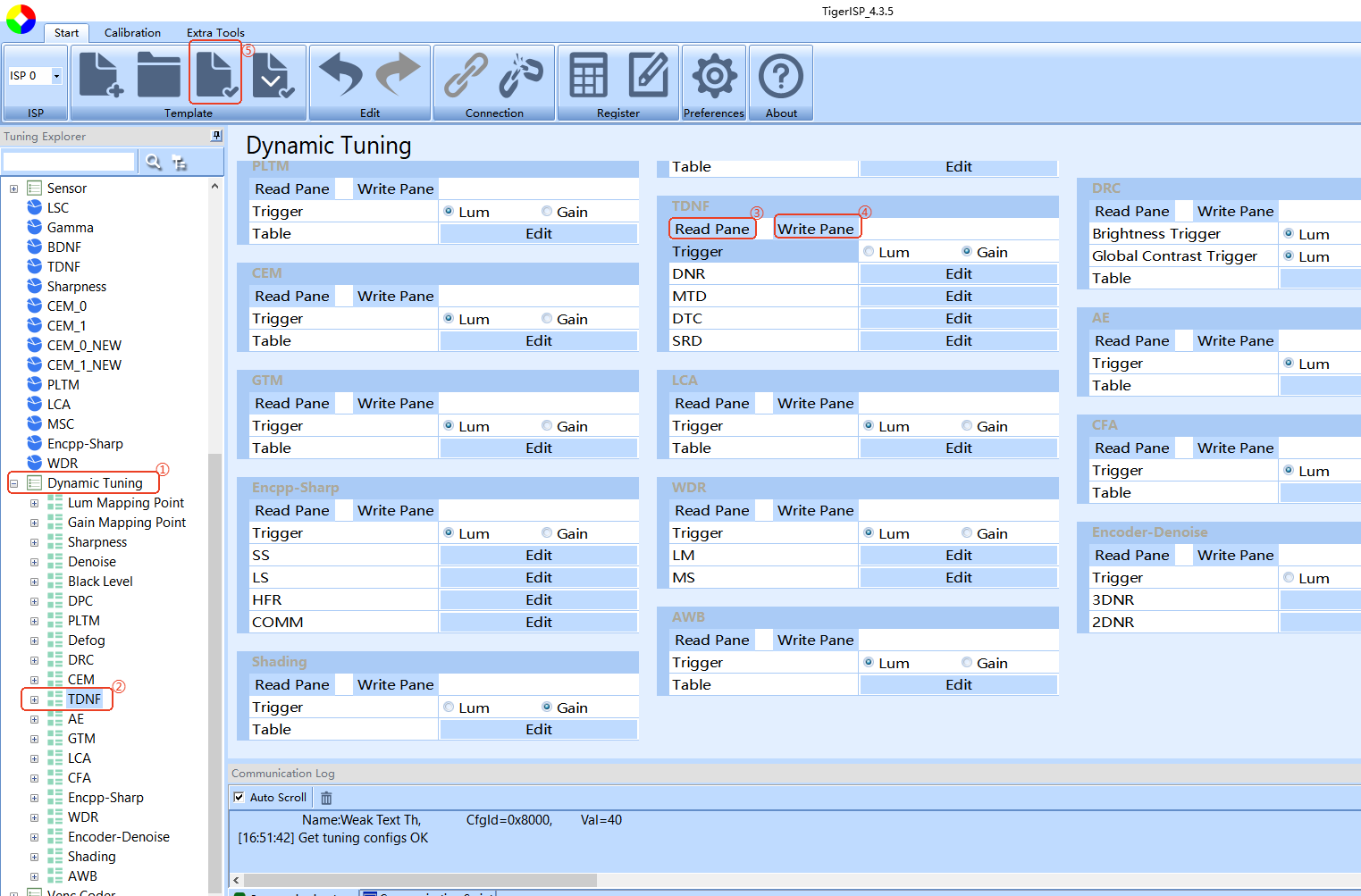
8.在 Dynamic Tuning->TDNF 点击 Read Pane , TDNF 参数发生变化,点击 Write Pane 同步数据
9.最后在 Start 菜单栏点击 Save dat File 备份 D3D 标定后的 dat 文件
-
新sensor需要进行 D2D 校准,如果是旧sensor只更换了镜头,那么不需要重新进行 D2D 校准
-
D2D 校准时标记灰阶时,必须确保每个框落入对应的灰阶,不能落出去或者出现一个框框住两个灰阶的情况; D3D 校准时,注意框选时要保证灰块边界位于中间,即两边不同灰块面积基本相等
-
需确保标记的 Block0 为灰阶卡最亮灰块
-
D2D、D3D 校准耗时较长,请确保电脑电量充足,避免标定失败
主观效果调试流程
整体调图思路介绍
-
进行主观效果调试前,确保已完成客观效果调试;如使用的sensor没有参考的效果文件,可使用同sensor原厂的效果配置作为初版效果
-
图像效果调试应基本遵循亮度->对比度->色彩->清晰度的调试顺序,调试场景应包含白天户外、室内、低照度等多种场景,确保覆盖所有照度场景
-
亮度是图像效果的基础,当增益一定的情况下,曝光时间越长,能使得sensor接收到更多细节,但曝光时间变长,同时也容易导致运动拖影、亮区过曝等副作用,因此曝光调试应尽量对齐竞品,对比度在一定程度上会影响亮度调试时的判断,因此建议调试亮度时可以先关闭对比度模块将过曝区域调到与竞品对齐
-
对比度影响整体图像感官并在一定程度上会影响细节清晰度,适度调节对比度使图像动态范围更佳,并能提升细节的局部对比度
-
色彩分为白平衡和颜色,白平衡作用于全局,从效果上是整体图像偏色,而颜色作用于局部,从效果上是某种颜色与真实颜色的偏差。两者搭配使用,能让色彩表现更佳
-
清晰度分为去噪和锐化,如果噪声抹除过多,会导致细节在后期的锐化无法凸显出来,如果锐化强度过低,也会导致图像经过编码以后无法展现出来,因此当遇到清晰度问题时,先需要确认是哪里导致的问题,才能从根源解决
- 推荐使用在线调试,能确保调试效果与应用最终展示效果一致
曝光基础调试思路介绍
模块参数介绍
ISP根据sensor输入raw数据,输出一份MxN分区域的AE的平均亮度统计值,驱动通过AE算法模块实时(每帧或者隔帧)对统计值进行计算, 得到对应的合适的sensor曝光时间和增益,并应用于sensor调整输出画面,使得画面亮度始终处于一个合适的水平。ISP、AE以及sensor的关系下图所示:

设置了Sensor曝光时间和增益的寄存器,通常不是即时生效的。ISP需要获得延迟生效的帧数,使得AE算法能配合sensor
静态参数
Table:AE静态参数Bypass相关说明
| 参数 | 说明 |
|---|---|
| AE Enable | 自动曝光使能。 取值范围:[0,1],默认值:0 |
Table:AE静态参数ISP Test-Forced相关说明
| 参数 | 说明 |
|---|---|
| AE | 强制AE手动曝光 取值范围:[0,1],默认值:0 |
| Lum | 强制AE的期望亮度值 取值范围:[0,255],默认值:0 只有当ae_forced为1时才有效。 取值为0时,强制以128的值作为期望亮度。其中为其他值时,强制以lum_forced的值作为期望亮度。 |
Table:AE静态参数AE Attr相关说明
| 参数 | 说明 |
|---|---|
| Define Table | AE table使用模式 0:使用isp默认AE table 1:使用本配置文件设置的AE table(如果设置错误则使用isp默认值) 2:使用驱动c文件中设置的AE table 取值范围:[0,2] |
| Max Lv | AE表中对应的最大亮度值 以AE表中最小曝光和增益设置来曝光,当图像亮度正常时,所对应的环境亮度值。例如,1350表示Lv13.5。 |
| Histogram Mode | 使用直方图计算使能 打开时,AE算法除了用自身M x N的统计值外,还会利用ISP通路上的hist统计值模块来计算画面的加权亮度,通常用于辅助评估当前画面亮度。 该模式打开时,ae_cfg中最后4个参数生效。 取值范围:[0,1],默认值:1 |
| Histogram0/1 Switch | 直方图0/1统计值输出位置选择。(AE算法默认绑定hist0统计值) 取值范围:[0,6],默认值:[2,4] 0(ST_FE_MSC):在前端MSC模块后WDR Stitch前输出直方图统计值。 1(ST_DPC):在DPC模块后输出直方图统计值。(暂不可用) 2(ST_MSC):在后端MSC模块后输出直方图统计值。 3(ST_CCM):在CCM模块后输出直方图统计值。 4(ST_CSC):在CSC模块后输出直方图统计值。 5(ST_DRC):在DRC模块后输出直方图统计值。 6(ST_CEM):在CEM模块后输出直方图统计值。 注:AE算法除了用自身M x N的统计值外,还会利用ISP通路上的hist统计值模块来计算画面的加权亮度,通常用于辅助评估当前画面亮度。 |
| AE Stat Switch、AE Stat2 Switch | 自动曝光统计值输出位置选择。 取值范围:[0,7],默认值:[3,3] 0(ST_FE0_MSC):在FE0_MSC模块后WDR Stitch前输出AE统计值。 1(ST_FE1_MSC):在FE1_MSC模块后WDR Stitch前输出AE统计值。 2(ST_FE2_MSC):在FE2_MSC模块后WDR Stitch前输出AE统计值。 3(ST_MSC):在MSC模块后输出AE统计值。 4(ST_CCM):在CCM模块后输出AE统计值。 5(ST_CSC):在CSC模块后输出AE统计值。 6(ST_DRC):在DRC模块后输出AE统计值。 7(ST_CEM):在CEM模块后输出AE统计值。 |
| Compensation | 曝光补偿步长间隔。 取值范围:[0,15],默认值:4 取值越大,曝光补偿效果越明显; 取值越小,曝光补偿效果越弱; |
| Touch District Index | 点触曝光权重范围。 取值范围:[0,5],默认值:0 |
| Iso2Gain Ratio | 手动ISO模式下ISO强度控制。 取值范围:[0,100],默认值:0 |
| Fno. Table | 光圈优先模式下,光圈步长控制。 |
| Ev Step | 自动曝光EV变化的补偿精度。 取值范围:[20,40],默认值:40 取值越大,EV步长越大,曝光稳定时间也会变短,但曝光收敛过程有可能出现阶梯态。 取值越小,EV步长越小,AE越平滑,但曝光稳定时间也会变长。 |
| Conv Data Index | 已废除。 |
| Flicker Comp Enable | 自适应抗工频闪烁使能。 取值范围:[0,1],默认值:0 用自动提高期望亮度的方式抗工频闪烁。 当曝光时间小于工频闪烁周期,期望亮度会自动提高,以增加曝光时间,减少工频闪烁; 当曝光时间大于工频闪烁周期,期望亮度会自动减小,直至等于原期望亮度。 |
| Flicker Comp Max | 抗工频闪烁生效时,自动提高的期望亮度的最大值。 取值范围:[0,100],默认值:0 |
| W Num | AE统计值窗口的水平方向数量。 取值范围:[2,128],默认值:32 |
| H Num | AE统计值窗口的垂直方向数量。 取值范围:[2,128],默认值:18 |
| Gain Favor | ISO预设增益。 取值范围:[0,1024],默认值:0 |
| Fastboot Mode | 快起模式。 取值范围:[0,1],默认值:0 0:Normal 1:Fast 注意:仅快起方案有效。 |
| ae_reserve0 | ae预留参数,暂无作用。 |
| ae_reserve1 | ae预留参数,暂无作用。 |
| ae_reserve2 | ae预留参数,暂无作用。 |
| ae_reserve3 | ae预留参数,暂无作用。 |
| ae_reserve4 | ae预留参数,暂无作用。 |
Table:AE静态参数AE Tables相关说明
| 参数 | 说明 |
|---|---|
| Preview Length、Capture Length、Video Length | 预览/拍照/视频模式生效AE表长度 若AE表设置的长度大于该值,则只有前面几组AE表生效 取值范围:[1,7] |
| Preview Table、Capture Table、Video Table | 预览/拍照/视频模式AE表。 如下图"AE Table参考表"所示 AE表六个为1组,每1组中: Min Exp和Max Exp表示曝光时间(倒数,例如Sensor最少曝光3行,则min exp = pclk / hts / 3); Min Gain和Max Gain表示增益(x256为1倍增益); Min Fno.和Max Fno.表示光圈(例如200表示F2.0光圈) 每一行中,曝光时间、增益和光圈只能有一项发生变化; 如果曝光时间不同而增益相同,则表示在增益下曝光时间的变化,例如上述表中第一行。 如果曝光时间相同而增益不同,则表示在该曝光时间下增益的变化,如上述表中第二行。 当增益最大值超过驱动中设置的最大值,会自动使用ISP数字增益补足增益不足的部分。 |
| Window Weight | AE窗口权重表 取值范围:[0,63],默认值:1 8*8矩阵,默认全为1,即画面平均曝光。 |
Table:AE静态参数Frames Delay相关说明
| 参数 | 说明 |
|---|---|
| AE | 曝光参数调整间隔。 取值范围:[0,5],默认值:5 |
| Exposure | 曝光生效延迟帧数。 取值范围:[0,5],默认值:0 |
| Gain | 增益生效延迟帧数。 取值范围:[0,5],默认值:0 |
动态参数
Table:AE动态参数相关说明
| 参数 | 说明 |
|---|---|
| Win Over-Exp | AE抗过曝窗口权重。 取值范围:[128,1024],默认值:256 取值越大,根据窗口亮度防止过曝的效果越强; 取值越小,根据窗口亮度防止过曝的效果越弱。 |
| Win Under-Exp | AE抗欠曝窗口权重。 取值范围:[128,1024],默认值:256 取值越大,根据窗口亮度防止欠曝的效果越强; 取值越小,根据窗口亮度防止欠曝的效果越弱。 |
| Hist Over-Exp | AE抗过曝直方图权重。 取值范围:[128,1024],默认值:256 取值越大,根据直方图防止过曝的效果越强; 取值越小,根据直方图防止过曝的效果越弱; 在WDR自动曝光比模式下(WDR Mode = Auto Mode/Auto Mode DG)该参数用于控制WDR的短曝光。(具体调试方法可参考WDR章节) |
| Hist Under-Exp | AE抗欠曝直方图权重。 取值范围:[128,1024],默认值:256 取值越大,根据直方图防止欠曝的效果越强; 取值越小,根据直方图防止欠曝的效果越弱; 在WDR自动曝光比模式下(WDR Mode = Auto Mode/Auto Mode DG)该参数用于控制暗块的统计数量。取值越大,暗部区域的权重越高,曝光越高。(算法中限制最少会使用3个统计值块) 取值范围:[256,1024],默认值:256 |
| Preview Speed | 预览模式AE速度。 取值范围:[0,31],默认值:28 取值越大,收敛速度越慢,越不容易出现震荡; 取值越小,收敛速度越快,但越容易导致画面闪烁。 |
| Capture Speed | 零延时拍照模式AE速度。 取值范围:[0,31],默认值:28 取值越大,收敛速度越慢,越不容易出现震荡; 取值越小,收敛速度越快,但越容易导致画面闪烁。 |
| Video Speed | 录像模式AE速度。 取值范围:[0,31],默认值:28 取值越大,收敛速度越慢,越不容易出现震荡; 取值越小,收敛速度越快,但越容易导致画面闪烁。 |
| Touch Speed | 触控模式AE速度。 取值范围:[0,31],默认值:28 取值越大,收敛速度越慢,越不容易出现震荡; 取值越小,收敛速度越快,但越容易导致画面闪烁。 |
| Tolerance | AE容忍度。 取值范围:[0,15],默认值:4 取值越大,容忍度越高。光线变化曝光越可能保持不变; 取值越小,容忍度越低。光线变化时曝光越容易改变。 |
| Target | 期望亮度(gamma前)。 取值范围:[0,255],默认值:64 取值越大,目标亮度越高,曝光越强; 取值越小,目标亮度越低,曝光越弱。 |
| Dark Min、Dark Max、Bright Min、Bright Max | 在线性模式下 当ISP判定当前场景为面光场景时,ISP会倾向于亮部权重为Bright Max、暗部权重为Dark Min来进行AE,结果是偏向于亮部曝光正常(当Bright Max大于Dark Min时); 当ISP判定当前场景为背光场景时,ISP会倾向于亮部权重为Bright Min、暗部权重为Dark Max来进行AE,结果是偏向于暗部曝光正常(当Dark Max大于Bright Min时); 当ISP判定当前场景为非面光或背光场景时,ISP会倾向于亮部权重为(Bright Min - Bright Max之间,越趋向于面光场景时越靠近Bright Max)、暗部权重为(Dark Min - Dark Max之间,越趋向于背光场景时越靠近Dark Max)进行AE。 取值范围:[0, 63] 在WDR自动曝光比模式下(WDR Mode = Auto Mode/Auto Mode DG)下 Dark Min 长/短帧的最小曝光比。(256为一倍,最大不超过64x) 取值范围:[1024,16384] Dark Max 长/短帧的最大曝光比。(256为一倍,最大不超过64x) 取值范围:[1024,16384] Bright Min、Bright Max 暂无作用。 |
| WDR_Rt Speed | WDR曝光比的调节速度。取值越大,在WDR自动曝光比模式下曝光比的调节速度越慢。 取值范围:[0,31] |
| Face Target | 人脸曝光模式下人脸曝光的期望亮度。 取值范围:[0,255],默认值:0 取值越大,目标亮度越高,曝光越强; 取值越小,目标亮度越低,曝光越弱。 |
| Reserve1~3 | 预留参数,暂无作用。 |
调试思路介绍
如何提高或降低亮度值
Step1:调试 AE 前,先确定好曝光表
曝光表代表了 ISP 的曝光索引,记录了最小曝光最小增益到最大曝光最大增益的索引值, AE 根据当前场景计算出当前曝光增益下的亮度值与我们的预期亮度进行对比,如果偏暗,就向上索引曝光表,提高曝光增益,如果偏亮,就向下索引曝光表,降低曝光增益
| 名称 | 说明 |
|---|---|
| Min Exp | 代表当前行的最小曝光值,22000代表1/22000秒 |
| Max Exp | 代表当前行的最大曝光值,20代表1/20秒 |
| Min Gain | 代表当前行的最小增益值,256代表1倍增益 |
| Max Gain | 代表当前行的最大增益值 |
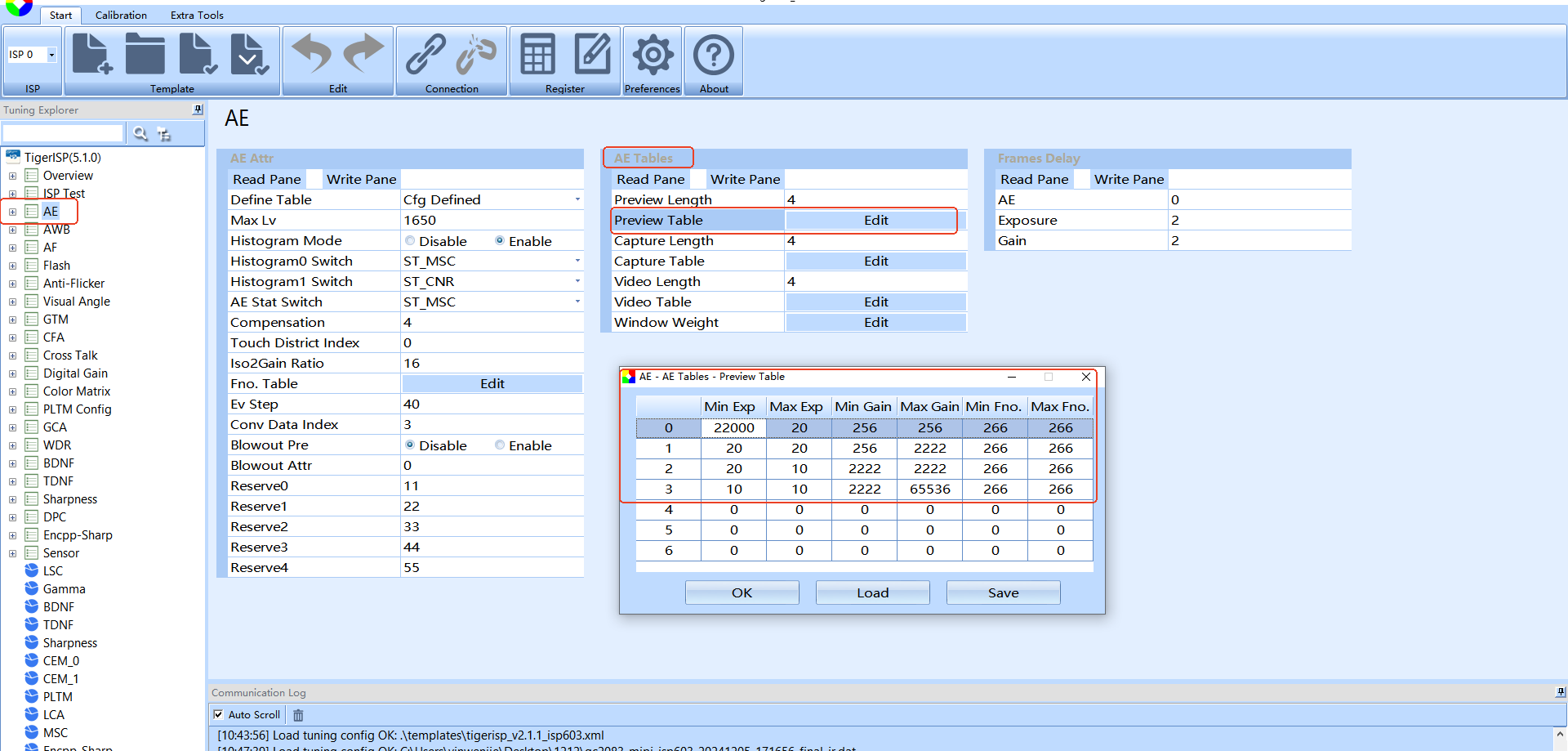
下面举例说明:
-
按照上图的曝光表,如果当前画面曝光值处于1/30秒,1倍增益的情况下,画面亮度偏暗
-
这个时候 AE 会按照第一行索引,继续提高曝光直到1/20秒,1倍增益,如果这时候的画面仍然偏暗
-
AE 就开始转到第二行,开始提高增益值,当提升到1/20秒,5倍增益(1280)后,画面亮度与期望亮度一致
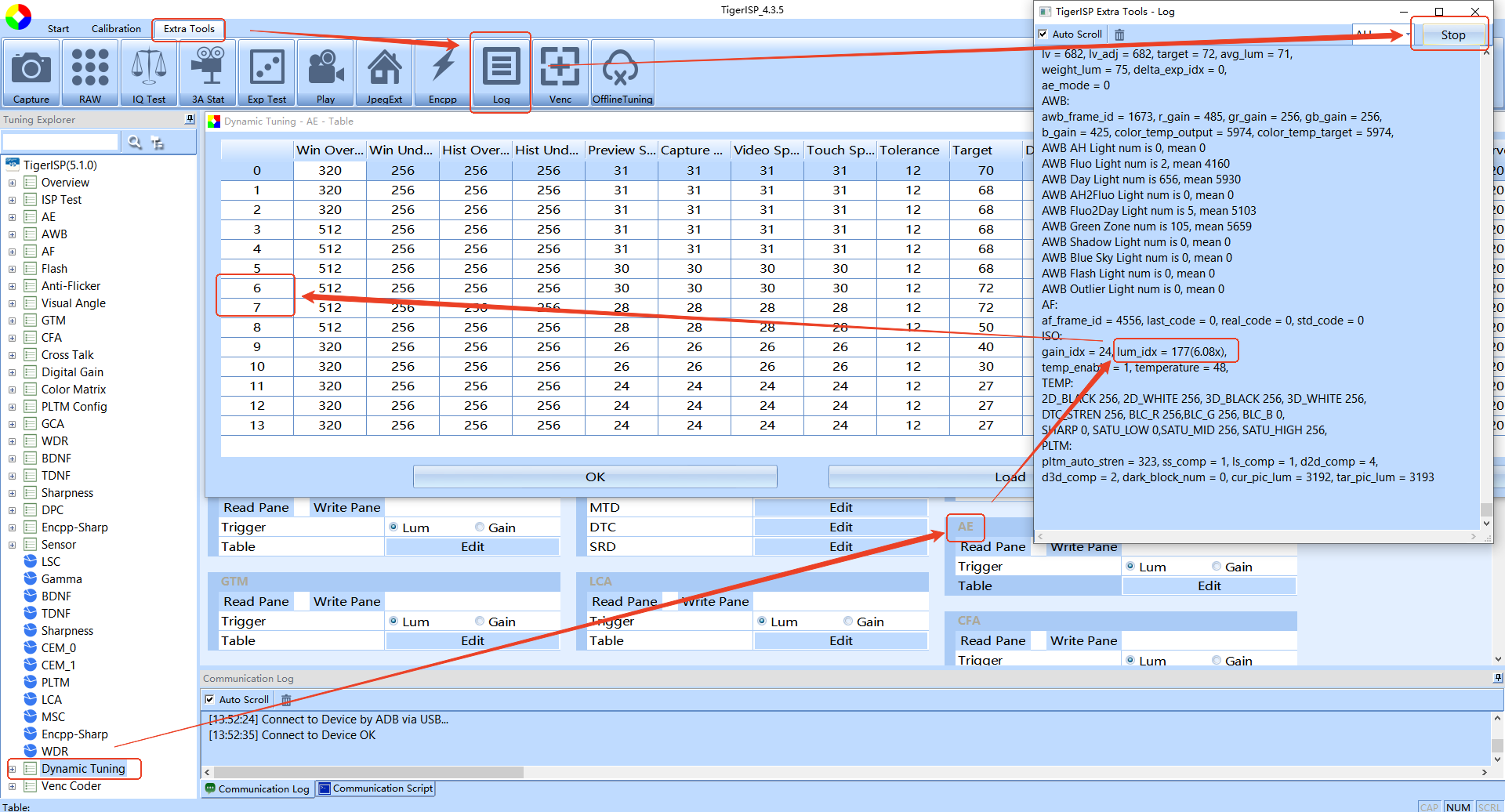
Step2: 调整 Dynamic Tuning 中的 AE , AE 通常是根据 Lum 联动,先根据当前环境下的日志确认当前跑的 Lum idx ,如下图所示,打开 log , lum_idx 为177(6.08X),对应 Dynamic Tuning 中的 AE 中的第6~7档参数
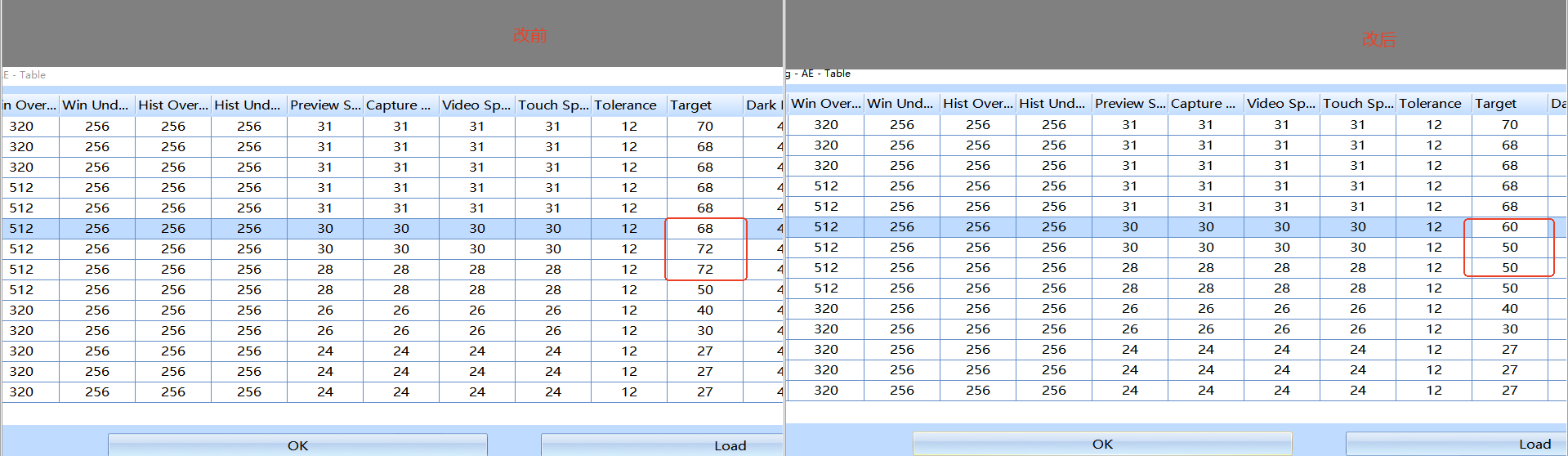
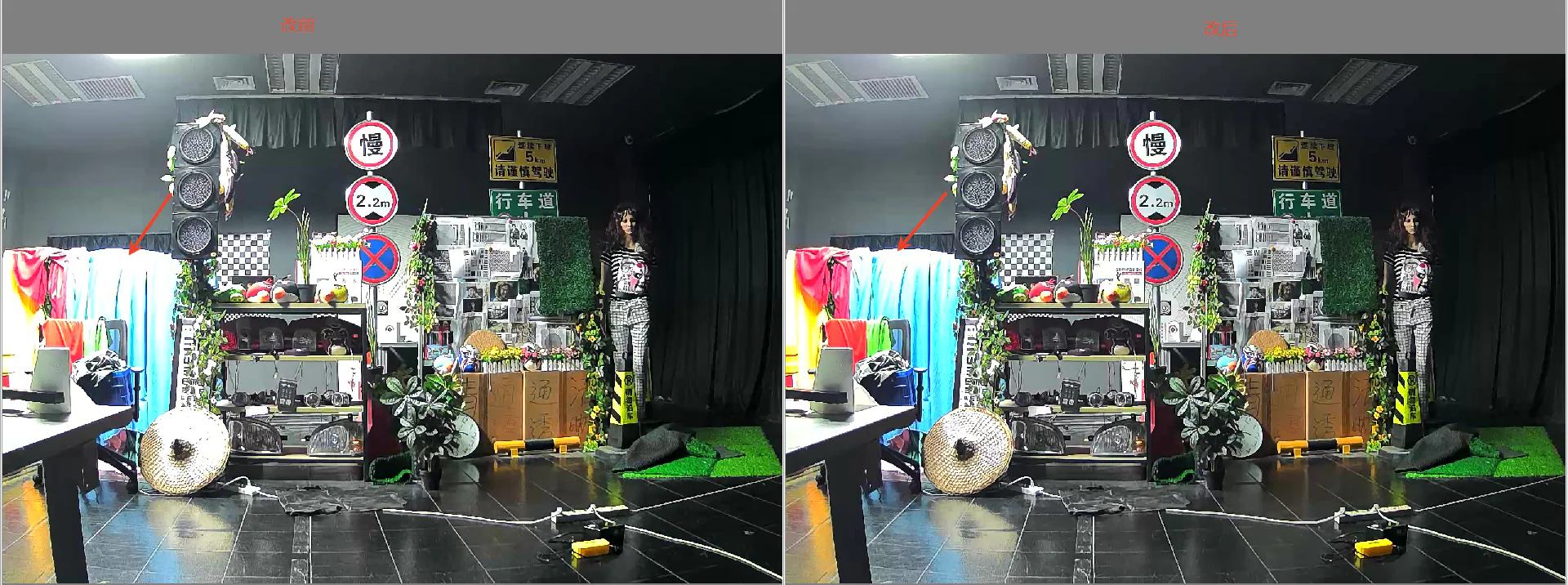
Step3: 如果希望将亮度降低,降低对应档位的 Target 值
如何优化白天户外过曝
Step1:检查曝光表,根据 Sensor 规格书确定最小曝光值,如 Sensor 最小曝光为1行,那么曝光表中的最小曝光值也需要设置为1行曝光
Sensor一行曝光时间(ms) = 1000000 / fps / vts
Step2:检查 AE log,确认当前是否跑到最小曝光时间及最小增益,如没有跑到,则需要降低 AE Target 来降低预期画面亮度
Step3:如已经跑到最小曝光时间及最小增益,那么需要确认 Sensor 驱动的曝光增益函数设置是否正确,读取 Sensor 曝光增益寄存器确认是否正确
-
曝光表设置务必要准守每行只调整曝光或增益的其中一个,且上一行的曝光增益最大值是下一行的曝光增益最小值
-
调试 AE target 值后无变化,可以将 AE 重新开关,使 AE 能正常收敛到最佳状态
对比度基础调试思路介绍
模块参数介绍
与对比度相关的模块有 Gamma、PLTM、GTM/DRC、Encpp-LDCI 等
PLTM
静态参数
Table:PLTM静态参数相关说明
| 参数 | 说明 |
|---|---|
| PLTM Enable | 局部动态范围增强使能。 取值范围:[0,1],默认值:0 |
| Mode | PLTM强度模式。 取值范围:[0,1],默认值:0 0:表示自动强度模式。 1:表示手动强度模式。 |
| Speed | PLTM速度。 取值范围:[0,256],默认值:16 取值越大,PLTM强度变化时,收敛速度越快,收敛过程可能出现闪烁或震荡。 取值越小,PLTM强度变化时,收敛速度越慢,收敛过程稳定性更高。 |
| Tolerance | PLTM强度变化的容忍度。 取值范围:[1,256],默认值:64 PLTM目标亮度和当前亮度之间delta的容忍度,当delta小于容忍度,PLTM的强度不作变化,当delta大于容忍度时,PLTM的强度开始变化。 取值越大,PLTM强度变化的容忍度越高,PLTM越不容易闪烁和产生震荡。 取值越小,PLTM强度变化的容忍度越低,PLTM越容易闪烁和产生震荡。 |
| GTM Enable | PLTM全局曲线映射使能。 取值范围:[0,1],默认值:0 |
| LTF Enable | PLTM增益行使能。 取值范围:[0,1],默认值:1 打开后PLTM将进行行内像素点增益平滑,提升部分弱纹理细节对比度,但会使得噪声被放大。实际使用时默认打开,不建议调试此参数。 |
| DCC Enable | PLTM暗部对比度控制使能。 取值范围:[0,1],默认值:0 打开后PLTM将进行暗部增益值控制,对暗部增益值根据亮度进行限制以达到增强全局对比度的作用。 |
| DCC Shf Bit | 增益PLTM输入亮度的移位位数。 取值范围:[0,3],默认值:0 注意,移位后的亮度范围保持在[0, 4095]范围内,并使用移位后的亮度来进行饱和度控制。 实际使用时,线性情况下,输入亮度就是12bit的,此时,该参数设置为0即可。WDR情况下(例如2f-wdr@18bit),输入亮度大于12bit,若DCC Shf Bit为0,则表示DCC控制的亮度区域为更精细的范围(18bit的前4096个亮度)。 |
| DCC Lw Th | 暗部对比度控制低阈值。用于选择DCC系数过渡区。当亮度小于该值,则认为是完全暗部。 取值范围:[0,4095],默认值:64 取值越大,则越多像素参与暗部对比度的控制; 取值越小,则越少像素参与暗部对比度的控制。 |
| DCC Hi Th | 暗部对比度控制高阈值。用于选择DCC系数过渡区。当亮度大于该值,则认为是正常非暗块。 取值范围:[0,4095],默认值:256 取值越大,则对比度控制的过渡区越长,越多像素参与部分对比度控制; 取值越小,则对比度控制的过渡区越短,越少像素参与部分对比度控制; |
| DSC Enable | PLTM暗部饱和度控制使能。 取值范围:[0,1],默认值:0 打开后PLTM将进行暗部饱和度控制,对暗部饱和度值进行降低,防止暗部饱和度提升过多。 |
| DSC Shf Bit | PLTM输入亮度的移位位数。 取值范围:[0,3],默认值:0 注意,移位后的亮度范围保持在[0, 4095]范围内,并使用移位后的亮度来进行饱和度控制。 实际使用时,线性情况下,输入亮度就是12bit的,此时,该参数设置为0即可。WDR情况下(例如2f-wdr@18bit),输入亮度大于12bit,若DSC Shf Bit为0,则表示DSC控制的亮度区域为更精细的范围(18bit的前4096个亮度)。 |
| DSC Lw Th | 暗部饱和度控制生效亮度的低阈值。用于选择DSC过渡区。当亮度小于该值,则认为完全需要控制饱和度。 取值范围:[0,4095],默认值:64 取值越大,则越多暗部像素需要进行饱和度抑制; 取值越小,则越少暗部像素需要进行饱和度抑制。 |
| DSC Hi Th | 暗部饱和度控制生效亮度的高阈值。用于选择DSC过渡区。当亮度大于该值,则认为不需要控制饱和度。 取值范围:[0,4095],默认值:256 取值越大,则饱和度抑制的过渡区越长,越多像素参与部分饱和度抑制; 值越小,则饱和度抑制的过渡区越短,越少像素参与部分饱和度抑制。 |
| Mgc Int Smth | 融合平滑度控制,用于控制分阶加权平滑度。 取值范围:[0,255],默认值:32 取值越大,亮度融合过渡越平滑,越不容易出现水波纹现象,但暗部提升作用降低; 取值越小,亮度融合过渡越粗糙,暗部提升作用越强,但越容易出现水波纹现象。 具体效果可查看下面Mgc Int Smth示意图 |
| Mgc Lum Adpt | 融合亮度自适应系数,用于控制高亮区域对比度。 取值范围:[0,15],默认值:0 取值越大,高亮区域越不容易过曝,但画面的整体对比度会下降; 取值越小,画面的整体对比度会上升,但高亮区域越容易过曝。 |
| Sts Ceil Slope | 暗部最大上拉斜率,大于该斜率部分的上拉增益值将会进行限制。 取值范围:[32,1023],默认值:512 取值越大,越放开上拉限制,局部均衡效果越强,图像提亮越多; 取值越小,越加强上拉限制,局部均衡效果越弱,图像提亮越少。 具体效果可查看下面Sts Ceil Slope示意图 |
| Sts Floor Slope | 亮度最大下拉斜率,小于该斜率部分的增益值会进行限制。 取值范围:[63,1023],默认值:64 取值越大,越加强下拉限制,局部均衡效果越弱,亮度下拉越弱,对比度越弱; 取值越小,越放开下拉限制,局部均衡效果越强,亮度下拉越强,对比度越强。 |
| Sts Guide Ratio | 控制引导曲线作用比例。 取值范围:[16,255],默认值:32 取值越大,引导曲线(isp_pltm_stat_gd_cv[15])的作用越强,对比度风格偏向引导曲线风格。 取值越小,引导曲线(isp_pltm_stat_gd_cv[15])的作用越弱,对比度风格偏向自适应效果。 |
| Adjk Crct Ratio | 用于控制k阶矫正时的矫正强度。 取值范围:[0,255],默认值:255 取值越大,边缘效应(亮度反转)越弱,对比度下降。 取值越小,边缘效应(亮度反转)越强,对比度增强。 具体效果可查看下面Adjk Crct Ratio示意图 |
| Interval Frame | PLTM算法生效的间隔帧数。 取值范围:[0,5],默认值:1 |
| Dark Low Th | pltm后续优化预留参数,暂无作用 |
| Dark High Th | pltm后续优化预留参数,暂无作用 |
| GTM Curve Sel | PLTM全局映射曲线类型选择。 取值范围:[0,2],默认值:2 0:"S"形状曲线; 1:"Log"形状曲线; 2:"Gamma"形状曲线 备注:该参数与pltm曲线中的参数对应,当调整曲线界面中的参数时,点击Apply会同步更新到该参数。 |
| Coef1 | PLTM全局映射曲线类型参数1。 取值范围:[1,10000],默认值:100 用于控制所选择曲线的弯曲程度。以整数100代表1.0系数。 |
| Coef2 | PLTM全局映射曲线类型参数2。 取值范围:[0,100],默认值:0 该参数仅对Gtm Curve Sel为0时有效,用于控制"S"曲线的中心点位置。 |
| Reserve0 | pltm后续优化预留参数,暂无作用。 |
动态参数
Table:PLTM动态参数相关说明
| 参数 | 说明 |
|---|---|
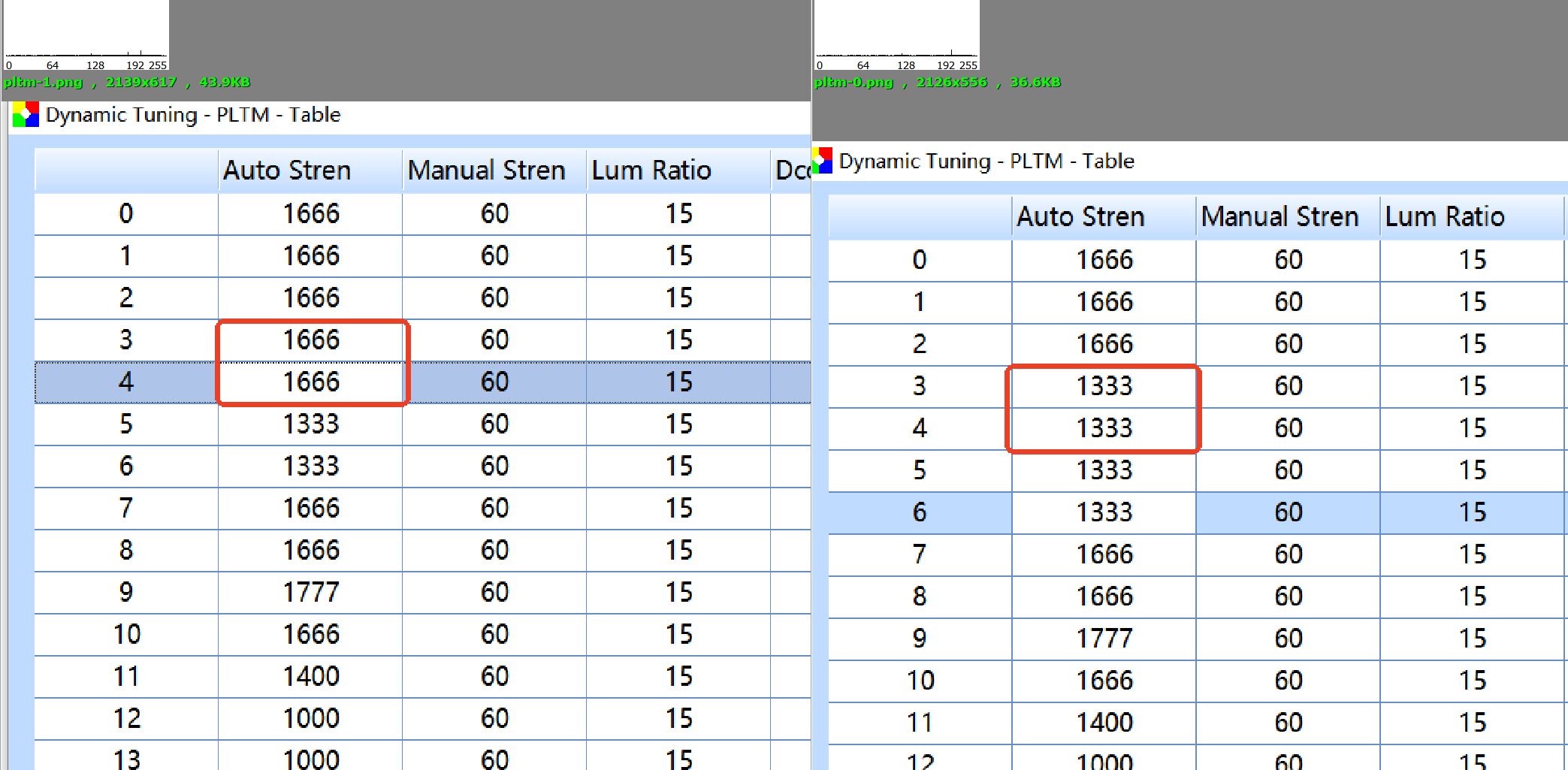
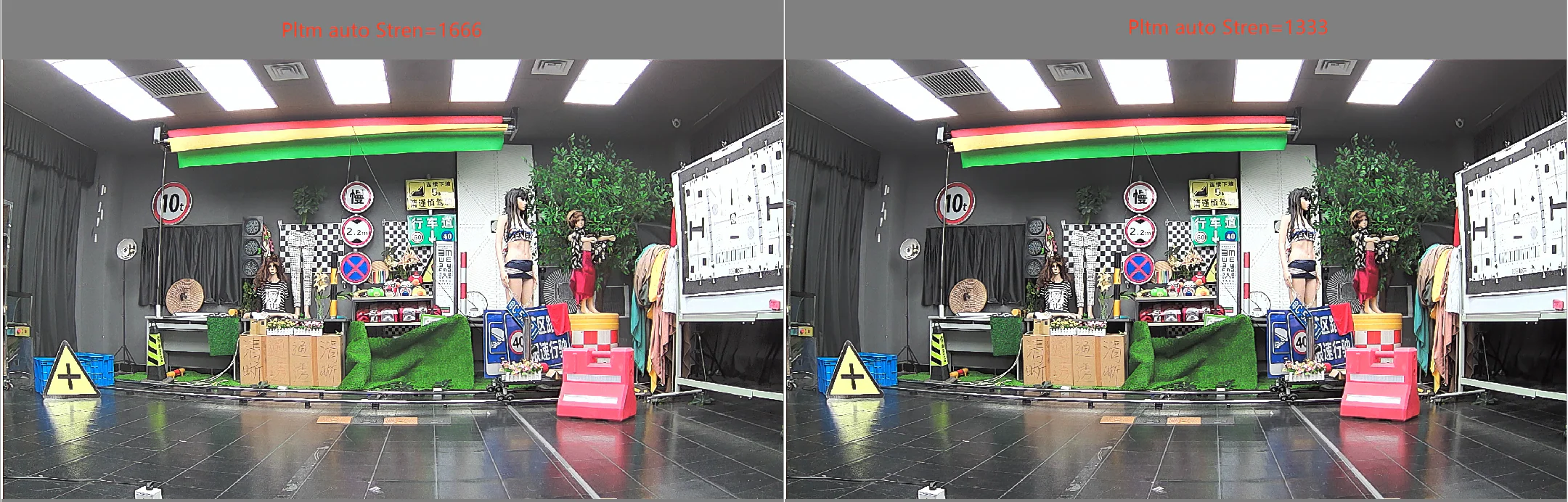
| Auto Stren | 自动强度模式下的PLTM目标亮度。 取值范围:[0,4095] 数值代表PLTM的算法内目标亮度,算法内部会根据当前设定的目标亮度与PLTM调整后图像亮度差来自动调整PLTM的强度。 取值越大,目标亮度越高,则PLTM自动强度的目标上限越大; 取值越小,目标亮度越低,则PLTM自动强度的目标上限越小; |
| Manual Stren | PLTM手动强度。 取值范围:[0,4095],默认值:0 当选择自动强度模式时,这个值表示强度初始值。 |
| Lum Ratio | 亮度与明度混叠比例。 取值范围:[0,15],默认值:7 取值越大,亮度混叠比例越大,对比度越好,高亮区域越容易出现过曝,适用于常规照度; 取值越小,明度混叠比例越大,对比度越差,高饱和度区域越容易出现过饱和,适用于低照度。 |
| Dcc Lw Rt | 暗部对比度控制系数。 取值范围:[0,255],默认值:192 取值越大,暗部提亮程度越强,暗部细节越多,但图像整体对比度越差。 取值越小,暗部提亮程度越弱,暗部细节越少,但图像整体对比度越强。 注意:需搭配DCC Lw Th和DCC Hi Th两个参数使用。DCC Lw Th和DCC Hi Th决定生效的亮度(PLTM前)区间,而该参数决定暗部对比度控制强度。 |
| Dsc Lw Rt | 暗部饱和度控制系数。 取值范围:[0,255],默认值:192 取值越大,暗部饱和度抑制越弱,暗部偏色情况越容易被放大; 取值越小,暗部饱和度抑制越强,暗部偏色情况不容易被放大。但取值过小,可能导致部分颜色失真。 注意:需搭配DSC Lw Th和DSC Hi Th两个参数使用。DSC Lw Th和DSC Hi Th决定生效的亮度(PLTM前)区间,而该参数决定饱和度抑制的强度。 |
| Min Stren Step | PLTM动态最小强度的步长。 取值范围:[0,64],默认值:8 PLTM算法内部会根据场景中黑块数量控制最小强度,对应的黑块数量乘以步长为最小强度。 取值越大,PLTM动态最小强度越大,图像整体亮度可能偏亮; 取值越小,PLTM动态最小强度越小,图像整体亮度可能偏暗。 |
| Max Stren Clip | PLTM最大强度限制,用于限制当前场景PLTM的最大强度(绝对强度值) 取值范围:[0,4095],默认值:4095 取值越大,允许PLTM生效强度越大,图像整体亮度越高,同时对比度可能变差; 取值越小,允许PLTM生效强度越小,图像整体亮度越低,同时对比度可能变好。 |
| Shp HS Comp | 高频(小尺度)锐化补偿系数,用于控制暗部高频噪声放大。 取值范围:[0,64],默认值:32 取值越大,当PLTM实际强度提高时,暗部高频噪声越容易被抑制。 取值越小,当PLTM实际强度提高时,暗部高频噪声越容易被放大。 |
| Shp MS Comp | 中频(中尺度)锐化补偿系数,用于控制暗部中频噪声放大。 取值范围:[0,64],默认值:32 取值越大,当PLTM实际强度提高时,暗部中频噪声越容易被抑制。 取值越小,当PLTM实际强度提高时,暗部中频噪声越容易被放大。 |
| Shp LS Comp | 低频(大尺度)锐化补偿系数,用于控制暗部低频噪声放大。 取值范围:[0,64],默认值:32 取值越大,当PLTM实际强度提高时,暗部低频噪声越容易被抑制。 取值越小,当PLTM实际强度提高时,暗部低频噪声越容易被放大。 |
| D2D Comp | 空域降噪强度补偿系数,用于减弱暗部空域噪声放大的情况。 取值范围:[0,4095],默认值:512 取值越大,当PLTM实际强度提高时,空域降噪强度提升越多,噪声越少; 取值越小,当PLTM实际强度提高时,空域降噪强度提升越少,噪声越多。 注意:该值取值过大可能导致局部图像过于模糊。 |
| D3D Comp | 时域降噪强度补偿系数,用于减弱暗部时域噪声放大的情况。 取值范围:[0,4095],默认值:512 取值越大,当PLTM实际强度提高时,时域降噪强度提升越多,噪声越少。 取值越小,当PLTM实际强度提高时,时域降噪强度提升越少,噪声越多。 注意:该值取值过大可能导致局部拖影出现。 |
| Darknest Rt | pltm后续优化预留参数,暂无作用。 |
| GTM Alpha | PLTM全局映射曲线强度。 取值范围:[0,256],默认值:0 取值越大,PLTM全局映射的强度越强,图像亮度越高; 取值越小,PLTM全局映射的强度越弱,图像亮度越低。 注意:该参数在GTM Enable打开时有效,且需要搭配isp_pltm_lum_map_cv亮度映射曲线使用。 |
GTM
静态参数
Table:GTM静态参数相关说明
| 参数 | 说明 |
|---|---|
| GTM Enable | 驱动算法使能。 取值范围:[0,1],默认值:0 |
| DRC Enable | DRC表生效的硬件使能。 取值范围:[0,1],默认值:0 备注:DRC Enable与GTM Enable同时打开,自适应直方图均衡才会生效。若GTM Enable关闭而DRC Enable打开,则可认为不做直方图均衡。 |
| GTM Hist Sel | GTM算法直方图选择。 取值范围:[0,1],默认值:1(HIST1) V861提供两套直方图统计值来源选择,通常默认选择HIST1即可。 |
| Type | 内部直方图均衡算法选择 取值范围:[0,1],默认值:1 0:Fixed DRC 1:Auto Hist EQ |
| Bright DN Limit | 高亮限制阈值,当亮度值大于该值时,则不做拉伸,以避免出现不自然现象。 取值范围:[0,255], 默认值:248 |
| Interval | GTM算法计算生效的间隔帧数。 取值范围:[1,5], 默认值:1(每帧生效) |
动态参数
Table:GTM动态参数相关说明
| 参数 | 说明 |
|---|---|
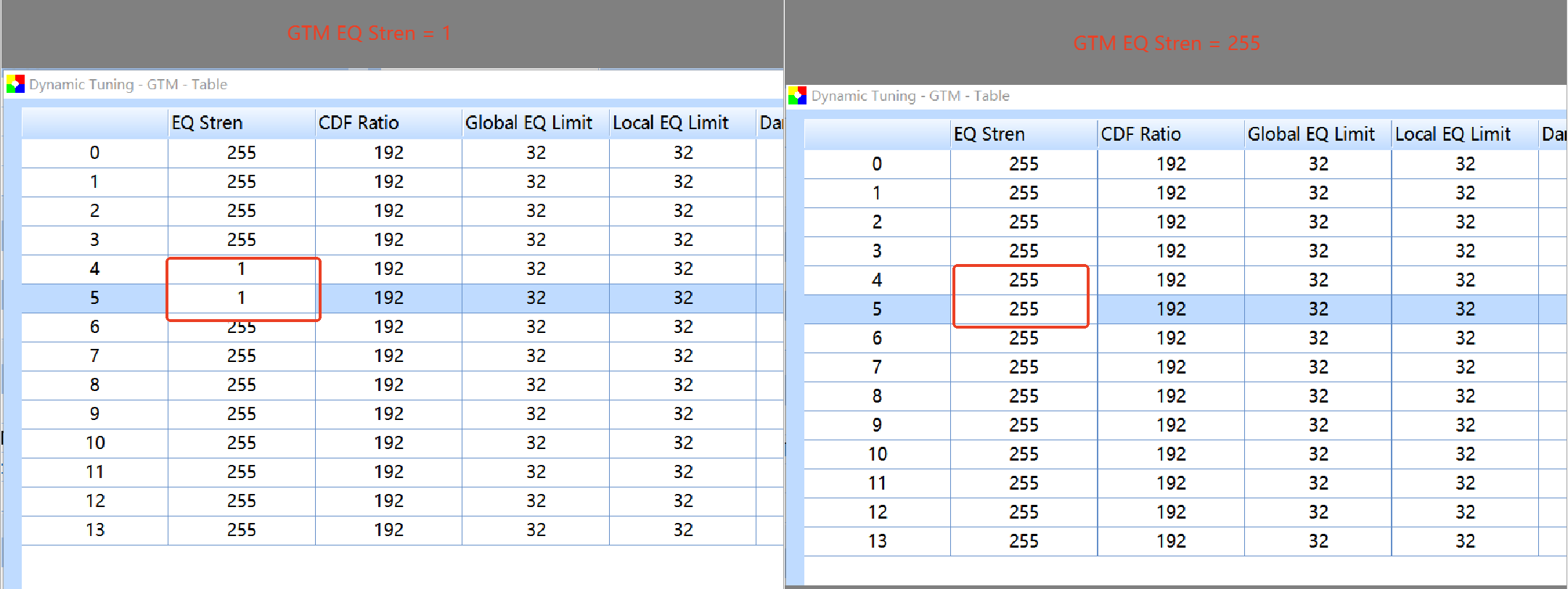
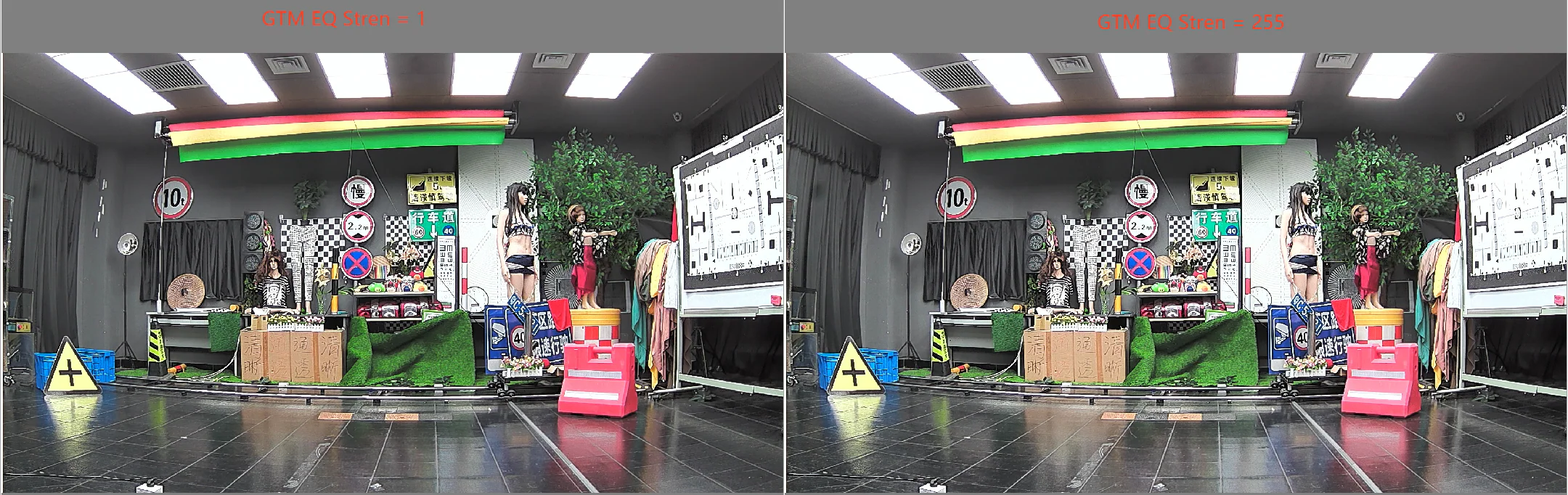
| EQ Stren | GTM强度,融合后的均衡曲线与线性y=x的混叠强度。 取值范围:[0,255],默认值:255 取值越大,均衡曲线混叠越多,直方图拉伸的作用就越强,对比度增强越明显; 取值越小,均衡曲线混叠越少,直方图拉伸的作用就越弱,对比度增强越弱。 |
| CDF Ratio | 全局直方图和分段直方图的混叠比例。 取值范围:[0,255],默认值:192 取值越大,则分段直方图的作用越大; 取值越小,则全局直方图的作用越大。 |
| Global EQ Limit | 全局直方图均衡的裁剪幅值。 取值范围:[0,255],默认值:32 取值越大,裁剪幅度越少,计算CDF曲线越陡峭,全局直方图均衡效果越明显; 取值越小,裁剪幅度越大,计算CDF曲线越平滑,全局直方图均衡效果越弱。 备注:32表示1x的直方图平均分布。 |
| Local EQ Limit | 分段直方图均衡的裁剪幅值。 取值范围:[0,255],默认值:32 取值越大,裁剪幅度越少,计算CDF曲线越陡峭,分段直方图均衡效果越明显; 取值越小,裁剪幅度越大,计算CDF曲线越平滑,分段直方图均衡效果越弱。 备注:32表示1x的直方图平均分布。 |
| Dark Up Clip | CDF暗部上拉限制,控制映射曲线暗部上拉的弯曲程度 ,防止暗部过分上拉。 取值范围:[0,255] ,默认值:64 取值越大,暗部上拉限制越弱,图像提亮越多。 取值越小,暗部上拉限制越强,图像提亮越少。当值为0时,表示完全限制上拉,此时将不会有亮度上拉效果。 备注:该值适当调小,暗部不宜过分提亮。 |
| Bright Up Clip | CDF高亮上拉限制,控制映射曲线高亮区上拉的弯曲程度 ,防止高亮过分上拉。 取值范围:[0,255] ,默认值:32 取值越大,高亮上拉限制越弱,图像提亮越多。 取值越小,高亮上拉限制越强,图像提亮越少。当值为0时,表示完全限制上拉,此时将不会有亮度上拉效果。 备注:该值尽量调小,防止出现高亮泛白现象。 |
| Dark Down Clip | CDF暗部下拉限制,控制映射曲线暗部下拉的弯曲程度,防止暗部过分下拉。 取值范围:[0,255] ,默认值:128 取值越大,暗部下拉限制越弱,图像下拉越多,对比度提升越强,可能过黑。 取值越小,暗部下拉限制越强,图像下拉越少,对比度提升越弱。当值为0时,表示完全限制下拉,此时将不会有亮度拉黑效果。 备注:对于需要暗部对比度的情况,该值可适当放开。 |
| Bright Down Clip | CDF高亮下拉限制,控制映射曲线高亮区下拉的弯曲程度,防止暗部过分下拉。 取值范围:[0,255] ,默认值:128 取值越大,亮部下拉限制越弱,图像下拉越多,对比度提升越强,可能过黑。 取值越小,亮部下拉限制越强,图像下拉越少,对比度提升越弱。当值为0时,表示完全限制下拉,此时将不会有亮度拉黑效果。 备注:对于需要全局对比度的情况,该值建议完全放开。 |
| Speed | 直方图均衡映射曲线的帧间平滑系数。 取值范围:[0,8],默认值:4 取值越大,则平滑效果越大,越不容易画面闪烁,同时效果收敛的时长越久; 取值越小,则平滑效果越小,效果越快收敛稳定,但更容易出现画面闪烁现象。 |
| Reserve0 | 保留参数 |
| Reserve1 | 保留参数 |
| Reserve2 | 保留参数 |
DRC
静态参数
Table:DRC静态参数相关说明
| 参数 | 说明 |
|---|---|
| DRC Enable | DRC表生效的硬件使能。 取值范围:[0,1],默认值:0 备注:DRC Enable与GTM Enable同时打开,自适应直方图均衡才会生效。若GTM Enable关闭而DRC Enable打开,则可认为不做直方图均衡。 |
| Type | 内部直方图均衡算法选择。 取值范围:[0,1],默认值:1 0:Fixed DRC 1:Auto Hist EQ |
Encpp-LDCI
静态参数
Table: LDCI静态参数相关说明
| 参数 | 说明 |
|---|---|
| LDCI Enable | 局部对比度增强使能。 取值范围:[0,1],默认值:0 |
| Mot0 Enable | 运动Halo抑制使能0。 取值范围:[0,1],默认值:0 打开后,将对运动区进行一定的强度抑制,以减轻帧间运动带来的Halo现象。 备注:CDR场景不建议打开此项,IPC场景可视调试需求打开。 |
| Mot1 Enable | 运动Halo抑制使能1。 取值范围:[0,1],默认值:0 打开后,将对运动区进行一定的强度抑制,以减轻帧间运动带来的Halo现象。 备注:CDR场景不建议打开此项,IPC场景可视调试需求打开。 |
| Txt Enable | 纹理区域使能。 取值范围:[0,1],默认值:0 打开后,将对平坦区/纹理区进行不同强度的增强。 |
| Lum Diff Sup Enable | 前后帧亮度差抑制使能。 取值范围:[0,1],默认值:0 打开后,将对前后帧存在较大差异的像素进行强度抑制,以减轻帧间亮度差带来的Halo现象。 备注:CDR场景不建议打开此项,IPC场景可视调试需求打开。 |
| Min Mad | LDCI局部分块的最小绝对差。 取值范围:[0,255],默认值:8 取值越大,平坦区的对比度增强越强; 取值越小,平坦区的对比度增强越弱。 |
| Flt Ratio[6] | LDCI局部分块统计值的滤波强度。 取值范围:[0,255],默认值:[0,8,16,24,32,64] 取值越大,统计值滤波越强,图像对比度增强越平滑; 取值越小,统计值滤波越弱,图像对比度增强越突兀。 |
| Block W Num | LDCI水平方向的分块数量。 取值范围:[7,63],默认值:7 取值越大,分块越小,对比度增强越明显,但图像越不自然; 取值越小,分块越大,对比度增强稍弱一些,但图像比较自然。 备注: 1. 实际生效的分块数目为设置的分块数目+1后生效。例如,该值设置15,实际生效的数目是16; 2. 建议设置分块的数目最好和分辨率是整除关系。例如1920的宽度,设置水平分块时,可以设置生效数目为8/10/12/16/32等分块,对应该数值就是7/9/11/15/31等。 3. 建议分块数量往小设置,否则容易出现halo等不自然现象。 |
| Block H Num | LDCI垂直方向的分块数量。 取值范围:[5,47],默认值:5 取值越大,分块越小,对比度增强越明显,但图像越不自然; 取值越小,分块越大,对比度增强稍弱一些,但图像比较自然。 备注: 1. 实际生效的分块数目为设置的分块数目+1后生效。例如,该值设置11,实际生效的数目是12; 2. 建议设置分块的数目最好和分辨率是整除关系。例如1080的高度,设置水平分块时,可以设置生效数目为8/16/32等分块,对应该数值就是7/15/31等。 3. 建议分块数量往小设置,否则容易出现halo等不自然现象。 |
动态参数
Table: LDCI动态参数相关说明
| 参数 | 说明 |
|---|---|
| Strength | LDCI的绝对强度。 取值范围:[0,1023],默认值:128 取值越大,局部对比度增强越明显,但图像越突兀; 取值越小,局部对比度增强越微弱,但图像越自然; |
| Dw Slope Dark | 局部映射曲线暗部下拉限制。 取值范围:[0,255],默认值:0 取值越大,暗部下拉限制越强,局部对比度暗部下拉效果越弱; 取值越小,暗部下拉限制越弱,局部对比度暗部下拉效果越强; |
| Dw Slope Bright | 局部映射曲线亮部下拉限制。 取值范围:[0,255],默认值:255 取值越大,亮部下拉限制越弱,局部对比度亮部下拉效果越强; 取值越小,亮部下拉限制越强,局部对比度亮部下拉效果越弱; |
| Up Slope Dark | 局部映射曲线暗部上拉限制。 取值范围:[0,255],默认值:0 取值越大,暗部上拉限制越强,局部对比度暗部上拉效果越弱; 取值越小,暗部上拉限制越弱,局部对比度暗部上拉效果越强; |
| Up Slope Bright | 局部映射曲线亮部上拉限制。 取值范围:[0,255],默认值:255 取值越大,亮部上拉限制越弱,局部对比度亮部上拉效果越强; 取值越小,亮部上拉限制越强,局部对比度亮部上拉效果越弱; |
| Gain Lower | 出口下拉增益幅度限制。 取值范围:[0,256],默认值:244 取值越大,下拉增益出口限制越大,下拉幅度越小,对比度增强越微弱; 取值越小,下拉增益出口限制越小,下拉幅度越大,对比度增强越明显; |
| Gain Upper | 出口上拉增益幅度限制。 取值范围:[256,4095],默认值:272 取值越大,下拉增益出口限制越大,下拉幅度越小,对比度增强越微弱; 取值越小,下拉增益出口限制越小,下拉幅度越大,对比度增强越明显; 备注:上拉必须大于256,并且大于Gain Lower。 |
| Mad Ratio | 局部分块的绝对差放大比例。 取值范围:[0,255],默认值:128 取值越大,更多的平坦区对比度被增强; 取值越小,更少的平坦区对比度被增强; |
| Eq Neg Enhance Stren | 局部映射曲线下拉幅度放大增益。 取值范围:[0,255],默认值:0 取值越大,下拉强度越强,对比度增强越明显,但图像越突兀; 取值越小,下拉强度越弱,对比度增强越微弱,但图像越自然; |
| Eq Pos Enhance Stren | 局部映射曲线上拉幅度放大增益。 取值范围:[0,255],默认值:0 取值越大,上拉强度越强,对比度增强越明显,但图像越突兀; 取值越小,上拉强度越弱,对比度增强越微弱,但图像越自然; |
| Eq Adj Ratio | 局部映射曲线的强度调整系数。 取值范围:[0,255],默认值:80 取值越大,局部映射曲线调整幅度越大,对比度增强越弱; 取值越小,局部映射曲线调整幅度越小,对比度增强越强; |
曲线控制
Table: LDCI曲线控制相关说明
| 参数 | 说明 |
|---|---|
| Txt Ratio | 纹理强度映射曲线。 取值范围:[0,255] 用于根据输入纹理信息调整局部均衡强度,通常希望平坦区少增强,纹理区则多增强对比度,通过该曲线调整不同区域的强度。 x坐标代表输入纹理信息强度; y坐标代表输出LDCI强度调整系数; 建议使用默认值。 |
| Mot Ratio | 运动强度映射曲线。 取值范围:[0,255] 用于根据输入运动信息调整局部均衡强度,通常希望运动区少增强,静止区则多增强对比度,以减轻运动带来的halo效应。 x坐标代表输入运动程度(从运动到静止); y坐标代表输出LDCI强度调整系数。 |
| Lum Diff | 前后帧亮度差调整强度曲线。 取值范围:[0,255] 用于根据前后帧亮度差时调整LDCI的输出强度,以减轻前后帧亮度差较大时带来的帧间halo效应。 x坐标代表输入前后帧亮度差大小; y坐标代表输出LDCI强度调整系数。 |
| Map Pos | LDCI亮度映射曲线(上拉) 取值范围:[0,255],默认为曲线设置为y=1-x^3 x表示输入亮度,y表示上拉增益的强度。 曲线越高,上拉增益越多,对比度增强越强; 曲线越低,上拉增益越少,对比度增强越弱; |
| Map Neg | LDCI亮度映射曲线(下拉) 取值范围:[0,255],默认为曲线设置为y=1-x^3 x表示输入亮度,y表示下拉增益的强度。 曲线越高,下拉增益越多,对比度增强越强; 曲线越低,下拉增益越少,对比度增强越弱; |
Gamma
静态参数
Table:Gamma静态参数相关说明
| 参数 | 说明 |
|---|---|
| Gamma Enable | Gamma使能。 取值范围:[0,1],默认值:1 |
| Lv Triggers | Gamma曲线Triggers。 取值范围:[0, 20000],默认值:[1500,1200,800,500,200] 必须从大到小排列,分别对应5条Gamma映射曲线。 |
曲线参数
Table:Gamma曲线参数相关说明
| 参数 | 说明 |
|---|---|
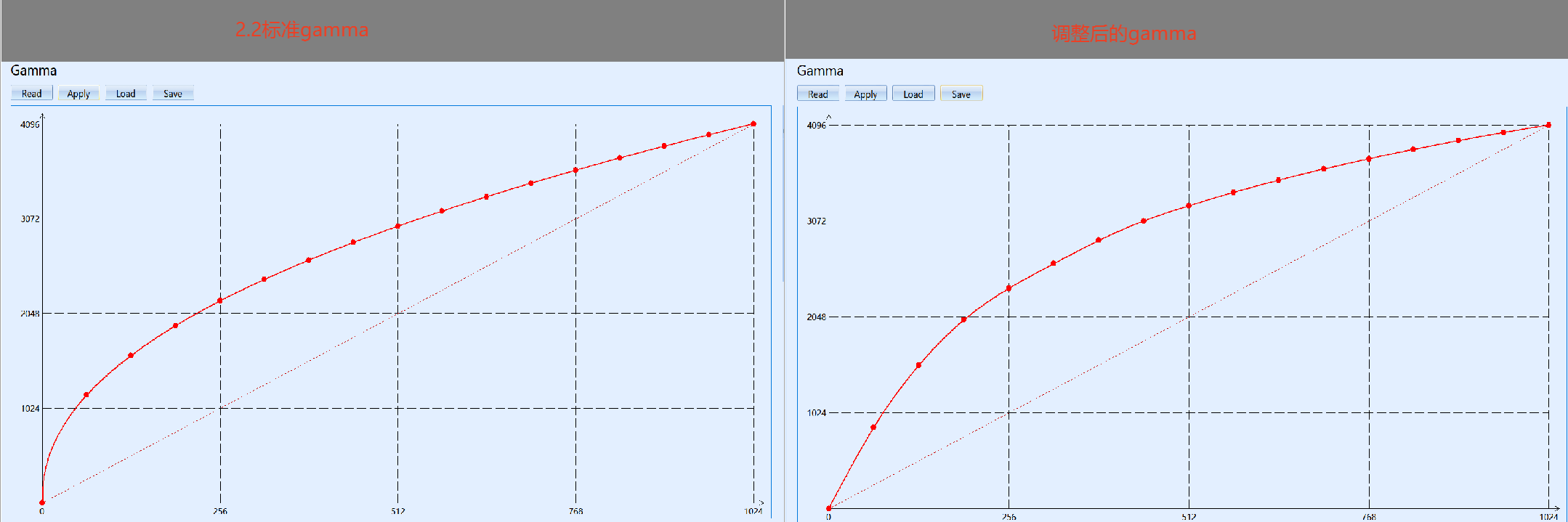
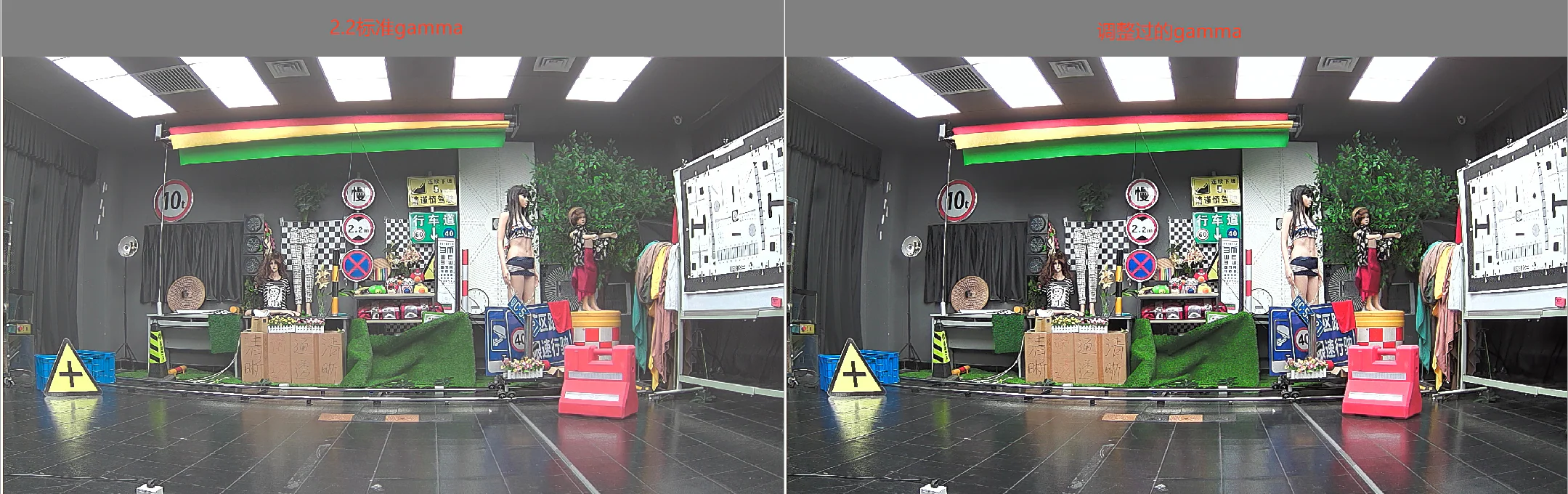
| Gamma | Gamma曲线映射表。x代表输入亮度,y代表输出亮度。 取值范围:[0,4095] 曲线越高,画面亮度越亮; 曲线越低,画面亮度越暗。 备注:共有5条曲线开放,每条Gamma曲线由1024个12bit整数组成。实际使用时,根据设定的照度信息Lv Triggers条件触发对应的Gamma曲线。 |
调试思路介绍
如何优化画面对比度
Step1:确认色彩空间是否设置正确,如果 ISP 及 VE 使用 BT709-Partrange ,但是播放器使用的是 BT709-Fullrange,就会导致画面对比度异常(详情请看本文第2.2章介绍)
Step2:检查曝光是否与对比机是否一致,过曝区域应与对比机基本一致说明曝光接近
Step3:关闭PLTM,确认是否 PLTM 将画面提亮太多导致画面发蒙,如是,通过 DCC 模块抑制 PLTM 对暗部的提亮范围或直接降低 PLTM 强度来优化
Step4:优化 DRC/GTM、ENCPP-LDCI 相关参数,提高整体对比度及局部对比度
Step5:检查 Gamma 曲线是否合理,优化Gamma曲线使画面对比度达到最终预期效果
如何优化暗部偏暗死黑
Step1:确认色彩空间是否设置正确,如果 ISP 及 VE 使用 BT709-Partrange ,但是播放器使用的是 BT709-Fullrange,就会导致画面对比度异常(详情请看本文第2.2章介绍)
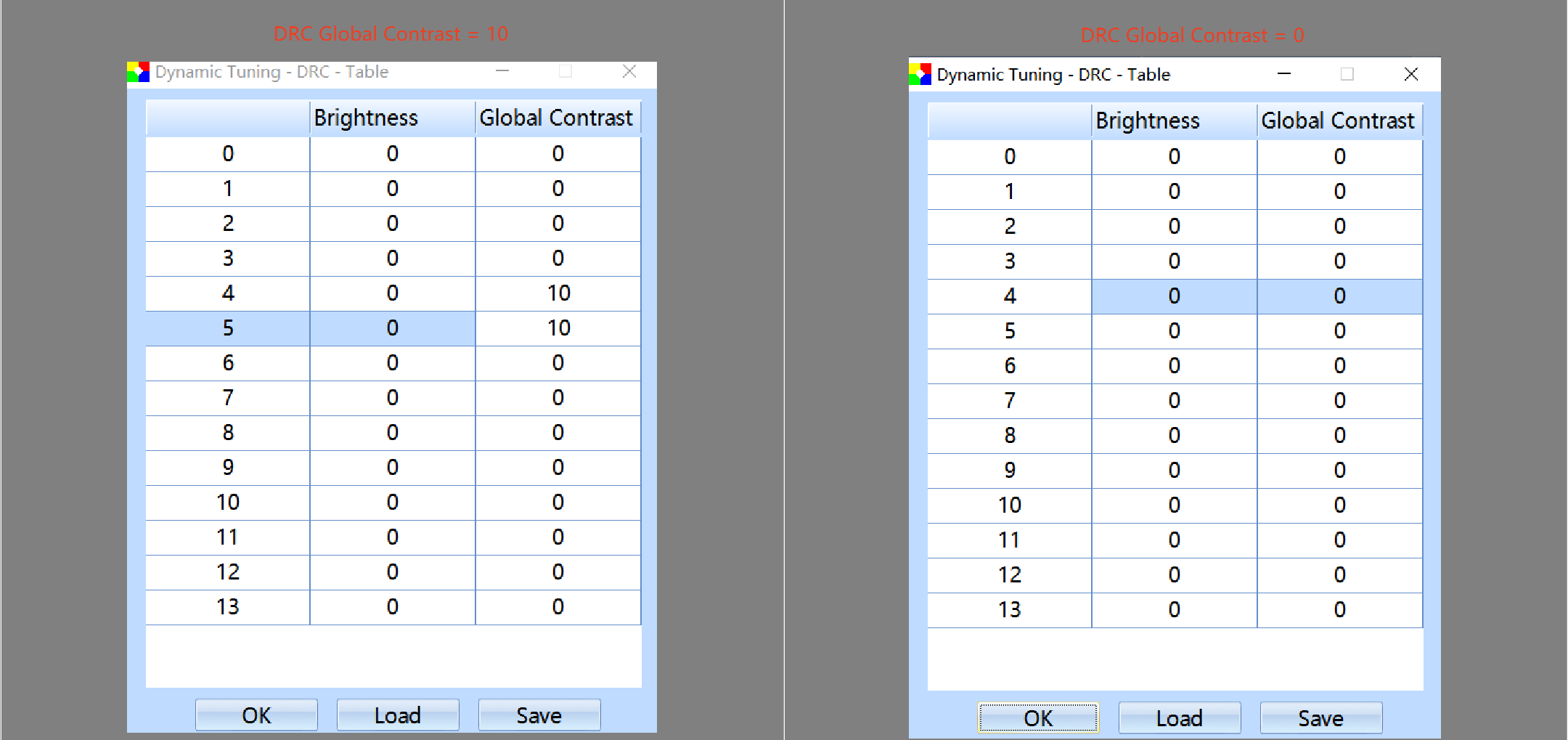
Step2:关闭 GTM、DRC 这两个对比度相关模块,确认是否这里导致的暗部偏暗,如果是这里导致的,检查GTM的Dark Down Clip,降低该值可以减少暗部下拉强度,此外检查DRC的各参数是否为0,一般不建议通过这里调整对比度及亮度
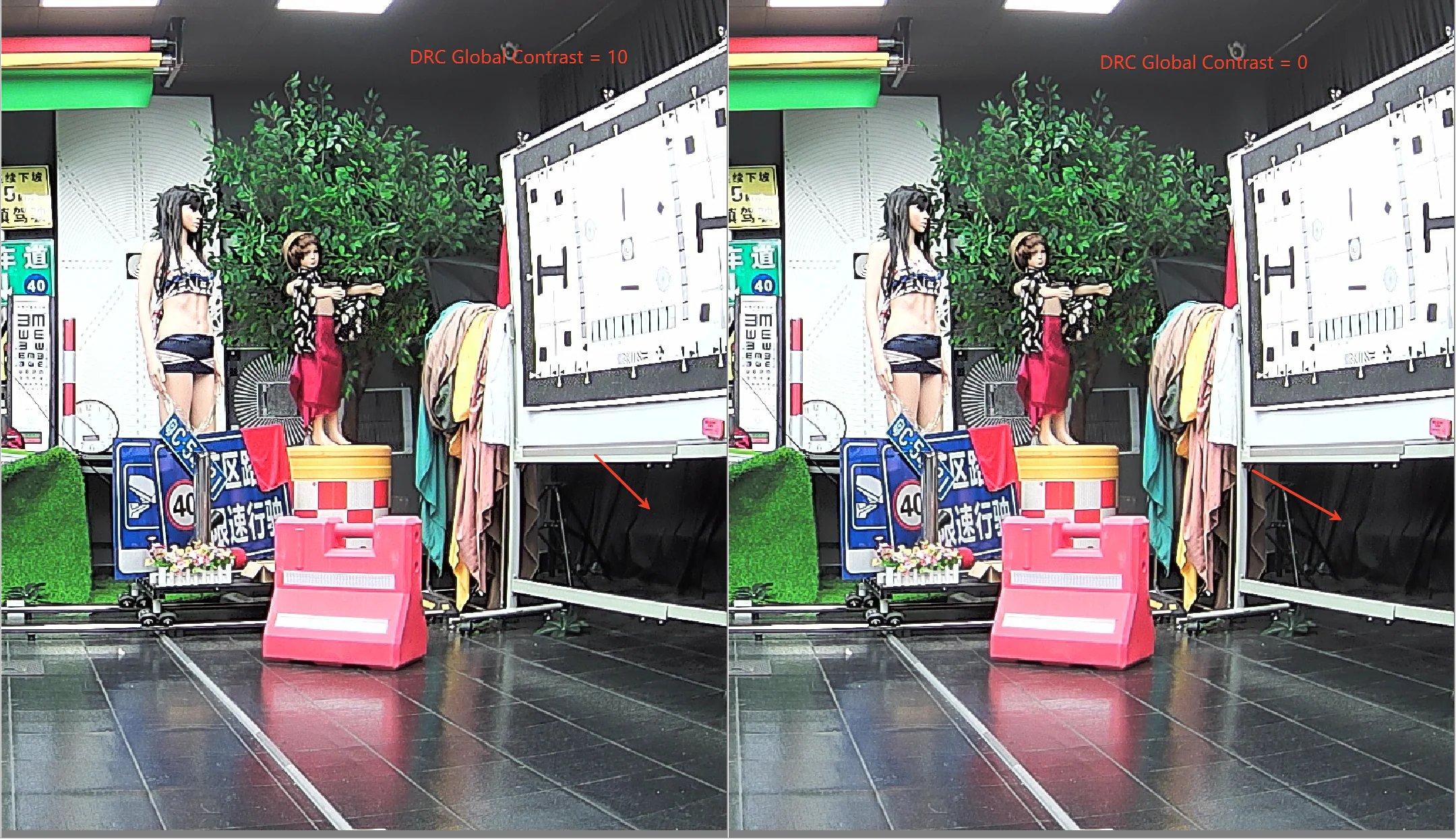
Step3:与对比机对比过曝区域,如果我们的过曝区域比对比机的低,可以适当提高对应档位的 Target 值,曝光值越大,画面越亮,暗部亮度也会提亮一些
AE target提高以后,画面亮度提升可能会导致pltm的强度变小,可以根据log实际情况再调整下pltm强度
Step4:如果暗部仍不够亮,可以通过 Gamma、Pltm 优化暗部亮度,如果当前 Pltm 强度小于 Max Stren Clip ,那么可以通过提高 Auto Stren 来提高暗部亮度
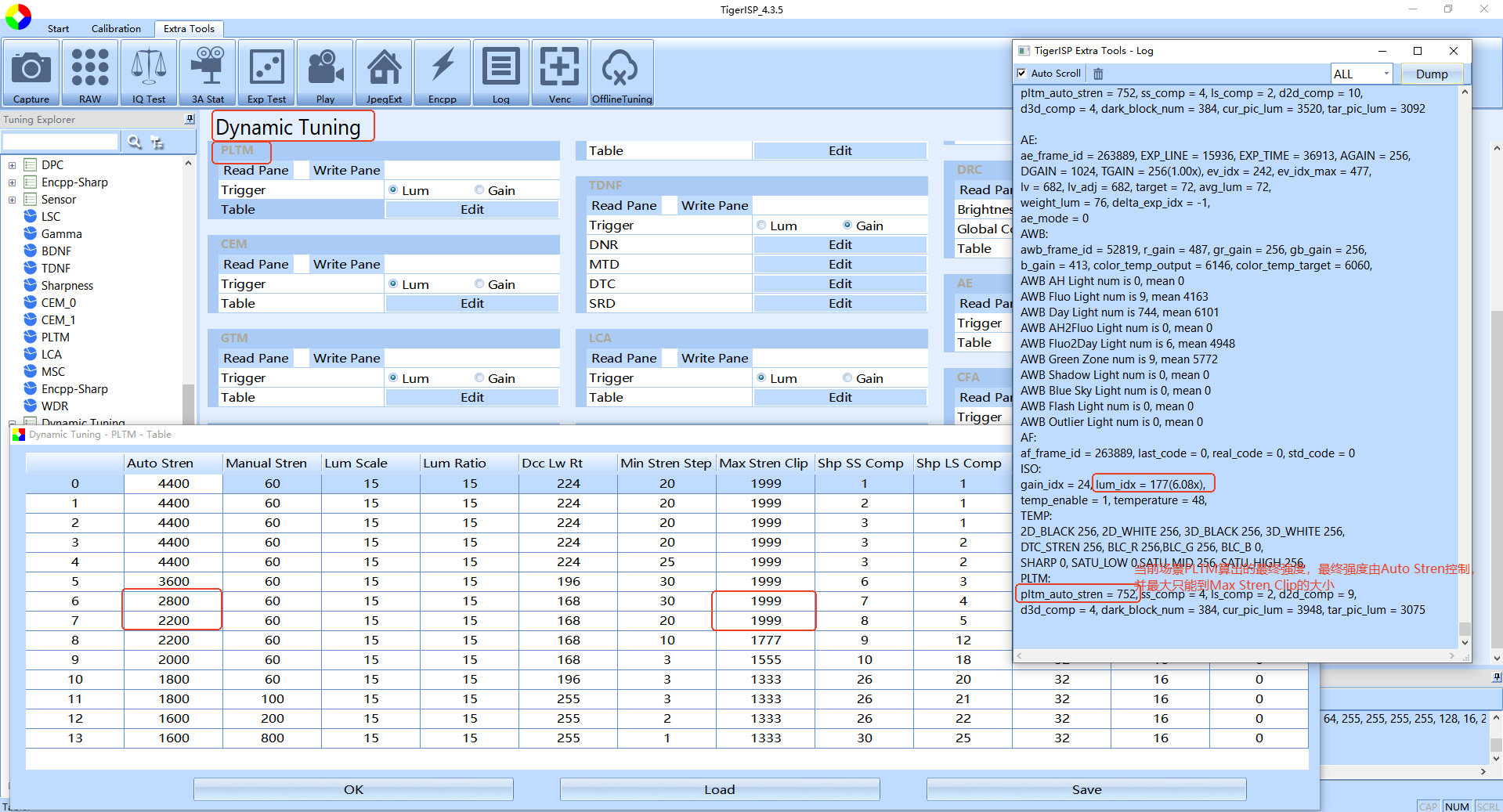
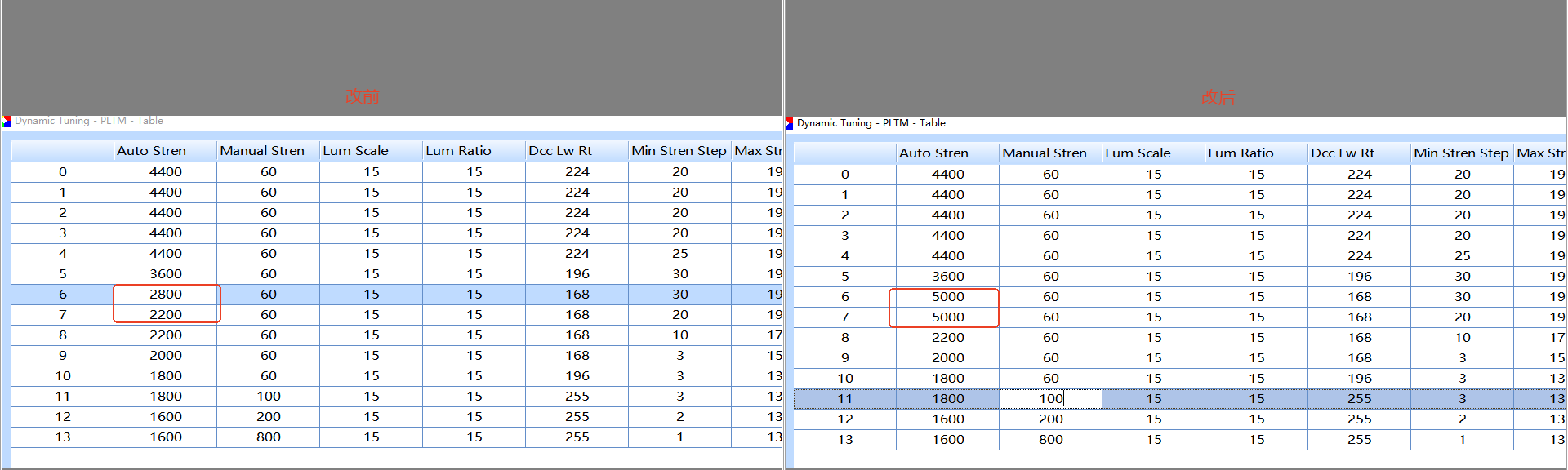
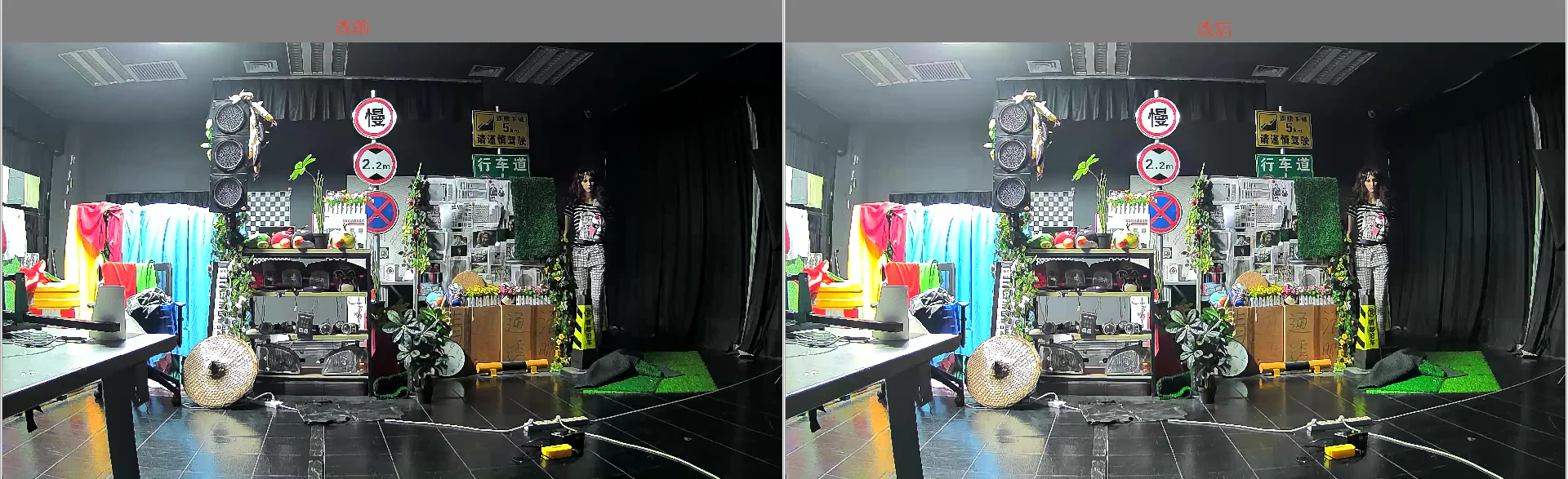
Step5:如果当前的 Pltm 强度等于 Max Stren Clip ,那么需要将 Max Stren Clip 提高来放开对 PLTM 强度的限制
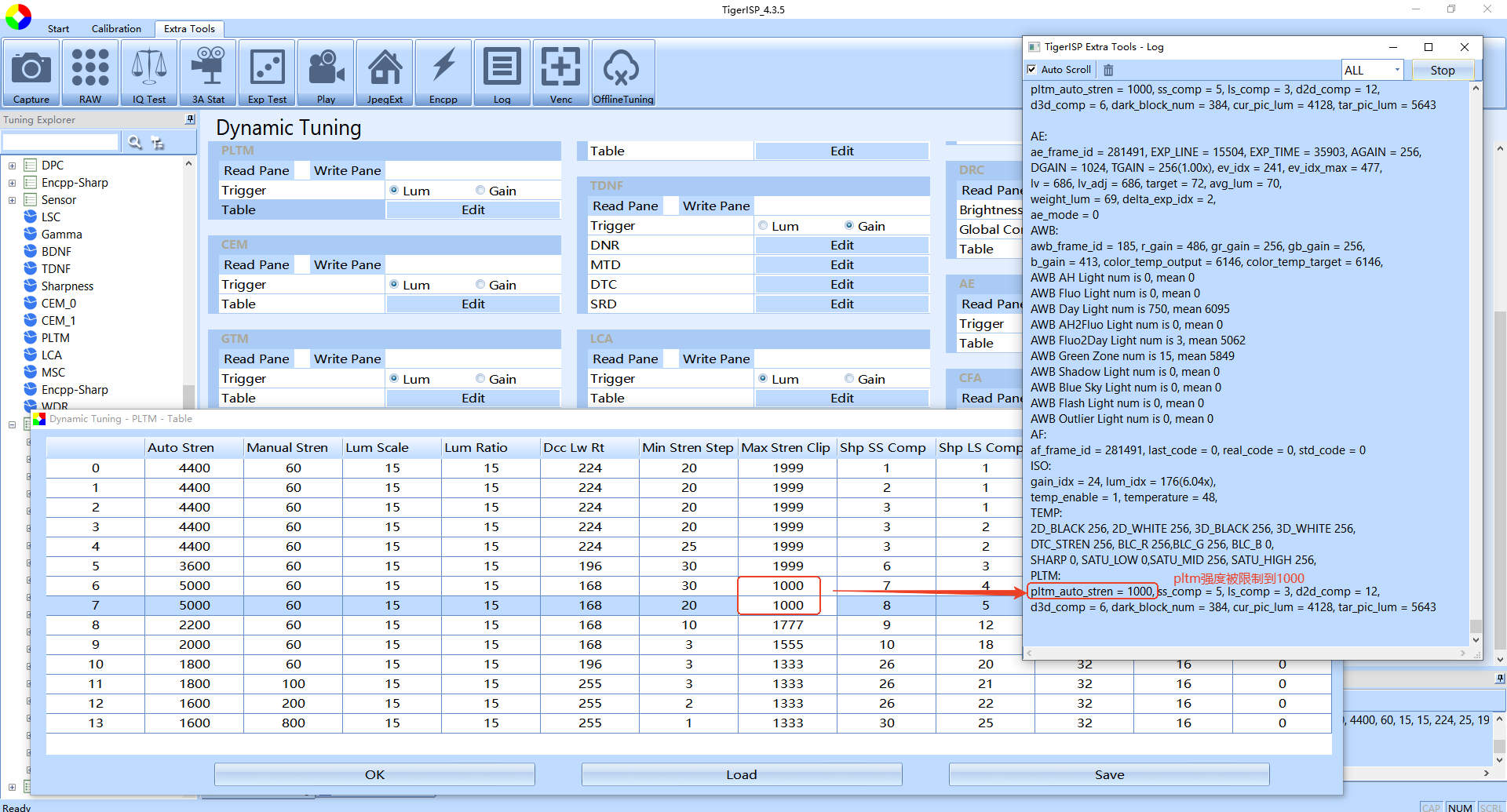
- pltm强度不建议开太强,画面提亮太多易导致噪声偏大,画面对比度变低
色彩基础调试思路介绍
模块参数介绍
与色彩相关的模块有 AWB、CEM、CCM 等
AWB
白平衡模块作用于全局,主要作用是让白色还原为白色
静态参数
Table:AWB静态参数Bypass相关说明
| 参数 | 说明 |
|---|---|
| AWB Enable | 自动白平衡算法使能。 取值范围:[0,1],默认值:0 |
| WB Enable | 白平衡增益使能。 取值范围:[0,1],默认值:0 awb_en与wb_en同时打开,自动白平衡才会生效。若awb_en关闭而wb_en打开,是手动白平衡模式。 |
Table:AWB静态参数AWB Attr相关说明
| 参数 | 说明 |
|---|---|
| Interval | AWB计算间隔帧数。 取值能被10整除表示使用自适应间隔帧数,且每隔(取值+10)帧强制计算一次AWB。增大AWB计算间隔帧数可明显降低ISP的CPU占用率,但可能会导致场景变化时颜色更新不及时。 取值范围:[0,255],默认值:0 |
| Speed | AWB调整速度。 取值越大,速度越慢。 取值范围:[0,47],默认值:20 |
| AWB Stat Switch | 白平衡统计值输出位置选择。 0(ST_FE_MSC):表示在FE_MSC模块后输出白平衡统计值。 1(ST_FPN):表示在FPN模块后输出白平衡统计值。 2(ST_MSC):表示在MSC模块后输出白平衡统计值。 3(ST_PLTM):表示在PLTM模块后输出白平衡统计值。 取值范围:[0,3],默认值:3 |
| W Num | 水平方向白平衡统计值分块数量(目前暂不支持调试)。 取值范围:[2,128],默认值:32 |
| H Num | 垂直方向白平衡统计值分块数量(目前暂不支持调试)。 取值范围:[2,128],默认值:24 |
| Stat Low Lim | 白平衡统计像素亮度下限值,小于该亮度的像素则不进行统计。 取值范围:[0,4095],默认值:64 |
| Stat High Lim | 白平衡统计像素亮度上限值,大于该亮度的像素则不进行统计。 取值范围:[0,4095],默认值:3840 |
Table:AWB静态参数Color Temperature相关说明
| 参数 | 说明 |
|---|---|
| Lower | AWB最低色温。 色温低于最低色温的分块会被排除在白平衡增益的计算外。 取值范围:[0,10000],默认值:2200 |
| Upper | AWB最高色温。 色温高于最低色温的分块会被排除在白平衡增益的计算外。 取值范围:[0,10000],默认值:7500 |
| Base | AWB基准色温。 低于6500画面会偏冷,高于6500画面会偏暖。偏差越大越明显。 取值范围:[0,10000],默认值:6500 |
| Green Zone | AWB绿区范围。 数值越小,越容易被判定为绿色区域。判定为绿色区域后,该分块会被排除在白平衡增益的计算外。 取值范围:[0,255],默认值:66 |
| Blue Sky | AWB蓝天范围。 数值越小,越容易被判定为蓝天区域。判定为蓝天区域后,该分块会被排除在白平衡增益的计算外。 取值范围:[0,255],默认值:66 |
Table:AWB静态参数Light Information相关说明
| 参数 | 说明 |
|---|---|
| Light Length | 标准光源数量。 取值范围:[0,15],默认值:0 |
| Ext-Light Length | 不支持。 |
| Skin Length | 肤色保护点数量。 取值范围:[0,3],默认值:0 |
| Special Length | 特殊光源数量。 目的是将特殊光源映射到相应色温的标准光源。 (目前暂无作用,Special Light Info用于做AWB扩展算法功能) |
| Light Info | AWB标准光源参数。 水平方向参数以10个为1组。具体含义请参考下表:Light Info标准光源参数含义说明。 注意:各组光源参数必须按照色温从低到高排列。 |
| Ext-Light Info | 不支持。 |
| Skin Light Info | 肤色保护点参数,具体含义同标准测试光。 |
| Special Light Info | 当前版本无特殊光源信息,使用此界面实现一些AWB的扩展算法功能。 具体请参考下面的:Special Light Info AWB的扩展算法功能说明 |
Table:Light Info标准光源参数含义说明
| 参数 | 说明 |
|---|---|
| R Val | 光源红色分量响应值 取值范围:[0,1023],默认值:256 |
| G Val | 光源绿色分量响应值 取值以256代表1x增益 取值范围:[0,1023],默认值:256 |
| B Val | 光源蓝色分量响应值 取值范围:[0,1023],默认值:256 |
| R Aim | 光源目标还原红色分量值 取值范围:[0,1023],默认值:256 备注:当Compensation > 100时有效 |
| G Aim | 光源目标还原绿色分量值 取值范围:[0,1023],默认值:256 备注:当参数Compensation > 100时有效 |
| B Aim | 光源目标还原蓝色分量值 取值范围:[0,1023],默认值:256 备注:当参数Compensation > 100时有效 |
| Range | AWB落点统计距离范围 取值越大覆盖的统计落点越多,AWB越灵敏,但可能会导致某些场景AWB判断不准确 取值范围:[0, 95],默认值:20 |
| Temp | 光源色温 取值范围:[0,20000],默认值:0 |
| Weight | 光源计算权重 计算时分类为该光源的AWB统计落点将以该权重参与最终的AWB增益加权计算。 取值范围:[0,127],默认值:32 |
| Compensation | AWB校正比例。越大还原效果越强 高于100时,在100%校正的基础上叠加自定义RGB增益即R Amin、G Amin、B Amin。 取值范围:[0,127],默认值:100 |
Table:AWB静态参数Preset Gain相关说明
| 参数 | 说明 |
|---|---|
| Preset Gain | 预设光源参数。两个为一组,第一个为r增益值, 第二个为b增益值,g增益值默认256 第1组,手动模式 第2组,自动模式 第3组,白炽灯 第4组,荧光灯低照度 第5组,荧光灯高照度 第6组,日出日落 第7组,晴朗白天 第8组,闪光灯 第9组,多云 第10组,阴天 第11组,钨丝灯 取值范围:[0, 1023] |
Table:AWB静态参数Favor相关说明
| 参数 | 说明 |
|---|---|
| Local WB Coef | 局部自适应白平衡算法。(需开启MSC模块才有效) 0 代表不使用局部自适应白平衡算法 数值越大,自适应局部白平衡算法效果越强 取值范围:[0,20],默认值:0 |
| Complex Light Sat Coef | 复杂光源饱和度抑制系数。(需要开启CCM模块有效) 0 代表不使用复杂光源饱和度抑制 数值越大,复杂光源下使用饱和度抑制的效果越强 取值范围:[0,20],默认值:0 |
| AWB Stat Mode | 白平衡统计区域选择。 0 表示使用全图进行统计 1 表示使用图像的下半区域进行统计 2 表示使用图像的上半区域进行统计 |
| Reserve0 | 预留参数,暂无作用。 |
| Reserve1 | 预留参数,暂无作用。 |
| Reserve2 | 预留参数,暂无作用。 |
动态参数
Table:AWB动态参数相关说明
| 参数 | 说明 |
|---|---|
| Rgain | 红色分量喜好色增益。 根据用户喜好调整画面整体偏色情况。偏差1%能察觉到轻微差异,非特殊需要不建议偏差大于5%。 取值范围:[0, 1023],默认值:256 |
| Bgain | 蓝色分量喜好色增益。 根据用户喜好调整画面整体偏色。偏差1%能察觉到轻微差异,非特殊需要不建议偏差大于5%。 取值范围:[0, 1023],默认值:256 |
CEM
静态参数
Table:CEM静态参数相关说明
| 参数 | 说明 |
|---|---|
| CEM Enable | 色彩增强使能。 取值范围:[0,1],默认值:1 |
动态参数
Table:CEM动态参数相关说明
| 参数 | 说明 |
|---|---|
| Ratio | CEM table比例。取值为255时使用CEM_0表,取值为0时使用CEM_1表,其他数值则取CEM_0与CEM_1插值。 实际使用的CEM table由CEM table 0和CEM table 1线性插值所得。 CEM table = [CEM table 0 x cem_ratio + CEM table 1 x (255 - cem_ratio)] / 255 取值范围:[0,255] 注:CEM_0和CEM_1为两个预设的偏好性增强表,方便在各个场景灵活使用 |
| Dark Satu | 暗部饱和度系数(影响的亮度范围 0~48) 取值范围:[-256,256],默认值:0 取值越大,暗部区域的饱和度越高; 取值越小,暗部区域的饱和度越低。 注:以上取值范围,0代表不增强,<0表示降低对应的亮度区域颜色的饱和度,>0表示增强对应的亮度区域颜色的饱和度。 |
| Low Light Satu | 低亮饱和度系数(影响的亮度范围 48~112) 取值范围:[-256,256],默认值:0 取值越大,中低亮度区域的饱和度越高; 取值越小,中低亮度区域的饱和度越低。 注:以上取值范围,0代表不增强,<0表示降低对应的亮度区域颜色的饱和度,>0表示增强对应的亮度区域颜色的饱和度。 |
| Mid Light Satu | 中亮饱和度系数(影响的亮度范围 112~192) 取值范围:[-256,256],默认值:0 取值越大,中高亮区域的饱和度越高; 取值越小,中高亮区域的饱和度越低。 注:以上取值范围,0代表不增强,<0表示降低对应的亮度区域颜色的饱和度,>0表示增强对应的亮度区域颜色的饱和度。 |
| High Light Satu | 高亮饱和度系数(影响的亮度范围 192~255)。 取值范围:[-256,256],默认值:0 取值越大,高亮区域的饱和度越高; 取值越小,高亮区域的饱和度越低。 注:以上取值范围,0代表不增强,<0表示降低对应的亮度区域颜色的饱和度,>0表示增强对应的亮度区域颜色的饱和度。 |
Table:CEM曲线控制相关说明
| 参数 | 说明 |
|---|---|
| CEM0 | 预设的颜色增强表0 |
| CEM1 | 预设的颜色增强表1 |
CCM
Table:Color Matrix静态参数相关说明
| 参数 | 说明 |
|---|---|
| CCM Enable | 色彩校正使能 取值范围:[0,1],默认值:0 |
| Low Temp. | 低色温值 取值范围:(0,10000],默认值:标定为准 色温排列必须从低到高。 |
| Low CM | 低色温色彩校正矩阵。 取值范围:[-1024,1023],默认值:标定为准 矩阵的每一行之和必须等于256,否则会影响白平衡。 |
| Mid Temp. | 中色温值 取值范围:(0,10000],默认值:标定为准 色温排列必须从低到高。 |
| Mid CM | 中色温色彩校正矩阵。 取值范围:[-1024,1023],默认值:标定为准 矩阵的每一行之和必须等于256,否则会影响白平衡。 |
| High Temp. | 高色温值 取值范围:(0,10000],默认值:标定为准 色温排列必须从低到高。 |
| High CM | 高色温色彩校正矩阵。 取值范围:[-1024,1023],默认值:标定为准 矩阵的每一行之和必须等于256,否则会影响白平衡。 |
备注:3个矩阵分别对应3个色温,其他色温下使用线性插值得到的矩阵。
调试思路介绍
如何排查偏色问题
Step1:确保当前镜头搭配Sensor已完成 AWB、BLC 标定,且IR-CUT状态正常, Dynamic Tuning 中的 AWB 模块参数正常,建议按照256设置,待白平衡正常后再调整偏好色
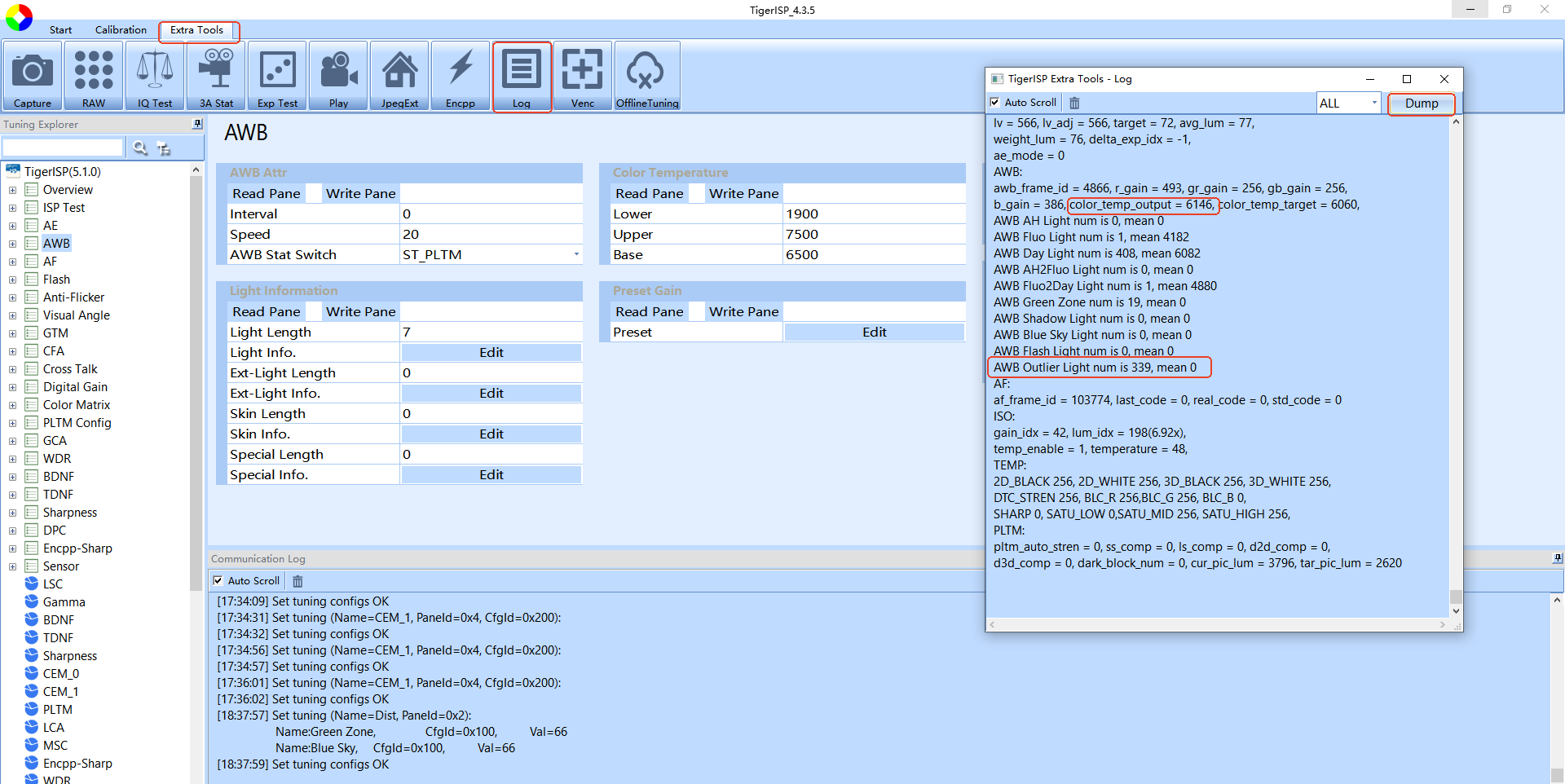
Step2:打开 log ,检查 awb log 是否正常,如下图 Outlier Light num 为339,说明有339个落点块未被统计到
Step3:打开 3A Stat 后,点击 dump ,检查当前场景的落点信息
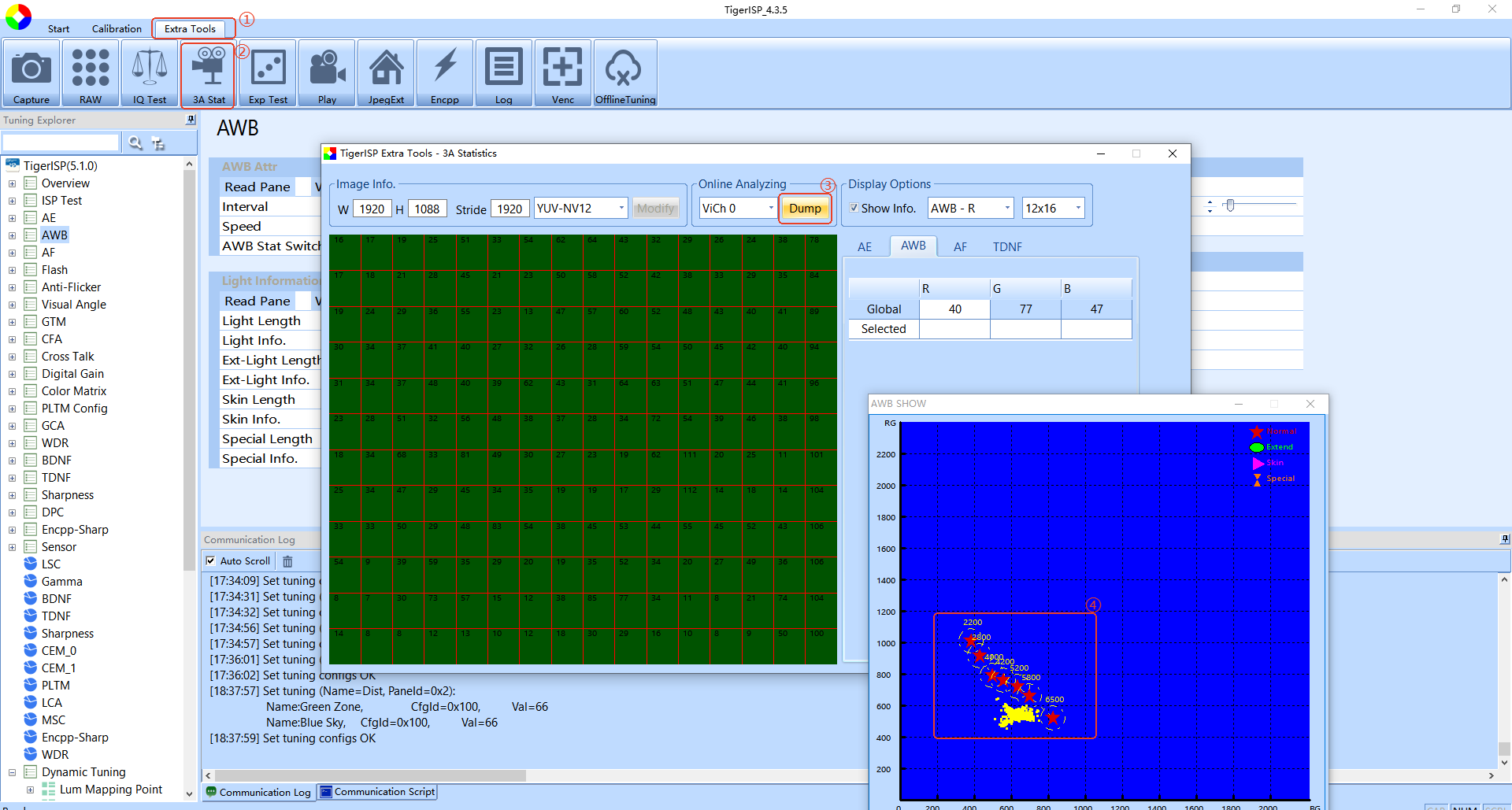
Step4:如落点基本未落入光源框中,需要手动移动光源框到大部分落点所在区域(或新增光源框框柱对应落点)
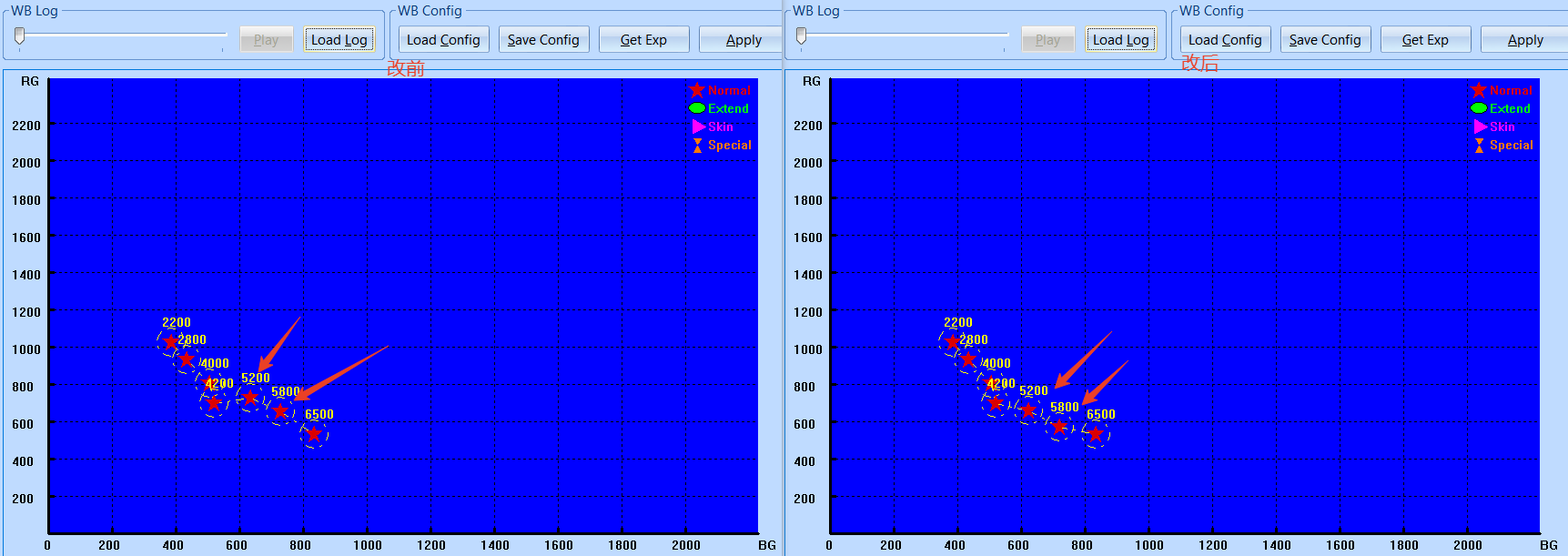
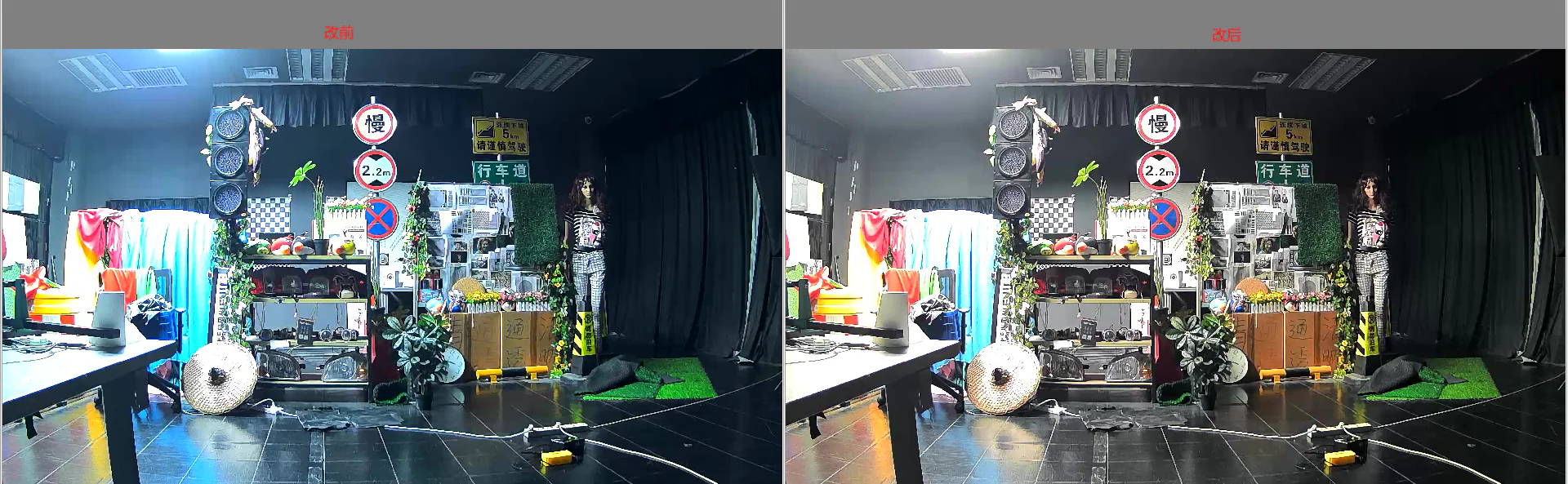
Step5:如果落点基本能落入光源框中,仍然有偏色现象,关闭 MSC/LSC 模块,确认是否 MSC/LSC 模块对各通道的补偿差异导致色彩异常,如是,请重新校准 MSC
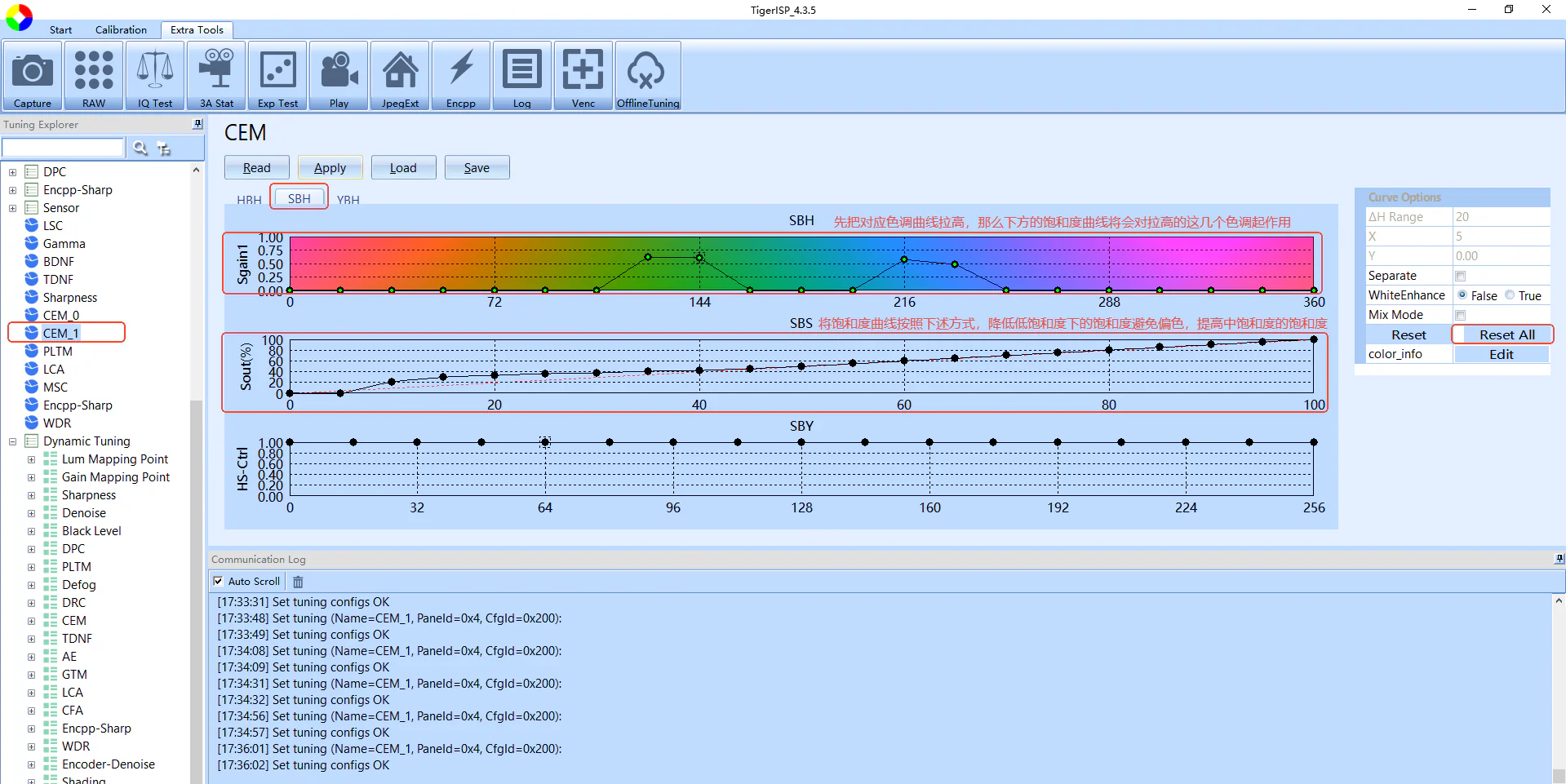
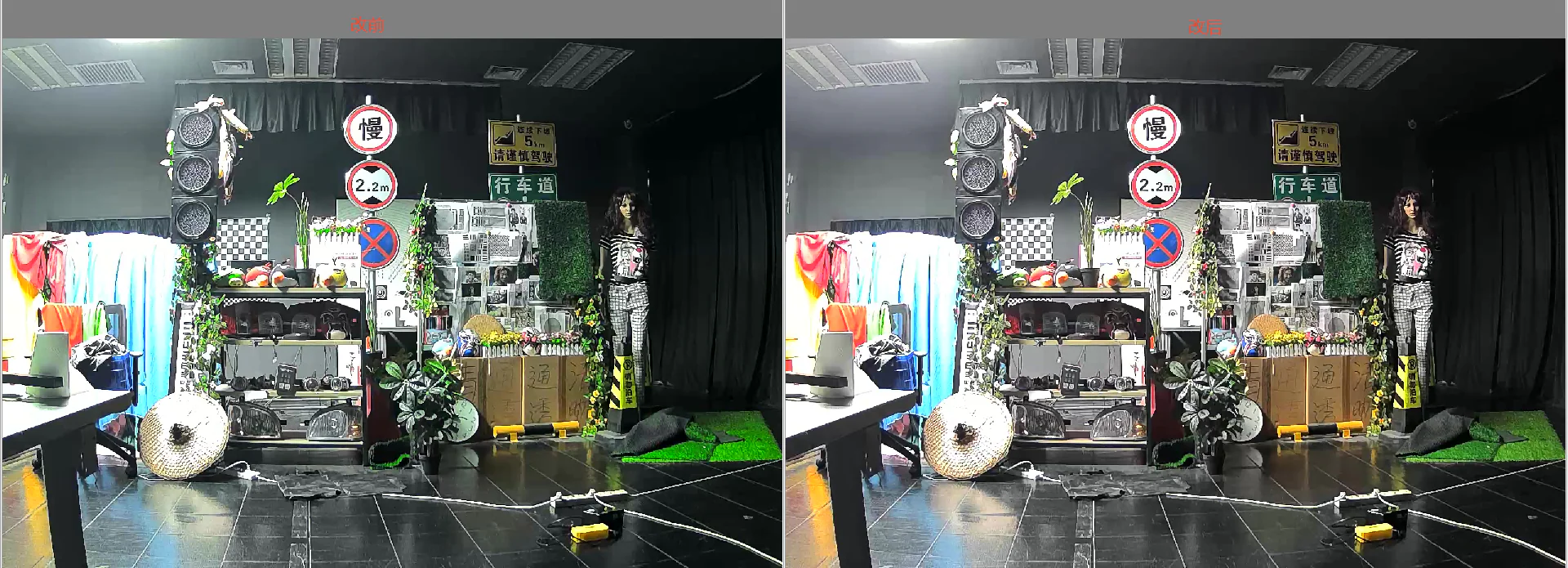
Step6:关闭 CEM 模块,确认 CEM 曲线是否对低饱和度提升过大导致色彩异常,如关闭 CEM 后,整体色彩基本正常但整体饱和度偏低
Step7:按照下图方式调整 CEM 曲线解决,如果是刚开始调试, CEM 曲线建议先 Reset All 并在修改后 Save 曲线(曲线不一定完全按照下图设置,需根据实际场景在合适的位置做饱和度下拉)
如何提升整体饱和度
Step1:调整 Dynamic Tuning 中的 CEM ,将对应档位的参数提高,即可提高整体饱和度
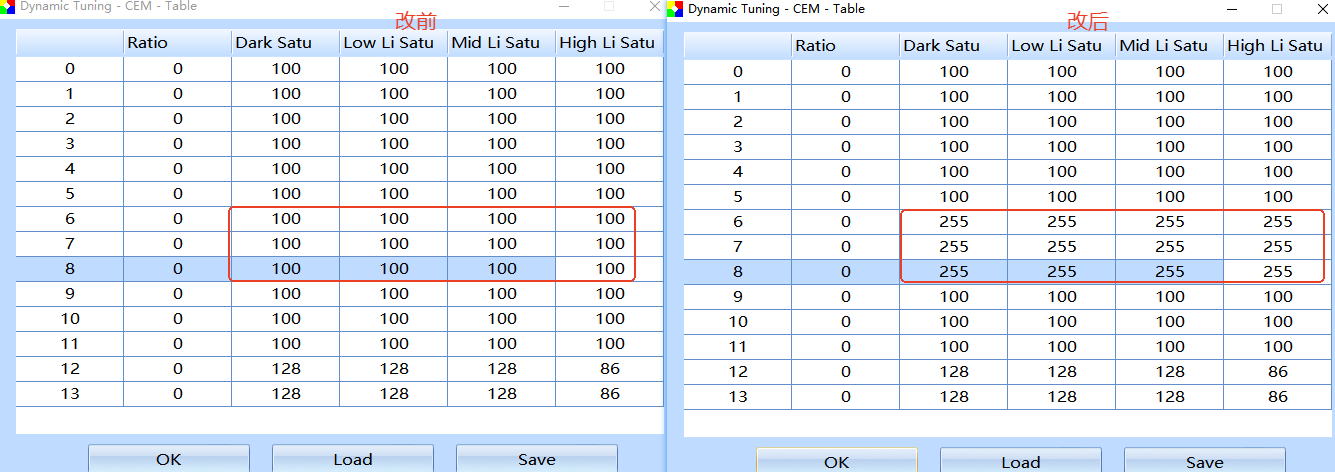
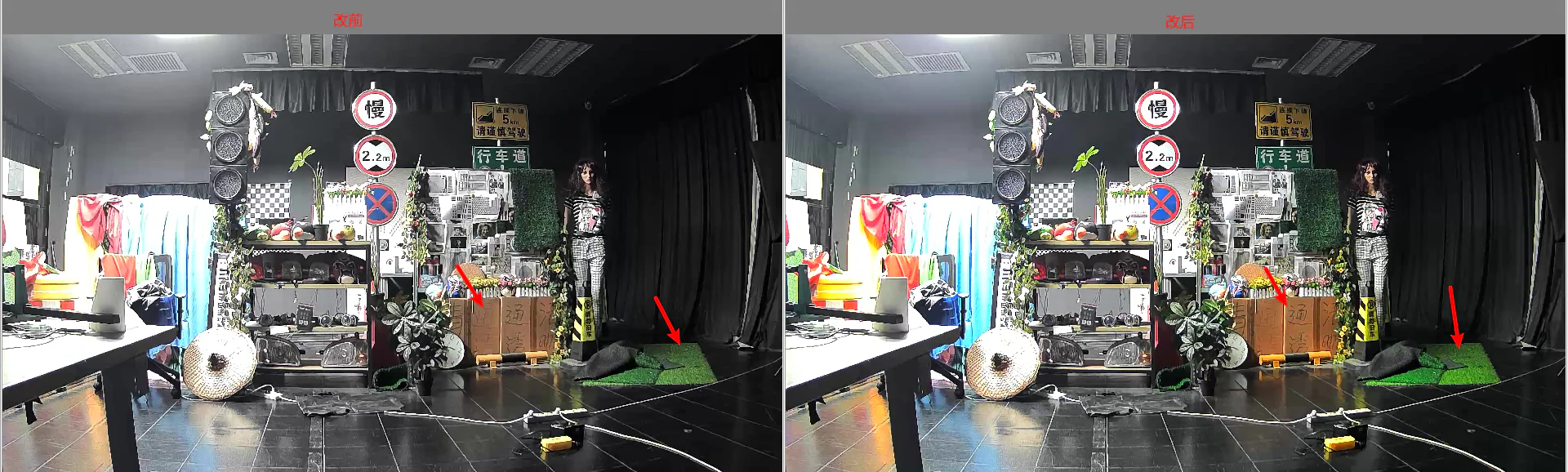
如何提升绿色饱和度
Step1:确认整体饱和度是否与竞品接近,如果整理饱和度偏低,可以先提高 Dynamic Tuning 中的 CEM 的饱和度值
Step2:如果只是绿色饱和度偏低,可通过调整 CEM 曲线来优化,如果是刚开始调试, CEM 曲线建议先 Reset All 并在修改后 Save 曲线
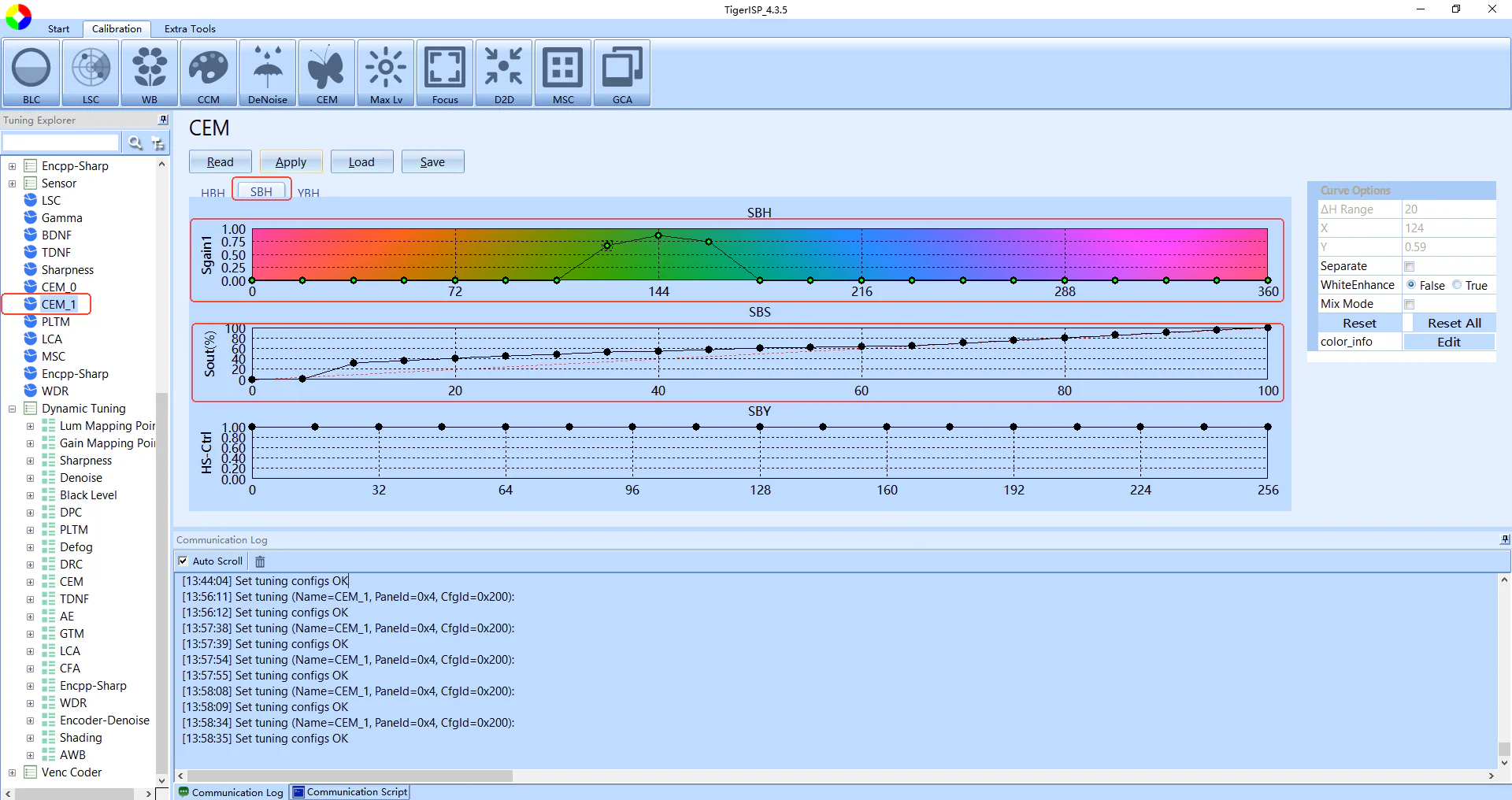
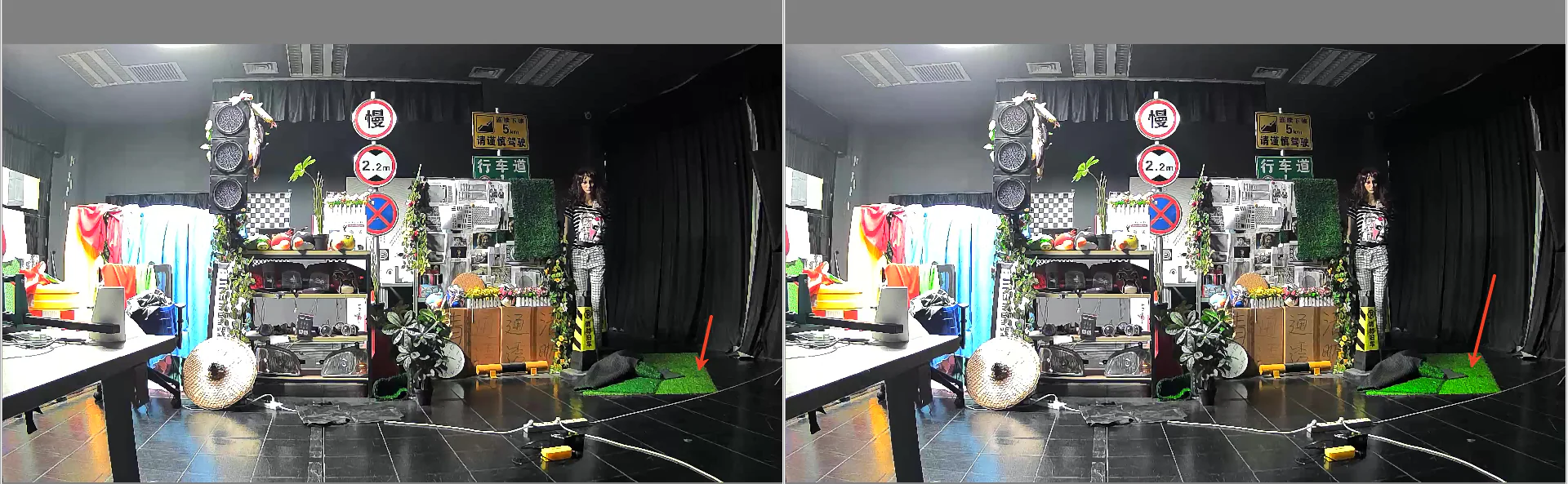
如何优化肤色问题
在初步完成标定及主观调试后,由于CCM并无法将每种色彩完全还原准确,这些差异经过了CEM色彩增强后,会比较明显,比如肤色
肤色会存在的问题主要有肤色过重(饱和度偏高)、肤色偏红、肤色偏黄绿等,针对此类问题,可参考下面优化步骤进行修改
Step1:与竞品对齐肤色饱和度,如果整体饱和度偏高,先降低 Dynamic Tuning 中的 CEM 的饱和度值,如果降低后肤色仍然偏重,通过调整cem曲线来改善
Step2:人脸饱和度大致可按照下图曲线进行设置,如果肤色饱和度偏低,那么中间这条曲线可往回拉
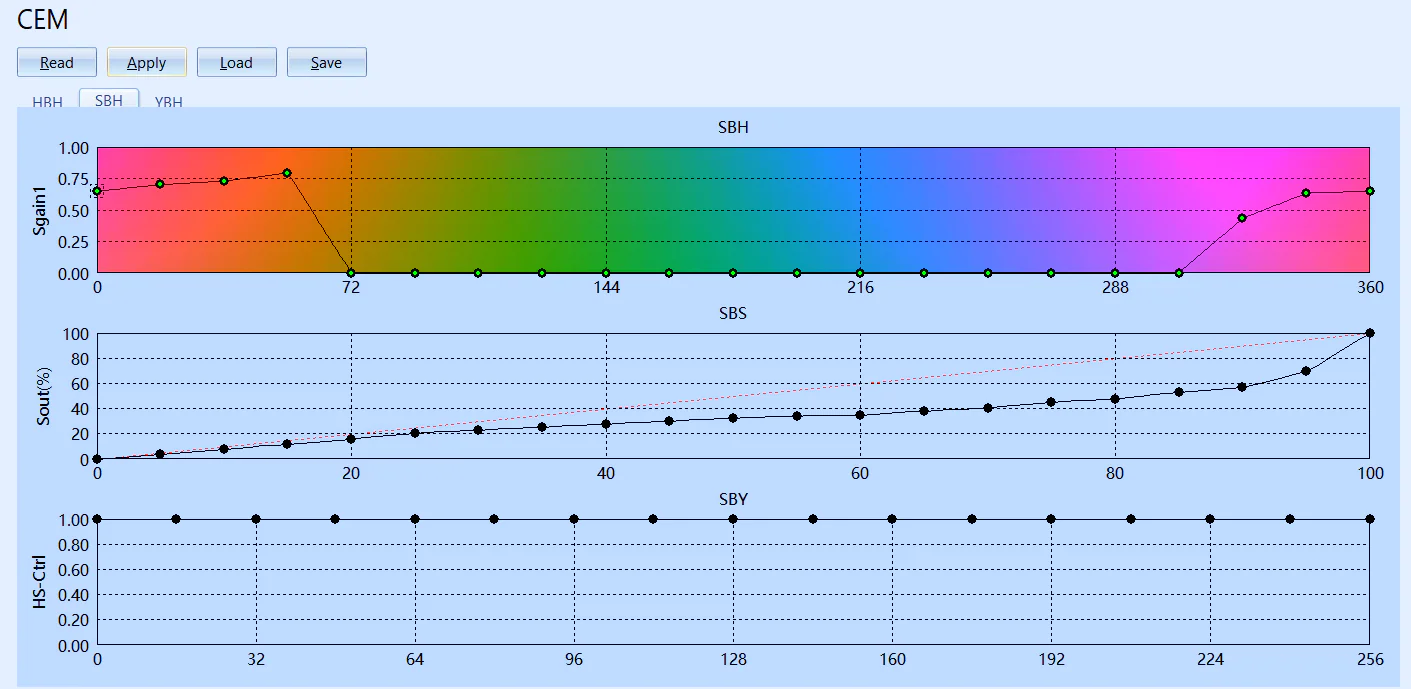
Step3:修改完人脸饱和度后,如果人脸有偏黄绿的问题,可调整肤色色调,使其往红色方向偏移
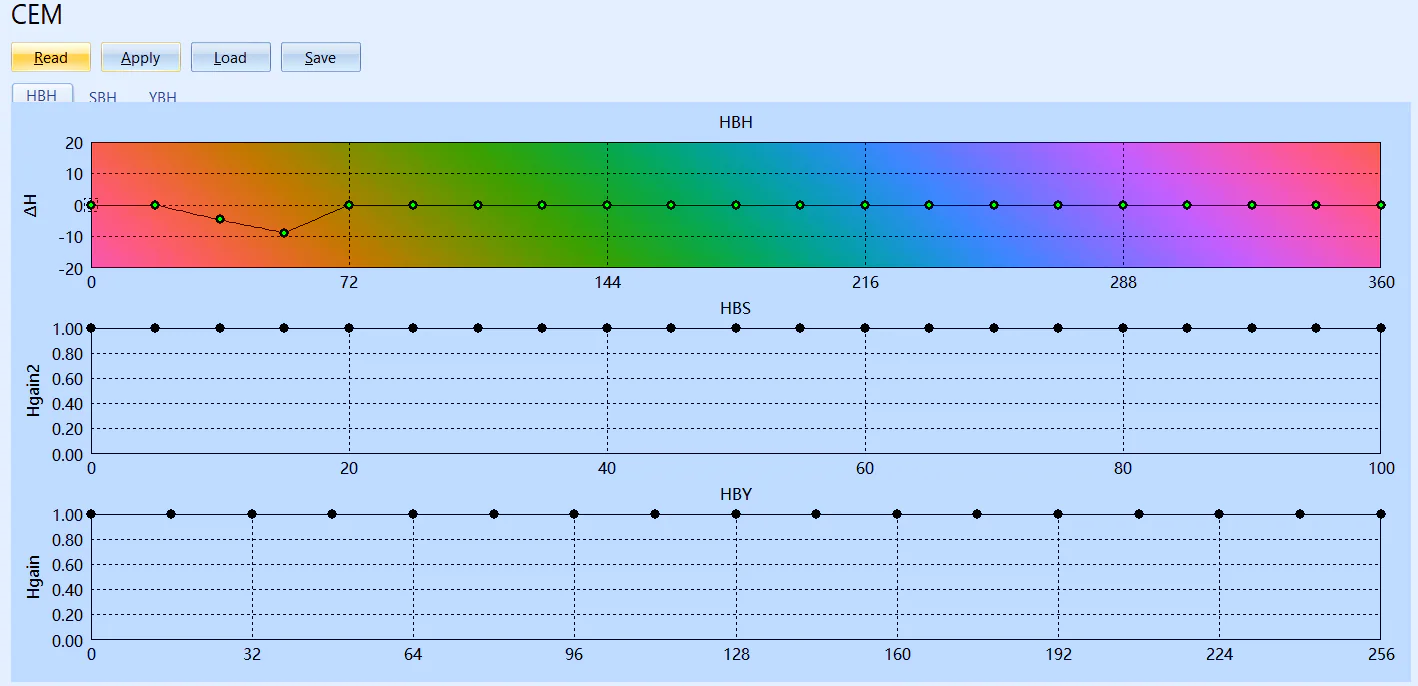
如何优化暗部偏色
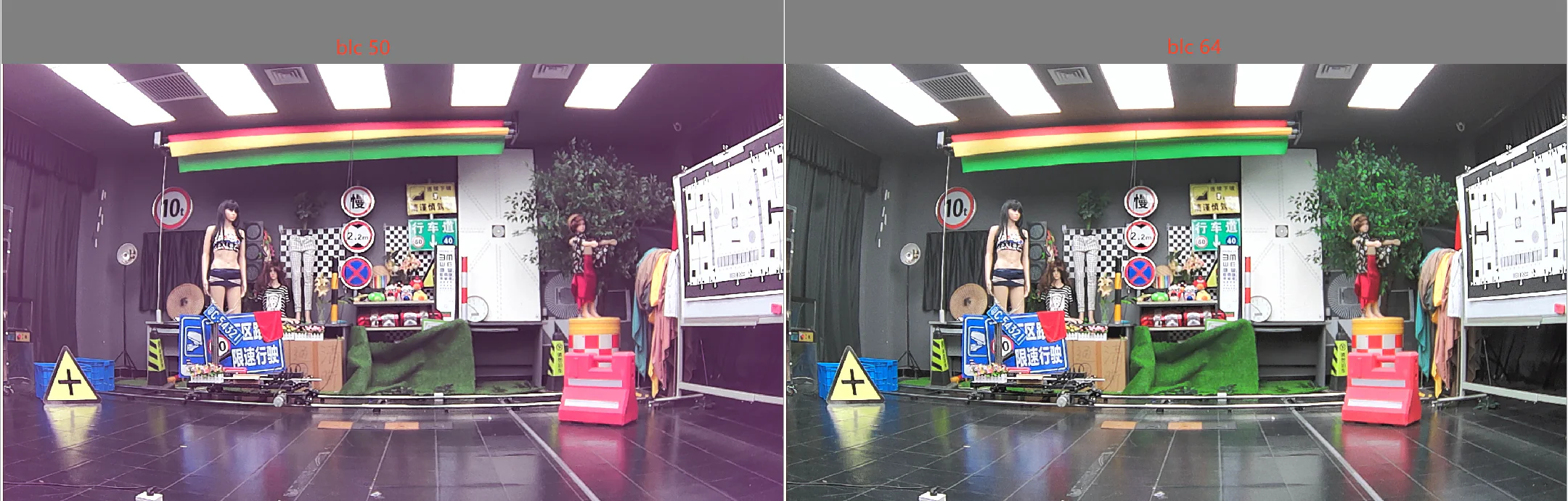
Step1:检查 BLC 是否正常,进行BLC标定确认设置的值是否合理
Step2:关闭 PLTM 模块,检查目标区域是否有明显偏色,如果并非 PLTM 拉亮导致暗部偏色,那么建议可以通过 CEM 模块,降低暗部饱和度的方式进行抑制
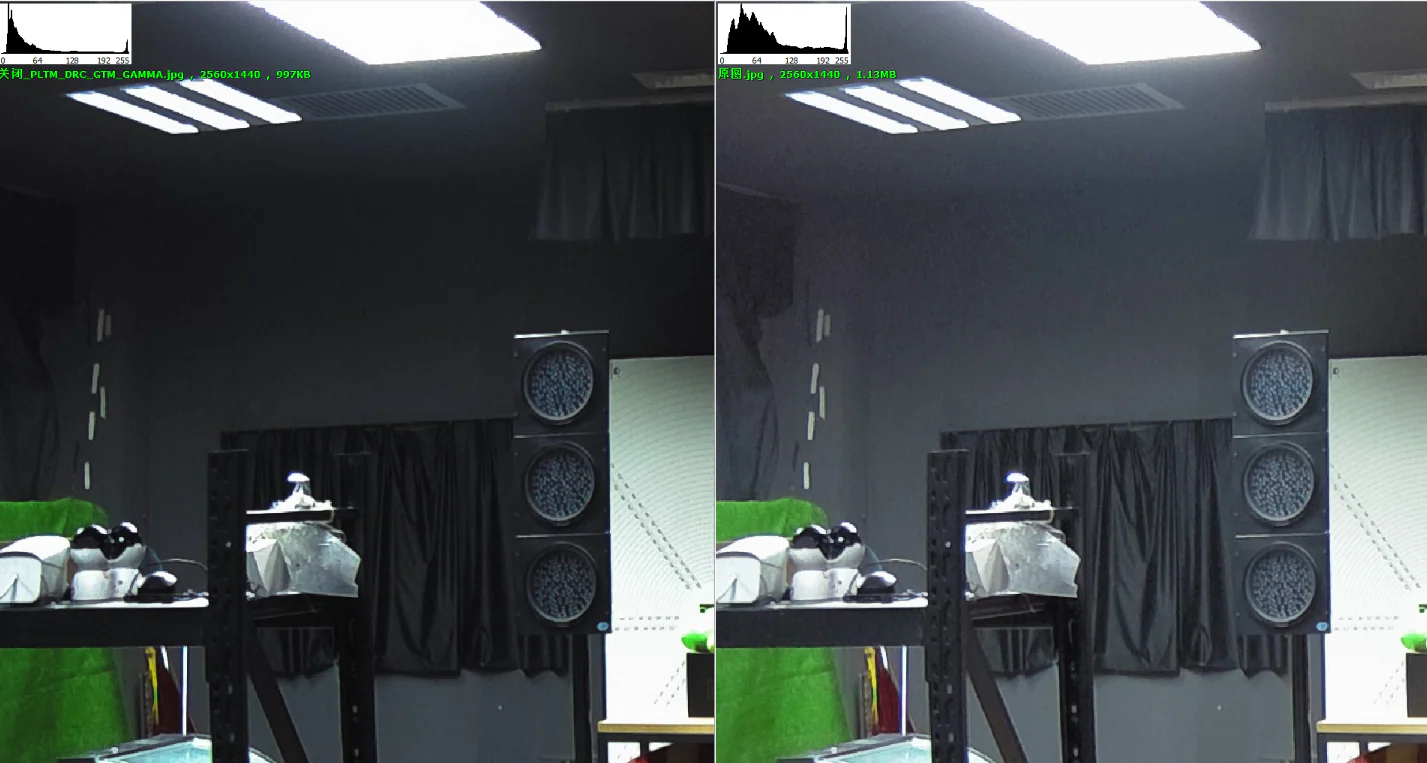
Step3: PLTM 拉升暗部亮度时,同时也会放大暗部的色噪,如果确认是 PLTM 导致,先关闭 PLTM 后,检查暗部区域亮度均值,估算 DSC 的亮度阈值范围,如本图的暗部亮度均值为28(8bit)
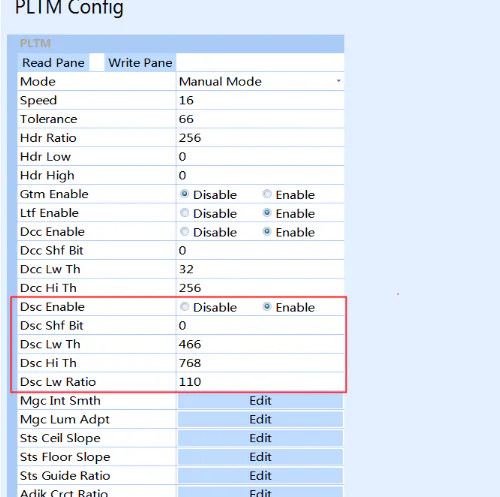
Step4:由于 DSC 亮度范围为12bit,所以换算后亮度值为28x16=448,那么可以将亮度阈值定在448左右,调试时适当偏移
Step5:将亮度的低阈值定在466,那么图像中亮度小于466的区域暗部饱和度抑制程度最大,处于466-768范围内抑制程度逐渐衰减,大于768的区域不受抑制,并适当调整 Ratio 直到调整前后抑制效果明显,可以较好地改善偏色现象
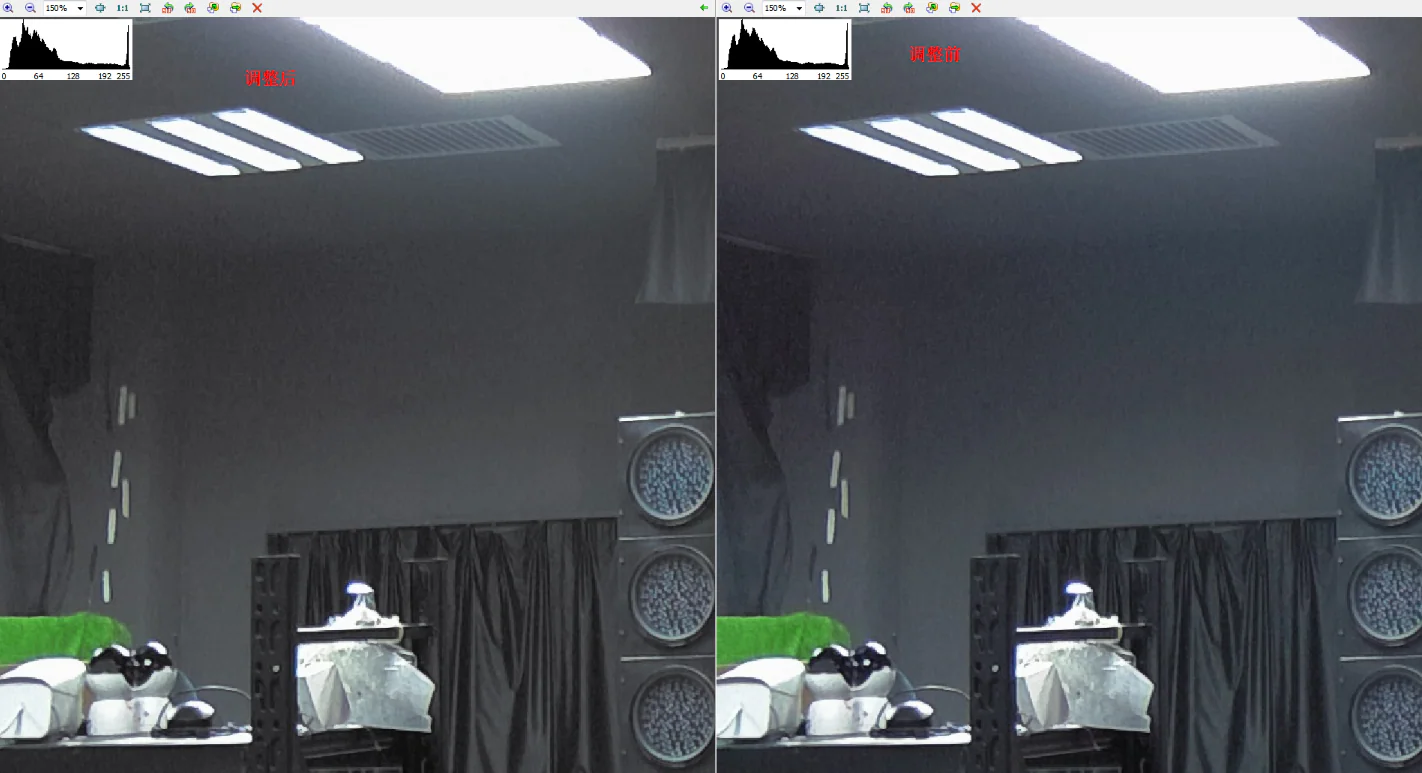
如何修改白平衡统计窗口大小
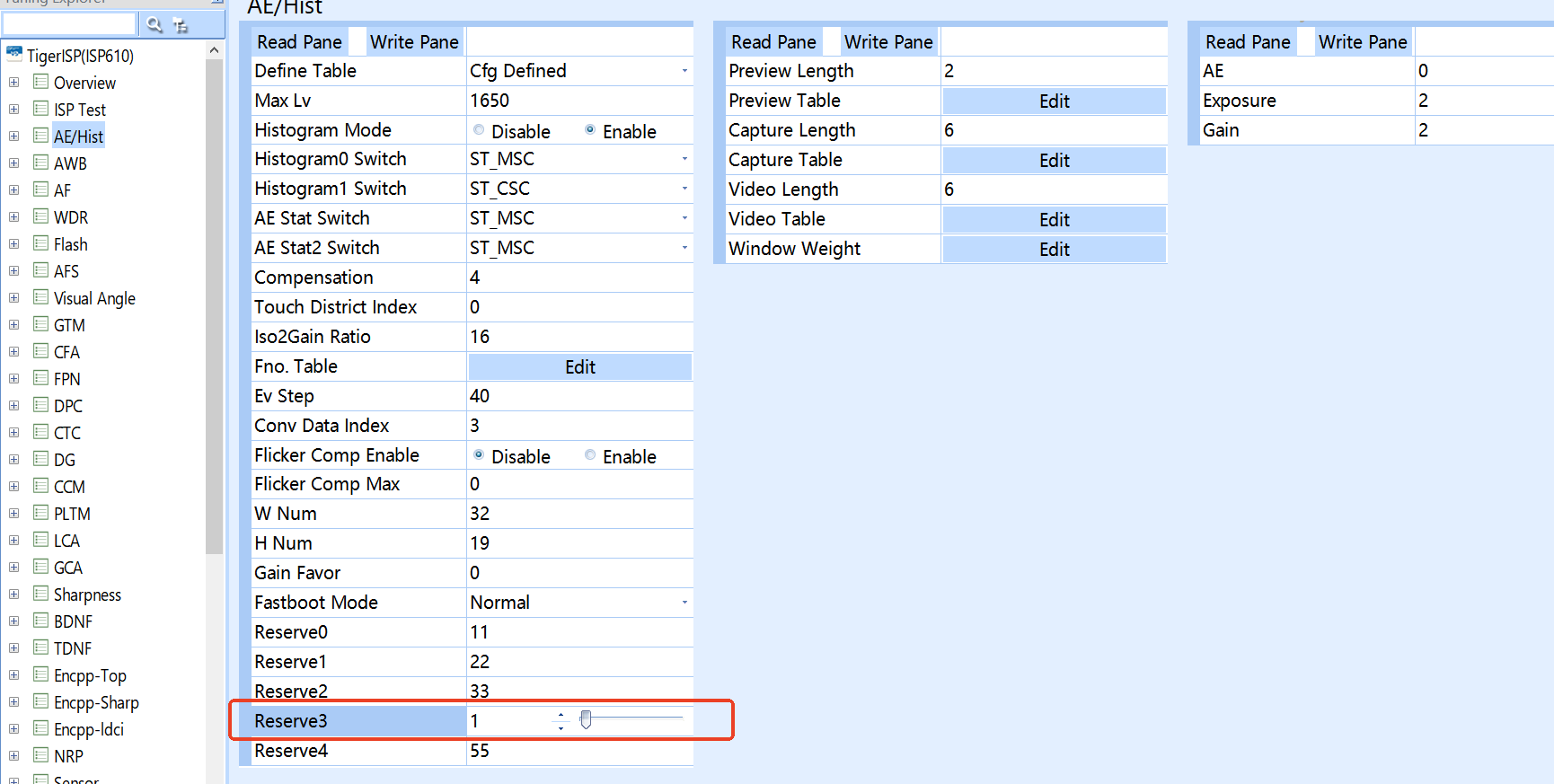
针对行车类产品或户外摄像头设备,可能会存在上半部分蓝天区域被误纳入白平衡统计,导致白平衡异常,画面偏黄,针对此类问题,可以通过修改白平衡统计窗口大小,将白平衡统计改为只统计下半部分图像来优化此类问题
统计窗口是将全图坐标归一化到[-1000,1000],那么如果想让awb只计算画面的下半部分,可以调整AE Reserve3设置为1,使白平衡只针对画面下半部分计算

如何优化混淆色
为什么会出现白平衡混淆色?
由于当前主流的白平衡算法都是使用灰块统计的方式,有部分特殊场景(如蓝天、肤色、绿植、黄土地等),容易被判断为灰块进行收白,从而导致白平衡异常
通常混淆色会导致的颜色异常包含有:
蓝天 - 大面积蓝天会被判定为高色温,导致蓝天收白,导致白平衡严重偏黄
肤色 - 大面积肤色会被判定为中色温,在室内正常日光灯下会导致轻微偏蓝
绿植 - 大面积绿植如果落入统计框,会导致白平衡偏紫
黄土地 - 大面积黄土地会被判定为低色温,导致图像偏蓝
如何优化白平衡混淆色?
Step1:降低对应光源框的range,通常混淆色与我们标定的色温标准落点会有一定偏差,降低range,可以一定程度上将这些混淆色剔除,避免纳入白平衡收白的落点中
Step2:如果是大面积绿植导致偏色,还可以通过调整Green Zone来优化,此值越小,绿植对白平衡的影响会降低,但如果白平衡标定数据不够准确或此值写的太小,可能会导致图像偏绿
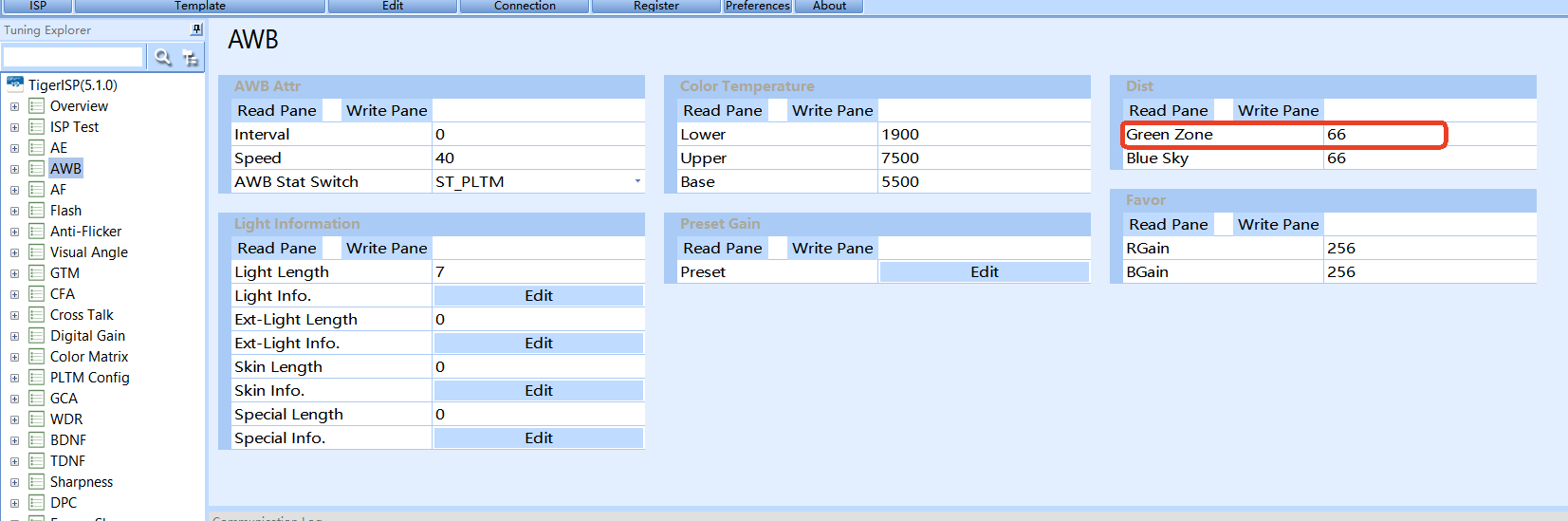
Step3:除上述的修改方案外,如果检查awb落点落入了多个色温下,可以将混淆色对应的色温的权重写小,来减小混淆色对整体白平衡的影响
Step4:如果是大面积蓝天场景导致偏色,还可以修改白平衡统计窗口,将白平衡统计改为只统计下半部分图像来优化
-
CEM 曲线修改后请保存曲线,避免后面关闭工具后加载参数无法查看
-
CEM 曲线修改要相对平滑,避免色彩过渡不均匀
清晰度基础调试思路介绍
模块参数介绍
与清晰度相关的模块有 DPC、BDNF、TDNF、Sharpness、Encpp-Sharp 等
DPC
DPC模块用于去除sensor坏点,V861 支持静态坏点标定
静态参数
Table:DPC静态参数相关说明
| 参数 | 说明 |
|---|---|
| DPC Enable | 坏点补偿使能。 取值范围:[0,1],默认值:0 |
| Dynamic Corr Enable | 动态坏点校正使能。 取值范围:[0,1],默认值:1 |
| Static Corr Enable | 静态坏点校正使能。 取值范围:[0,1],默认值:0 备注:只有正确设置静态坏点表以及Static Cnt Calibra参数时,静态坏点校正才会生效 |
| Weak Mode | DPC弱校正模式。 开启该模式后,动态坏点校正进入弱校正模式,越倾向于边缘保护,更多的像素被保留下来。 取值范围:[0,1],默认值:0 |
| Sup Twinkle Enable | 闪烁抑制使能。 取值范围:[0,1],默认值:1 |
| Force Median Flt Enable | 强制中值滤波使能。 取值范围:[0,1],默认值:1 该参数仅对静态坏点校正有效,打开时,检测为静态坏点的像素会被强制进行中值滤波。 |
| Edge Prot Scale | 边缘保护能力尺度。 取值范围:[0,3],默认值:3 取值越大,越倾向于边缘保护,坏点校正能力越弱。 取值越小,越倾向于坏点校正,边缘保护能力越弱。 |
| Static Cnt Calibra | 静态坏点表有效数量。 取值范围:[0,1024],默认值:0 该参数指示静态坏点表的有效数量,只有静态坏点表中索引值低于该值的数据有效。注意,该参数需要根据实际DPC标定的坏点数量进行填写,否则静态坏点校正可能无效。 |
动态参数
Table:DPC动态参数相关说明
| 参数 | 说明 |
|---|---|
| Hot Ratio | 检测为亮坏点的强度系数。 取值范围:[0,511],默认值:324 取值越大,则像素越难被判断为亮坏点,检测出亮坏点数量越少。 取值越小,则像素越容易被判断为亮坏点,检测出亮坏点数量越多。 |
| Cold Ratio | 检测为暗坏点的强度系数。 取值范围:[0,511],默认值:424 取值越大,则像素越难被判断为暗坏点,检测出暗坏点数量越少。 取值越小,则像素越容易被判断为暗坏点,检测出暗坏点数量越多。 |
| Hot Ns Th | 亮坏点的噪声水平阈值,像素Diff差异低于该值的像素不会被检测为亮坏点。 取值范围:[0,4095],默认值:64 取值越大,则越少像素参与亮坏点检测。 取值越小,则越多像素参与亮坏点检测。 |
| Cold Ns Th | 暗坏点的噪声水平阈值,像素Diff差异低于该值的像素不会被检测为暗坏点。 取值范围:[0,4095],默认值:64 取值越大,则越少像素参与暗坏点检测。 取值越小,则越多像素参与暗坏点检测。 |
| Nbhd | 同颜色通道相邻3x3像素的绝对差之和的比例参数,可用于平衡坏点校正与纹理保护。 取值范围:[0,511],默认值:324 取值越大,保持纹理能力越强,去坏点能力越弱; 取值越小,保持纹理能力越弱,去坏点能力越强。 |
| Nearest | 最邻近3x3像素的绝对差之和的比例参数,可用于平衡坏点校正与纹理保护。 取值范围:[0,511],默认值:424 取值越大,保持纹理能力越强,去坏点能力越弱; 取值越小,保持纹理能力越弱,去坏点能力越强。 |
| Cold Abs Th | 检测暗坏点的绝对亮度阈值参数。亮度值高于该值的像素不会被检测为暗坏点。 取值范围:[0,4095],默认值:2048 取值越大,暗坏点的检测亮度范围越大, 被检测出的暗坏点越多; 取值越小,暗坏点的检测亮度范围越小, 被检测出的暗坏点越少。 |
| Sup Twinkle Hi | 闪烁抑制的上限Diff阈值。 取值范围:[0,127],默认值:6 取值越大,上限越大,闪烁抑制的范围越广,参与闪烁抑制的像素越多; 取值越小,上限越小,闪烁抑制的范围越窄,参与闪烁抑制的像素越少。 |
| Sup Twinkle Lw | 闪烁抑制的下限Diff阈值。 取值范围:[-128,126],默认值:-18 取值越大,下限越靠近上限,闪烁抑制的范围越窄,参与闪烁抑制的像素越少; 取值越小,下限越远离上限,闪烁抑制的范围越广,参与闪烁抑制的像素越多。 |
| Satu Lum Thr | 触发边缘保护机制的亮度绝对阈值,亮度值高于该值的像素才会参与边缘保护。 取值范围:[0,4095],默认值:1024 取值越大,越多判断为坏点的像素跳过边缘保护判断,越多坏点被校正。 取值越小,越多判断为坏点的像素参与边缘保护判断,越多坏点可能被保留。 |
| Satu Min Val | 边缘保护的最小饱和度值,饱和度高于该值的像素才会参与边缘保护。 取值范围:[0,127],默认值:44 取值越大,越多像素跳过边缘保护判断,越多坏点被校正。 取值越小,越多像素参与边缘保护判断,越多坏点可能被保留。 |
| Satu Prot Ratio | 边缘保护机制强度系数。 取值范围:[0,512],默认值:25 取值越大,越倾向于边缘保护,坏点校正能力越弱,越多坏点可能被保留。 取值越小,越倾向于坏点校正,边缘保护能力越弱,越多坏点可能被校正。 |
BDNF
静态参数
Table:D2D静态参数相关说明
| 参数 | 说明 |
|---|---|
| D2D Enable | 降噪使能,控制D2D硬件模块开关。 取值范围:[0,1] ,默认值:0 0:代表关闭,D2D模块关闭,输出图像空域噪声较大。 1:代表打开,D2D模块打开,输出图像空域噪声得到抑制。 |
| Mot Info Enable | 空域降噪信息参考使能,用于控制运动及静止区降噪风格。 取值范围:[0,1] ,默认值:0 0:代表关闭,此时全图的静止与运动区采用同一空域降噪强度。 1:代表打开,此时静止与运动区的空域降噪强度受Nr_Ybk曲线(曲线选项卡中D2D细分栏)控制(分LYR0/1/2控制),其中横坐标代表输入信息,为D3D的动静判断结果。纵坐标代表输出信息,为根据动静信息叠加预设曲线给出的一个降噪强度。实际使用时,通常建议使能该开关,用于获取动静区差异化降噪风格调试。调试过程中,尤其是调试D2D强度时,建议先关闭以免被D3D强度耦合导致调试难度增加(全图一致,可更方便判断纯粹D2D强度的强弱),可在调整好合适的D2D强度后,再打开该开关来调试最终的效果。 |
| Block Dnr Enable | 分区降噪使能,用于补偿由于shading过大导致的边角区信噪比不一致的问题。 取值范围:[0,1] ,默认值:0 0:代表关闭,此时全图空间区域采用同一空域降噪强度,图像降噪效果更均匀。 1:代表打开,此时图像空域降噪强度将采用类MSC表进行局部调整,图像降噪结果将会引入空域非均一性。大致调整过程为拉大边角区的空域降噪强度,补偿shading带来的低信噪比。补偿幅度受D2D dynamic参数中的Block Dnr Ratio参数控制。实际使用时,通常建议使能该开关。调试D2D强度时,建议先关闭以免被空域不一致的强度耦合导致调试难度增加(全图一致,可更方便判断纯粹D2D强度的强弱),只是此时对降噪强度是否合理的判断需要重点聚焦在中心区域。可在调整好合适的D2D强度后,再打开该开关来调试最终的效果。 |
| Block Dnr Apply At | 分区降噪使能位置,用于控制分区降噪输出图像风格。 取值范围:[0,1] ,默认值:0 0-nr thres(during nr):代表分区控制参数生效在降噪过程中的阈值处,直接作用于阈值,以影响最终输出图像的信噪比。 1-nr ratio(after nr):代表分区控制参数生效在降噪后的回叠原图比例处,直接作用于最终回叠原图比例,以影响最终输出图像的信噪比。实际使用时,通常建议选择0-nr thres(during nr),这种用法能够更好地利用降噪过程中的非线性判断机制,进而在去除平坦区噪声的前提下最大程度地保留有效纹理。 |
| LL Scale Sel | 大尺度降噪选择,用于控制最高层NLM2-PC降噪尺度。 取值范围:[0,2] ,默认值:0 0-large:代表最大尺度降噪。 1-middle:代表中尺度降噪。 2-small:代表小尺度降噪。 尺度选择越大,则同强度下对大范围色噪去除越强,越容易损失细节颜色。 尺度选择越小,则同强度下对大范围色噪去除越弱,越能保留细节颜色。实际使用时,通常建议选择0-large,同时辅以合适的各档位强度阈值,以实现噪声与细节的平衡。 |
| LYR0/1/2 Nr Y Enable | x层(LYRx)亮度降噪使能,用于控制各层亮度降噪开关。 取值范围:[0,1] ,默认值:1 0:代表对应层亮度降噪关闭。 1:代表对应层亮度降噪打开。实际使用时,通常建议选择1打开降噪,只有在需要特殊场景控制噪声形态/降低功耗的情况下,才可能关闭对应层的降噪。其中,节省功耗需要在对应层的色度降噪系数(LYRx Nr Crt)等于0且只能遵循从第2层到第0层关闭的顺序时,才能生效。 |
| Out Sel | 模块输出选择,用于控制模块最终输出信息(实际结果/调试信息)。 取值范围:[0,15] ,默认值:0 0:nr output,降噪模块的最终输出,实际默认使用该值。 1:dbg-scale0 output,小尺度基础层。 2:dbg-scale1 output,中尺度基础层。 3:dbg-scale2 output,大尺度基础层。 4:dbg-detail0 output,小尺度细节层。 5:dbg-detail1 output,大尺度细节层。 6:dbg-theshold0 ouput,小尺度基础层亮度降噪阈值。 7:dbg-theshold1 ouput,中尺度基础层亮度降噪阈值。 8:dbg-theshold2 y ouput,大尺度基础层亮度降噪阈值。 9:dbg-theshold2 cb ouput,大尺度基础层色度0降噪阈值。 10:dbg-theshold2 cr ouput,大尺度基础层色度1降噪阈值。 11:dbg-detail0 nr output,小尺度细节层降噪结果。 12:dbg-detail1 nr output,大尺度细节层降噪结果。 13:dbg-scale2 y nr output,大尺度基础层亮度降噪结果。 14:dbg-scale2 cb nr output,大尺度基础层色度0降噪结果。 15:dbg-scale2 cr nr output,大尺度基础层色度1降噪结果。 备注:实际调优时,默认选择降噪结果输出,如需观察中间结果,则需要选择对应的dgb sel,同时关闭d2d后所有模块,避免后续模块对观测信息的影响。 |
| Out Sel Mode(WDR) | 模块输出模式选择,对应上述Out Sel用于控制模块输出信息位宽(只在调试模式时有效)。 取值范围:[0,1] ,默认值:0 shift mode(for short exp),移位模式(主要作用于观察短曝光结果)。 clip mode(for long exp),截断模式(主要作用于观察长曝光结果) 。 宽动态图像输入需要对调试信息进行直接观测,则需要配置这个Mode寄存器来控制中间位宽映射到输出位宽。 |
| CNR CV Mode | 去色噪曲线模式,用于控制去色噪阈值生成方式。 取值范围:[0,3] ,默认值:3 0:Using Nr_Cxth,直接使用自身Nr_Cb/Crth的实际曲线。 1:Based on Nr_Yth(LP0),使用LYR0的亮度阈值基础上叠加色度曲线增益产生。 2:Based on Nr_Yth(LP1),使用LYR1的亮度阈值基础上叠加色度曲线增益产生。 3:Based on Nr_Yth(LP2),使用LYR2的亮度阈值基础上叠加色度曲线增益产生。 |
| Fltpd Y Str | 顶层PD滤波器Y分量强度,用于控制多个降噪结果叠加权重。 取值范围:[0,16] ,默认值:16 取值越大,则代表顶层PD滤波器降噪在最终结果中所占比重越大。 取值越小,则代表顶层PD滤波器降噪在最终结果中所占比重越小。 实际使用时,建议该值取到最大,尽可能在顶层结果中使用PD滤波器降噪结果。只有在PD滤波器降噪结果无法完全去除掉大尺度色斑时,才考虑降低该值,适当增大对PC滤波器的降噪结果比重。 |
| Fltpd Cb/Cr Str | 顶层PD滤波器Cb/Cr分量强度,用于控制多个降噪结果叠加权重。 取值范围:[0,16] ,默认值:16 取值越大,则代表顶层PD滤波器降噪在最终结果中所占比重越大。 取值越小,则代表顶层PD滤波器降噪在最终结果中所占比重越小。 实际使用时,建议该值取到最大,尽可能在顶层结果中使用PD滤波器降噪结果。只有在PD滤波器降噪结果无法完全去除掉大尺度色斑时,才考虑降低该值,适当增大对PC滤波器的降噪结果比重。 |
| LYR(x) Nr Crt | LYR(x)色度降噪系数,用于控制LYRx层色度降噪系数。 取值范围:[0,256] ,默认值:256 取值越大,则代表对应层色度降噪越强,色噪去除越干净。 取值越小,则代表对应层色度降噪越弱,色度细节保留越多。 实际使用时,通常建议默认设置为256,优先通过调整合适的降噪强度来解决对应的细节颜色丢失/色度侵染等问题。如调整强度无法达成上述目的时,可考虑通过该参数控制最终输出图像的色彩风格。 |
| LYR(x) Cnt Ratio | LYR(x)层降噪强度比例系数,用于控制输出给到D3D的参考噪声强度值。 取值范围:[0,15] ,默认值:15/5/0 取值越大,则代表D2D强度合理情况下,对应层输出给到D3D参考噪声值越小,同样D3D强度下越不容易定住,输出视频时域噪声越强。 取值越小,则代表D2D强度合理情况下,对应层输出给到D3D参考噪声值越大,同样D3D强度下越容易定住,输出视频时域噪声越弱。 实际使用时,需满足SUM(LYR0/1/2 Cnt Ratio)≤20的条件,推荐值为15/5/0。 |
| WDR Lm Lw Slp | WDR模式下,LM合成过渡区偏L亮度段降噪阈值增益,用于控制合成过渡区的降噪强度。 取值范围:[0,255],默认值:0 取值越大,代表对过渡区偏L亮度段降噪强度越大,过渡区偏L处图像噪点越少。 取值越小,代表对过渡区偏L亮度段降噪强度越小,过渡区偏L处图像噪点越多。 实际使用中,2F WDR时,仅有Lm生效;3F WDR时,Lm/Ms均生效。 |
| WDR Lm Hi Slp | WDR模式下,LM合成过渡区偏M亮度段降噪阈值增益,用于控制合成过渡区的降噪强度。 取值范围:[0,255],默认值:0 取值越大,代表对过渡区偏M亮度段降噪强度越大,过渡区偏M处图像噪点越少。 取值越小,代表对过渡区偏M亮度段降噪强度越小,过渡区偏M处图像噪点越多。 实际使用中,2F WDR时,仅有Lm生效;3F WDR时,Lm/Ms均生效。 |
| WDR Lm Max Clip | WDR模式下,LM合成过渡区降噪阈值增益最大值,用于控制合成过渡区的降噪强度。 取值范围:[0,4095],默认值:0 取值越大,代表对过渡区降噪强度越大,过渡区图像噪点越少。 取值越小,代表对过渡区降噪强度越小,过渡区图像噪点越多。 实际使用中,2F WDR时,仅有Lm生效;3F WDR时,Lm/Ms均生效。以LM为例,Slope和Max Clip具体控制方式如下图所示。实际使用中,需要结合WDR Stitch中的曝光比、短曝光低亮替换及合成高低阈值等参数来综合判断过渡区噪声水平,并进一步调整对应参数。 具体可参考下图:WDR Slope Clip参数示意图 |
| WDR Ms Lw Slp | WDR模式下,MS合成过渡区偏M亮度段降噪阈值增益,用于控制合成过渡区的降噪强度。 取值范围:[0,255],默认值:0 取值越大,代表对过渡区偏M亮度段降噪强度越大,过渡区偏M处图像噪点越少。 取值越小,代表对过渡区偏M亮度段降噪强度越小,过渡区偏M处图像噪点越多。 实际使用中,2F WDR时,仅有Lm生效;3F WDR时,Lm/Ms均生效。 |
| WDR Ms Hi Slp | WDR模式下,MS合成过渡区偏S亮度段降噪阈值增益,用于控制合成过渡区的降噪强度。 取值范围:[0,255],默认值:0 取值越大,代表对过渡区偏S亮度段降噪强度越大,过渡区偏S处图像噪点越少。 取值越小,代表对过渡区偏S亮度段降噪强度越小,过渡区偏S处图像噪点越多。 实际使用中,2F WDR时,仅有Lm生效;3F WDR时,Lm/Ms均生效。 |
| WDR Ms Max Clip | WDR模式下,MS合成过渡区降噪阈值增益最大值,用于控制合成过渡区的降噪强度。 取值范围:[0,4095],默认值:0 取值越大,代表对过渡区降噪强度越大,过渡区图像噪点越少。 取值越小,代表对过渡区降噪强度越小,过渡区图像噪点越多。 实际使用中,2F WDR时,仅有Lm生效;3F WDR时,Lm/Ms均生效。以LM为例,Slope和Max Clip具体控制方式如下图所示。实际使用中,需要结合WDR Stitch中的曝光比、短曝光低亮替换及合成高低阈值等参数来综合判断过渡区噪声水平,并进一步调整对应参数。 具体可参考下图:WDR Slope Clip参数示意图 |
动态参数
Table:D2D动态参数DNR相关说明
| 参数 | 说明 |
|---|---|
| Black Gain | 2D降噪阈值暗部增益系数,用于控制阈值暗部拉升系数(作用于Nr_Yth曲线(曲线-D2D选项卡))。 取值范围:[0,4095] ,默认值:256 取值越大,对应暗部阈值被放大越多,图像暗部噪声越少,越容易被抹平。 取值越小,对应暗部阈值被放大越少,图像暗部噪声越多,越容易保留细节。 实际使用中建议默认通过更准的噪声标定曲线来均衡对应的亮暗部噪声情况,如噪声曲线无法很好覆盖的情况,则可以微调该参数解决,参数建议区间为64~512。 |
| White Gain | 2D降噪阈值亮部增益系数,用于控制阈值亮部拉升系数(作用于Nr_Yth曲线(曲线-D2D选项卡))。 取值范围:[0,4095] ,默认值:256 取值越大,对应亮部阈值被放大越多,图像亮部噪声越少,越容易被抹平。 取值越小,对应亮部阈值被放大越少,图像亮部噪声越多,越容易保留细节。 实际使用中建议默认通过更准的噪声标定曲线来均衡对应的亮暗部噪声情况,如噪声曲线无法很好的覆盖情况,则可以微调该参数解决,参数建议区间为64~512。 |
| Fltpd Y Thr | 顶层PD滤波器降噪Y分量阈值,用于控制顶层亮度降噪阈值。 取值范围:[0,255] ,默认值:8 取值越大,对应亮度阈值放得越宽,不同亮度参考越多,图像大尺度模糊越多,越容易出现色彩侵扰。 取值越小,对应亮度阈值收得越窄,不同亮度参考越少,图像大尺度模糊越少,越不容易出现色彩侵扰。 |
| Fltpd C Thr | 顶层PD滤波器降噪C分量阈值,用于控制顶层色度降噪阈值。 取值范围:[0,255] ,默认值:32 取值越大,对应色度阈值放得越宽,不同色度参考越多,越容易出现色彩侵扰。 取值越小,对应色度阈值收得越窄,不同色度参考越少,越不容易出现色彩侵扰。 |
| Fltpc Y Thr | 顶层PC滤波器Y分量阈值,用于控制参考帧色度降噪时参考的亮度阈值。 取值范围:[0,255] ,默认值:8 取值越大,对应亮度阈值放得越宽,不同亮度参考越多,越容易出现色彩侵扰。 取值越小,对应亮度阈值收得越窄,不同亮度参考越少,越不容易出现色彩侵扰。 |
| Fltpc C Thr | 顶层PC滤波器C分量阈值,用于控制参考帧色度降噪时参考的色度阈值。 取值范围:[0,255] ,默认值:32 取值越大,对应色度阈值放得越宽,不同色度参考越多,越容易出现色彩侵扰。 取值越小,对应色度阈值收得越窄,不同色度参考越少,越不容易出现色彩侵扰。 |
| Fltpc C Stren | 顶层PC滤波器色度降噪强度,用于控制参考帧色度降噪时参考的强度。 取值范围:[0,255] ,默认值:32 取值越大,则代表参考帧色度降噪在最终结果中所占比重越大。 取值越小,则代表参考帧色度降噪在最终结果中所占比重越小。 |
| Nr C Gain | LPx色度降噪强度增益。用于整体调整各层的色度降噪强度。 取值范围:[0,4095] ,默认值:256 取值越大(大于256),各层的色度降噪强度提升越大,色度降噪越强。 取值越小(小于256),各层的色度降噪强度提升越小,色度降噪越弱。 |
| LYR(x) Ynr Ratio | LYR(x)亮度降噪系数,用于控制亮度降噪系数(通过应用在Nr_Ybk曲线(曲线-D2D选项卡)上实现)。 取值范围:[0,256],默认值:256 取值越大,则对应层降噪越强,对应频段噪点去除越多,图像越模糊。 取值越小,则对应层降噪越弱,对应频段噪点去除越少,图像越清晰。 实际调试中,通常用于控制运动区噪点观感,如需细碎的噪点风格,对应LYR0的亮度降噪系数可适当降低;如需大颗粒的噪点风格,对应LYR2的亮度降噪系数可适当降低。 |
| Mot Sens Ratio | 运动敏感系数,用于控制降噪模块对运动的敏感程度。 取值范围:[0,127],默认值:127 取值越大,则空域降噪对运动越敏感,运动区域周围模糊范围越大(正常Nr_Ybk条件下)。 取值越小,则空域降噪对运动越迟钝,运动区域周围模糊范围越小(正常Nr_Ybk条件下)。 实际调试中,如是IPC场景,则建议适当增大对应寄存器值,用于获取较为平滑的运动区风格,达到最大程度节省码率的目的。如是SDV/CDR等场景,则建议适当降低对应寄存器值,用于最大程度保障运动车牌清晰度。 |
| Block Dnr Rt | 分区降噪系数,用于控制分区降噪生效系数。 取值范围:[0,4095],默认值:256 取值越大,则分区降噪生效系数越大,图像边角降噪系数越大(相对中心)。 取值越小,则分区降噪生效系数越小,图像边角降噪系数越接近中心。 实际调试中,通常先将该参数置为256,聚焦中心区域完成基础降噪强度,再逐步开始调试该系数,直到边角区域信噪比与中心信噪比基本一致。 |
| Ynr Motion Ratio | 运动区降噪强度,用于控制运动区降噪强度(通过应用在Nr_Ybk曲线(曲线-D2D选项卡)上实现)。 取值范围:[0,255],默认值:255 取值越大,则运动区降噪强度越大,对应运动区噪点越小,图像越模糊。 取值越小,则运动区降噪强度越小,对应运动区噪点越多,图像越清晰。 实际调试中,通常先将该参数置为255,再通过固定场景(如运动模特/小车)调整该系数达到合理的运动区清晰度/噪点表现。 |
| Ynr Static Ratio | 静止区降噪强度,用于控制静止区降噪强度(通过应用在Nr_Ybk曲线(曲线-D2D选项卡)上实现)。 取值范围:[0,255],默认值:255 取值越大,则静止区降噪强度越大,对应静止区噪点越小,图像越模糊。 取值越小,则静止区降噪强度越小,对应静止区噪点越多,图像越清晰。 实际调试中,通常先将该参数置为255,再通过固定场景(如运动模特/小车)调整该系数达到合理的运动/静止清晰度表现。建议是先调整Ynr Motion Stren,再调整这个寄存器控制好运动到静止噪点/清晰度过渡。 |
Table:D2D动态参数DTC相关说明
| 参数 | 说明 |
|---|---|
| HF White Stren | 高频白边强度,用于控制细节增强(DTC)对应白边强度。 取值范围:[0,4095],默认值:0 取值越大,则高频白边强度越大,对应图像纹理白边越强。 取值越小,则高频白边强度越小,对应图像纹理白边越弱。 |
| HF Black Stren | 高频黑边强度,用于控制细节增强(DTC)对应黑边强度。 取值范围:[0,4095],默认值:0 取值越大,则高频黑边强度越大,对应图像纹理黑边越强。 取值越小,则高频黑边强度越小,对应图像纹理黑边越弱。 |
| HF White Clip | 高频白边过冲值,用于控制细节增强(DTC)对应白边过冲值。 取值范围:[0,4095],默认值:256 取值越大,则高频白边过冲越强,对应图像纹理白边冲击越强。 取值越小,则高频白边过冲越弱,对应图像纹理白边冲击越弱。 |
| HF Black Clip | 高频黑边过冲值,用于控制细节增强(DTC)对应黑边过冲值。 取值范围:[0,4095],默认值:256 取值越大,则高频黑边过冲越强,对应图像纹理黑边冲击越强。 取值越小,则高频黑边过冲越弱,对应图像纹理黑边冲击越弱。 |
| Coring Ratio | 高频噪声控制软阈值,用于控制细节增强(DTC)对应噪声排除软阈值。 取值范围:[0,255],默认值:0 取值越大,则高频噪声排除越强(同时控制黑白边),对应图像噪声及弱纹理越弱。 取值越小,则高频噪声排除越弱(同时控制黑白边),对应图像噪声及弱纹理越强。 |
| LYR(x) Nr Dlt Clip | LYR(x)层降噪回叠原图clip值,用于控制降噪图像回叠原图过程中噪点幅度(相对完全降噪图的波动)。 取值范围:[0,4095],默认值:256 取值越大,则回叠原图过程中允许的噪声波动越大,对应图像噪声幅值越大。 取值越小,则回叠原图过程中允许的噪声波动越小,对应图像噪声幅值越小。 实际调试中,需要结合LYR(x) Nr Ratio来对运动区噪点形态进行控制。常见的一个方案是较小的Nr Ratio + 较小的Nr Dlt Clip来获取较为细碎的运动区噪点表现,避免运动区过模糊/大斑块噪点。 |
Table:D2D动态参数WDR相关说明
| 参数 | 说明 |
|---|---|
| LYR(x) Dnr LM | LYR(x)中曝光降噪增益,用于控制中曝光降噪强度(作用在2F/3F-WDR情况)。 取值范围:[0,4095],默认值:1024 取值越大,对应合成前中曝光区降噪强度越强,中曝光区域噪点越少,图像越模糊。 取值越小,对应合成前中曝光区降噪强度越弱,中曝光区域噪点越多,图像越清晰。 在实际使用中,如果Sensor中曝光对应的信噪比过低(相对长曝光),则该参数需要适当的增强,用于保持长中曝光信噪比一致性,保证各个亮度区域的观感一致性。 |
| LYR(x) Dnr LMS | LYR(x)短曝光降噪增益,用于控制短曝光降噪强度(作用在3F-WDR情况)。 取值范围:[0,32767],默认值:8192 取值越大,对应合成前短曝光区降噪强度越强,短曝光区域噪点越少,图像越模糊。 取值越小,对应合成前短曝光区降噪强度越弱,短曝光区域噪点越多,图像越清晰。 在实际使用中,如果Sensor中曝光对应的信噪比过低(相对长曝光),则该参数需要适当的增强,用于保持长短曝光信噪比一致性,保证各个亮度区域的观感一致性。 |
TDNF
静态参数
Table:D3D静态参数相关说明
| 参数 | 说明 |
|---|---|
| D3D Enable | 3D去噪使能,控制硬件D3D模块开关。 取值范围:[0,1] ,默认值:0 0:代表关闭D3D模块,此时输出图像时域噪声偏大。 1:代表打开D3D模块,此时输出图像时域噪声得到抑制。 |
| Motion Info Scale Sel | 3D降噪运动信息尺度选择,用于控制输出动静信息判断尺度。 取值范围:[0,2] ,默认值:0 0:代表大尺度,通常建议选择该尺度,能够最大程度减弱大物体运动拖影。 1:代表中尺度,用于平衡大物体与小物体拖影,相对适中的配置。 2:代表小尺度,接近像素级的动静判断尺度,适用于对小物体运动敏感场景。 实际使用中通常建议选择大尺度配置,如遇小物体拖影,可优先通过定位拖影的亮度段,并通过微调D3D阈值曲线-Threshold进行调优。如无法解决,则可尝试逐步减小运动信息尺度来进一步优化。 |
| Texture Ctrl Enable | 纹理信息控制使能,用于控制D3D细节增强(DTC)的分纹理区域增强。 取值范围:[0,1] ,默认值:0 0:代表关闭,此时全图细节增强采用同一强度,不做区域强度控制。 1:代表打开,此时静止与运动区的细节增强强度受Dtc_Hf_Ba/Dtc_Mf_Ba曲线控制,其中输入信息为D3D的动静判断结果,输出信息为根据动静信息叠加预设曲线给出的一个细节增强系数。 实际使用时,通常建议使能该开关。调试DTC强度时,建议先关闭以免被D3D的动静信息影响当前帧的纹理强度判断结果。可在调整好整体DTC强度后,再打开该开关来调试最终效果(平衡运动区噪点及静止区清晰度)。 |
| Motion Ctrl Enable | 运动控制使能,用于控制D3D分动静区域降噪及细节增强强度。 取值范围:[0,1] ,默认值:0 0:代表关闭,此时全图的静止与运动区采用同一时域降噪及细节增强强度。 1:代表打开,此时静止与运动区的时域降噪强度受Lay0/1_Nrd曲线控制,细节增强模块受Dtc_Hf/Mf_Bk曲线控制,其中输入信息为D3D的动静判断结果,输出信息为根据动静信息叠加预设曲线给出的一个降噪强度/细节增强系数。 实际使用时,通常建议使能该开关。调试D3D强度时,建议先关闭以免被历史D3D动静判断结果影响当前帧降噪强度的设置。可在调整好合适的D3D强度后,再打开该开关来调试最终效果(平衡降噪与拖影)。 |
| Block Dnr Enable | 分区降噪使能,用于补偿由于shading过大导致的边角信噪比不一致问题。 取值范围:[0,1] ,默认值:0 0:代表关闭,此时全图采用同一时域降噪强度,图像降噪强度更均匀。 1:代表打开,此时图像时域降噪强度将采用类MSC表进行局部调整,图像降噪结果将会引入空域非均一性。大致调整过程为拉大边角区的时域降噪强度,补偿shading带来的低信噪比。补偿幅度受dynamic参数中的Block Dnr Ratio参数控制。实际使用时,通常建议使能该开关。调试D3D强度时,建议先关闭以免被空域不一致的强度耦合导致调试难度增加(全图一致,可更方便判断纯粹D3D强度的强弱),只是此时对降噪强度是否合理的判断需要重点聚焦在中心区域。可在调整好合适的D3D强度后,再打开该开关来调试最终的效果。 |
| Block Dnr Apply At | 分区降噪使能位置,用于控制分区降噪输出图像风格。 取值范围:[0,1] ,默认值:0 0-nr thres(during nr):代表分区控制参数生效在降噪过程中的阈值处,直接作用于阈值以影响最终输出图像的信噪比。 1-nr ratio(after nr):代表分区控制参数生效在降噪后的回叠原图比例处,直接作用于最终回叠原图比例以影响最终输出图像的信噪比。 实际使用时,通常建议选择0-nr thres(during nr),这种用法能够更好地利用降噪过程中的非线性判断机制,进而在去除平坦区噪声的前提下最大程度地保留有效纹理。 |
| Filt Out Sel | 输出滤波器选择,用于控制内部降噪滤波器混叠输出方案。 取值范围:[0,3],默认值:3 0-Filter0:0号滤波器作为最终输出。 1-Filter1:1号滤波器作为最终输出。 2-Filter0+Filter1 with K:0号滤波器与1号滤波器使用K状态值混叠后输出。 3-Filter0+Filter1 with R:0号滤波器与1号滤波器使用R状态值混叠后输出。 实际使用中,建议使用两个滤波器混叠的方案,可以更好地兼顾运动拖影及静止区闪动噪点。 |
| Mot Sel | 输出运动信息来源选择,用于控制输出动静信息灵敏度。 取值范围:[0,1],默认值:0 0- R Status Info:选择R信息作为运动信息输出。 1- K Status Info:选择K信息作为运动信息输出。 实际使用中,建议使用R信息作为输出以获取更灵敏的动静感知能力。 |
| Out Sel | 模块输出信息选择,用于控制模块调试信息/最终输出。 取值范围:[0,8],默认值:0 0-nr output:降噪结果输出。 1-dbg-max diff:局部最大diff的中间debug输出。 2-dbg-min diff:局部最小diff的中间debug输出。 3-dbg-mean diff:局部均值diff的中间debug输出。 4-dbg-threshold:降噪判断阈值的中间debug输出。 5-dbg-current k:当前K状态的中间debug输出。 6-dbg-mot(interp) :输入动静状态插值信息的中间debug输出。 7-dbg-hf:细节增强高频信息的中间debug输出。 8-dbg-mf:细节增强高频信息的中间debug输出。 |
| Out Sel Mode(WDR) | 模块输出模式选择,对应上述Out Sel用于控制模块输出信息位宽(只在调试模式时有效)。 取值范围:[0,1] ,默认值:0 0:shift mode(for short exp),移位模式(主要作用于观察短曝光结果)。 1:clip mode(for long exp),截断模式(主要作用于观察长曝光结果) 。 宽动态图像输入需要对调试信息进行直接观测,则需要配置这个Mode寄存器来控制中间位宽映射到输出位宽。 |
| Diff Intra Amp | Diff值帧内增益,用于控制帧内diff值放大系数。 取值范围:[0,255] ,默认值:28 取值越大,对应帧内diff值越敏感,运动区周围的噪点/抹平情况越显著。 取值越小,对应帧内diff值越迟钝,运动区周围的噪点/抹平情况越微弱。 实际使用中,建议使用默认值,只有在dynamic参数无法满足跟随噪声调整的情况下进行微调。 |
| Diff Inter Amp | Diff值帧间增益,用于控制帧间diff放大系数。 取值范围:[0,255] ,默认值:160 取值越大,对应帧间diff值越敏感,运动跟随噪点安静速度越慢,拖影出现概率越小。 取值越小,对应帧间diff值越迟钝,运动跟随噪点安静速度越快,拖影出现概率越大。 实际使用中,建议使用默认值,只有在dynamic参数无法满足跟随噪声调整的情况下进行微调。 |
| Thr Intra Amp | 降噪阈值帧内增益,用于控制帧内降噪阈值放大系数。 取值范围:[0,255] ,默认值:160 取值越大,对应帧内diff阈值越敏感,运动区周围的噪点/抹平情况越微弱。 取值越小,对应帧内diff阈值越迟钝,运动区周围的噪点/抹平情况越显著。 实际使用中,建议使用默认值,只有在dynamic参数无法满足跟随噪声调整的情况下进行微调。 |
| Thr Inter Amp | 降噪阈值帧间增益,用于控制帧间降噪阈值放大系数。 取值范围:[0,255] ,默认值:32 取值越大,对应帧间diff值越迟钝,运动跟随噪点安静速度越快,拖影出现概率越大。 取值越小,对应帧间diff值越敏感,运动跟随噪点安静速度越慢,拖影出现概率越小。 实际使用中,建议使用默认值,只有在dynamic参数无法满足跟随噪声调整的情况下进行微调。 |
| Wdr Lm/Ms Hi Slp | LM/MS合成过渡区偏L/M亮度段降噪阈值增益,用于控制合成过渡区的降噪强度。 取值范围:[0,255],默认值:0 取值越大,代表对过渡区偏L/M亮度段降噪强度越大,过渡区偏L/M处图像噪点越少。 取值越小,代表对过渡区偏L/M亮度段降噪强度越小,过渡区偏L/M处图像噪点越多。 |
| Wdr Lm/Ms Lw Slp | LM/MS合成过渡区偏M/S亮度段降噪阈值增益,用于控制合成过渡区的降噪强度。 取值范围:[0,255],默认值:0 取值越大,代表对过渡区偏M/S亮度段降噪强度越大,过渡区偏M/S处图像噪点越少。 取值越小,代表对过渡区偏M/S亮度段降噪强度越小,过渡区偏M/S处图像噪点越多。 |
| Wdr Lm/Ms Max Clp | LM/MS合成过渡区降噪阈值增益最大值,用于控制合成过渡区的降噪强度。 取值范围:[0, 4095],默认值:0 取值越大,代表对过渡区降噪强度越大,过渡区图像噪点越少。 取值越小,代表对过渡区降噪强度越小,过渡区图像噪点越多。 以LM为例,Slope和Max Clip具体控制方式如下图所示。实际使用中,需要结合WDR Stitch中的曝光比、短曝光低亮替换及合成高低阈值等参数来综合判断过渡区噪声水平,并进一步调整对应参数。 具体可参考下图:WDR Slope Clip参数示意图 |
| Stl Stg Cth | 静止状态计数信息,用于控制状态机跳转计数。 取值范围:[0,15],默认值:[1,2,3,5,8,5,2,1] 取值越大,则对应状态停留帧数越多,画面安静越慢(合适的D3D强度下)。 取值越小,则对应状态停留帧数越少,画面安静越快(合适的D3D强度下)。 |
| Stl Stg Kth | 静止状态拐点阈值,用于控制状态机跳转拐点。 取值范围:[0,255],默认值:[64,128,192,208,224,240,250,255] 值上升越快,则画面安静越快(合适的D3D强度下)。 值上升越慢,则画面安静越慢(合适的D3D强度下)。 |
| Mot Stg Cth | 运动状态计数信息,用于控制状态机跳转计数。 取值范围:[0,15],默认值:[1,1,1,1,1,1,1,1] 取值越大,则对应状态停留帧数越多,运动区噪点闪动相对小(合适的D3D强度下)。 取值越小,则对应状态停留帧数越少,运动区噪点闪动相对大(合适的D3D强度下)。 |
| Mot Stg Kth | 运动状态拐点阈值,用于控制状态机跳转拐点。 取值范围:[0,63],默认值:[1,2,4,8,32,48,60,63] 取值越大,则对应状态越偏静止,运动区噪点闪动相对小(合适的D3D强度下)。 取值越小,则对应状态越偏运动,运动区噪点闪动相对大(合适的D3D强度下)。 |
动态参数
Table:D3D动态参数DNR相关说明
| 参数 | 说明 |
|---|---|
| Black Gain | 3D降噪阈值暗部增益系数,该参数作用于Threshold噪声曲线(D3D曲线页面),用于控制阈值暗部拉升系数。 取值范围:[0,4095] ,默认值:256 取值越大,对应暗部阈值被放大越多,图像暗部噪声越少,越容易出现拖影。 取值越小,对应暗部阈值被放大越少,图像暗部噪声越多,越容易出现噪点闪动。 实际使用中建议默认通过更准的噪声标定曲线来均衡对应的亮暗部噪声情况,如噪声曲线无法很好覆盖的情况,则可以微调该参数解决,参数建议区间为64~512。 |
| White Gain | 3D降噪阈值亮部增益系数,该参数作用于Threshold噪声曲线(D3D曲线页面),用于控制阈值亮部拉升系数。 取值范围:[0,4095] ,默认值:256 取值越大,对应亮部阈值被放大越多,图像亮部噪声越少,越容易出现拖影。 取值越小,对应亮部阈值被放大越少,图像亮部噪声越多,越容易出现噪点闪动。 实际使用中建议默认通过更准的噪声标定曲线来均衡对应的亮暗部噪声情况,如噪声曲线无法很好覆盖的情况,则可以微调该参数解决,参数建议区间为64~512。 |
| Flt1 Thres Gain | 1号滤波器相对0号滤波器阈值增益系数,用于控制1号滤波器降噪强度。 取值范围:[0,4095] ,默认值:1024 取值越大,对应1号滤波器强度越大,画面整体越安静。 取值越小,对应1号滤波器强度越小,画面整体越闪动。 实际使用中,该参数主要控制静止区闪动情况(Filter Out Sel=3时),通常建议取值大一些以达成更优的静止区降噪情况。 |
| SS MV DNR | 高频运动区降噪系数,作用于Lay0 Nrd曲线(D3D曲线页面),控制layer0运动区降噪强度。 取值范围:[0,255] ,默认值:128 取值越大,运动区降噪强度越强,画面越安静,高频细节越多,越易出现拖影。 取值越小,运动区降噪强度越弱,画面越闪动,高频细节越少,越不易出现拖影。 实际使用中,建议将该参数默认设置小一些,用于减少运动区的拖影,但同时需要权衡跟随噪声的情况。 |
| SS STL DNR | 高频静止区降噪系数,作用于Lay0 Nrd曲线(D3D曲线页面),控制layer0静止区降噪强度。 取值范围:[0,255] ,默认值:255 取值越大,静止区降噪强度越强,画面越安静,高频细节越多,越易出现拖影。 取值越小,静止区降噪强度越弱,画面越闪动,高频细节越少,越不易出现拖影。 实际使用中,建议将该参数默认设置为255,用于获取极致的高频清晰度表现,如出现拖影/Sensor存在异常的高频噪声,可适当调低该参数来做一定程度的改善。 |
| LS MV DNR | 中频运动区降噪系数,作用于Lay1 Nrd曲线(D3D曲线页面),控制layer1运动区降噪强度。 取值范围:[0,255] ,默认值:192 取值越大,运动区降噪强度越强,画面越安静,中频细节越多,越易出现拖影。 取值越小,运动区降噪强度越弱,画面越闪动,中频细节越少,越不易出现拖影。 实际使用中,建议将该参数默认设置小一些,用于减少运动区的拖影,但同时需要权衡跟随噪声的情况(应优先使用SS MV DNR,主要考量是跟随噪声更细碎)。 |
| LS STL DNR | 中频静止区降噪系数,作用于Lay1 Nrd曲线(D3D曲线页面),控制layer1静止区降噪强度。 取值范围:[0,255] ,默认值:255 取值越大,静止区降噪强度越强,画面越安静,中频细节越多,越易出现拖影。 取值越小,静止区降噪强度越弱,画面越闪动,中频细节越少,越不易出现拖影。 实际使用中,建议将该参数默认设置为255,用于获取极致的清晰度表现,如出现拖影/Sensor存在异常的中频噪声,可适当调低该参数来做一定程度的改善。 |
| Hf Cr Str | 高频Cr颜色分量降噪强度,用于控制高频Cr颜色分量噪点。 取值范围:[0,255] ,默认值:255 取值越大,Cr颜色分量降噪强度越强,高频红色噪点越少。 取值越小,Cr颜色分量降噪强度越弱,高频红色噪点越多。 实际使用中,不建议调整该参数,建议默认采用255,仅在极个别r/b分量信噪比差异过大的Sensor中进行调试。 |
| Hf Cb Str | 高频Cb颜色分量降噪强度,用于控制高频Cb颜色分量噪点。 取值范围:[0,255] ,默认值:255 取值越大,Cb颜色分量降噪强度越强,高频蓝色噪点越少。 取值越小,Cb颜色分量降噪强度越弱,高频蓝色噪点越多。 实际使用中,不建议调整该参数,建议默认采用255,仅在极个别r/b分量信噪比差异过大的Sensor中进行调试。 |
| Mf Cr Str | 中频Cr颜色分量降噪强度,用于控制中频Cr颜色分量噪点。 取值范围:[0,255] ,默认值:255 取值越大,Cr颜色分量降噪强度越强,中频红色噪点越少。 取值越小,Cr颜色分量降噪强度越弱,中频红色噪点越多。 实际使用中,不建议调整该参数,建议默认采用255,仅在极个别r/b分量信噪比差异过大的Sensor中进行调试。 |
| Mf Cb Str | 中频Cb颜色分量降噪强度,用于控制中频Cb颜色分量噪点。 取值范围:[0,255] ,默认值:255 取值越大,Cb颜色分量降噪强度越强,中频蓝色噪点越少。 取值越小,Cb颜色分量降噪强度越弱,中频蓝色噪点越多。 实际使用中,不建议调整该参数,建议默认采用255,仅在极个别r/b分量信噪比差异过大的Sensor中进行调试。 |
| NR LM AMP | 中曝光降噪增益,用于控制中曝光降噪强度(作用在2F/3F-WDR情况)。 取值范围:[0,4095],默认值:1024 取值越大,中曝光降噪强度越强,对应区域噪点越安静,越容易出现拖影。 取值越小,中曝光降噪强度越弱,对应区域噪点越闪动,越不易出现拖影。 在实际使用中,如果Sensor中曝光对应的信噪比过低(相对长曝光),则该参数需要适当的增强,用于保持长中曝光信噪比一致性,保证各个亮度区域的观感一致性。 |
| NR LMS AMP | 短曝光降噪增益,用于控制短曝光降噪强度(作用在3F-WDR情况)。 取值范围:[0,32767],默认值:8192 取值越大,短曝光降噪强度越强,对应区域噪点越安静,越容易出现拖影。 取值越小,短曝光降噪强度越弱,对应区域噪点越闪动,越不易出现拖影。 在实际使用中,如果Sensor短曝光对应的信噪比过低(相对长曝光),则该参数需要适当的增强,用于保持长短曝光信噪比一致性,保证各个亮度区域的观感一致性。 |
| Block Dnr Rt | 分区降噪系数,用于控制分区降噪生效系数。 取值范围:[0,4095],默认值:256 取值越大,则分区降噪生效系数越大,图像边角降噪系数越大(相对中心)。 取值越小,则分区降噪生效系数越小,图像边角降噪系数越接近中心。 实际调试中,通常先将该参数置为256,聚焦中心区域完成基础降噪强度,再逐步开始调试该系数,直到边角区域信噪比与中心信噪比(噪点闪动情况)基本一致。 |
Table:D3D动态参数MTD相关说明
| 参数 | 说明 |
|---|---|
| Diff Intra Sens | Diff值帧内预测敏感度,用于控制帧内diff差值放大系数。 取值范围:[0,255] ,默认值:192 取值越大,对应帧内diff值越敏感,运动区周围的噪点/抹平情况越显著,拖影出现概率越小。 取值越小,对应帧内diff值越迟钝,运动区周围的噪点/抹平情况越微弱,拖影出现概率越大。 实际使用中,如果追求极致的拖影少且可以接受一定程度的跟随噪声,则可考虑增大这个寄存器值,反之则需要适当降低该寄存器值。 |
| Diff Inter Sens | Diff值帧间预测敏感度,用于控制帧间diff差值放大系数。 取值范围:[0,255] ,默认值:128 取值越大,对应帧间diff值越迟钝,运动跟随噪点安静速度越快,拖影出现概率越大。 取值越小,对应帧间diff值越敏感,运动跟随噪点安静速度越慢,拖影出现概率越小。 实际使用中,如果追求极致的拖影少且可以接受一定程度的跟随噪声,则可考虑降低这个寄存器值,反之则需要适当增大该寄存器值。 |
| Thres Intra Sens | 阈值帧内预测敏感度,用于控制帧内阈值差放大系数。 取值范围:[0,255] ,默认值:32 取值越大,对应帧内diff值越迟钝,运动区周围的噪点/抹平情况越微弱,拖影出现概率越大。 取值越小,对应帧内diff值越敏感,运动区周围的噪点/抹平情况越显著,拖影出现概率越小。 实际使用中,如果追求极致的拖影少且可以接受一定程度的跟随噪声,则可考虑降低该寄存器值,反之则需要适当增大该寄存器值。 |
| Thres Inter Sens | 阈值帧间预测敏感度,用于控制帧间阈值差放大系数。 取值范围:[0,255] ,默认值:32 取值越大,对应帧间diff值越敏感,运动跟随噪点安静速度越慢,拖影出现概率越小。 取值越小,对应帧间diff值越迟钝,运动跟随噪点安静速度越快,拖影出现概率越大。 实际使用中,如果追求极致的拖影少且可以接受一定程度的跟随噪声,则可考虑增大该寄存器值,反之则需要适当降低该寄存器值。 |
| STL Cycle Value | 静止区循环阈值,用于控制静止区叠加原图系数循环幅度,可均衡噪声与拖影恢复速度。 取值范围:[0,15] ,默认值:0 取值越大,静止区循环帧数越多,噪点闪动越明显,拖影恢复速度越快。 取值越小,静止区循环帧数越少,噪点闪动越微弱,拖影恢复速度越慢。 实际使用中,建议白天该值尽量设置0/1,夜间则可视噪声的大小适当增大该参数,高码率场景需要尽量将该参数控制在8以内,以减弱该参数带来的类呼吸效应。 |
| MOT Cycle Value | 运动区循环阈值,用于控制运动区叠加原图系数循环幅度,可均衡噪声形态与拖影。 取值范围:[0,254] ,默认值:0 取值越大,运动区循环帧数越多,运动区噪点闪动越微弱,运动区越容易出现拖影。 取值越小,运动区循环帧数越少,运动区噪点闪动越明显,运动区越不易出现拖影。 实际使用中,建议该值尽量控制在16以内,避免运动区出现大范围拖影。 |
| Cycle Dec SLP | 运动后状态衰减斜率,用于控制运动安静速度,可控制跟随噪声范围。 取值范围:[0,15] ,默认值:8 取值越大,运动后画面安静越快,跟随噪声越小,出现拖影的概率越大。 取值越小,运动后画面安静越慢,跟随噪声越大,出现拖影的概率越小。 实际使用中,建议白天适当增大该值,以获取更快的背景恢复速度;夜间则需要适当减小该值,以最大程度规避拖影。 |
| Rec Ratio Clip | 参考帧叠加比例clip值,用于最大参考帧叠加比例,可控制整体画面信噪比。 取值范围:[0,4095] ,默认值:3600 取值越大,参考帧叠加比例越大,画面越安静,拖影恢复越慢。 取值越小,参考帧叠加比例越小,画面越闪,拖影恢复越快。 实际使用中,需考虑低内存方案等多种因素,建议控制在3500~3900。 |
| Mot Sens Ratio | 运动敏感系数,用于控制降噪模块对运动的敏感程度。 取值范围:[0,127],默认值:127 取值越大,则时域降噪对运动越敏感,运动跟随噪声越大,出现拖影概率越小(正常降噪强度)。 取值越小,则时域降噪对运动越迟钝,运动跟随噪声越小,出现拖影概率越大(正常降噪强度)。 实际调试中,如是IPC场景,则建议适当增大对应寄存器值,用于获取较为平滑的运动区风格,达到最大程度节省码率的目的。如是SDV/CDR等场景,则建议适当降低对应寄存器值,用于最大程度保障对应运动区清晰度。 |
Table:D3D动态参数DTC相关说明
| 参数 | 说明 |
|---|---|
| HF Coring | 高频噪声控制软阈值,用于控制细节增强(DTC)对应噪声排除软阈值。 取值范围:[0,4095],默认值:0 取值越大,则高频噪声排除越强(同时控制黑白边),对应图像噪声及弱纹理越弱。 取值越小,则高频噪声排除越弱(同时控制黑白边),对应图像噪声及弱纹理越强。 |
| HF Black Clip | 高频黑边过冲值,用于控制细节增强(DTC)对应黑边过冲值。 取值范围:[0,4095],默认值:256 取值越大,则高频黑边过冲越强,对应图像纹理黑边冲击越强。 取值越小,则高频黑边过冲越弱,对应图像纹理黑边冲击越弱。 |
| HF White Clip | 高频白边过冲值,用于控制细节增强(DTC)对应白边过冲值。 取值范围:[0,4095],默认值:256 取值越大,则高频白边过冲越强,对应图像纹理白边冲击越强。 取值越小,则高频白边过冲越弱,对应图像纹理白边冲击越弱。 |
| MF Coring | 中频噪声控制软阈值,用于控制细节增强(DTC)对应噪声排除软阈值。 取值范围:[0,255],默认值:0 取值越大,则中频噪声排除越强(同时控制黑白边),对应图像噪声及弱纹理越弱。 取值越小,则中频噪声排除越弱(同时控制黑白边),对应图像噪声及弱纹理越强。 |
| MF Black Clip | 中频黑边过冲值,用于控制细节增强(DTC)对应黑边过冲值。 取值范围:[0,4095],默认值:256 取值越大,则中频黑边过冲越强,对应图像纹理黑边冲击越强。 取值越小,则中频黑边过冲越弱,对应图像纹理黑边冲击越弱。 |
| MF White Clip | 中频白边过冲值,用于控制细节增强(DTC)对应白边过冲值。 取值范围:[0,4095],默认值:256 取值越大,则中频白边过冲越强,对应图像纹理白边冲击越强。 取值越小,则中频白边过冲越弱,对应图像纹理白边冲击越弱。 |
| HF/MF Motion | 运动高/中频纹理增强强度,用于控制细节增强(DTC)对应运动区高/中频纹理增强强度(作用于D3D页面-Dtc Hf/Mf Bk曲线)。 取值范围:[0,1023],默认值:128/192 取值越大,则运动高/中频纹理锐化强度越大,对应图像运动区高/中频纹理越强。 取值越小,则运动高/中频纹理锐化强度越小,对应图像运动区高/中频纹理越弱。 实际使用中,需要适当降低运动区高/中频强度,以减弱运动区高/中频噪声被锐化出来的不自然感。其中MF可适当大于HF强度,以保证大轮廓锐化的完整性。 |
| HF/MF Static | 静止高/中频纹理增强强度,用于控制细节增强(DTC)对应静止区高/中频纹理增强强度(作用于D3D页面-Dtc Hf/Mf Bk曲线)。 取值范围:[0,1023],默认值:256/256 取值越大,则静止高/中频纹理锐化强度越大,对应图像静止区高/中频纹理越强。 取值越小,则静止高/中频纹理锐化强度越小,对应图像静止区高/中频纹理越弱。 实际使用中,正常保持默认值即可,如Sensor有一些比较异常的高频纹理,则可适当降低该值,以减轻该现象。 |
| HF/MF Flat | 平坦区高/中频纹理增强强度,用于控制细节增强(DTC)对应平坦区高/中频纹理增强强度(作用于D3D页面-Dtc Hf/Mf Ba曲线)。 取值范围:[0,255],默认值:128/192 取值越大,则运动高/中频纹理锐化强度越大,对应图像平坦区高/中频纹理越强。 取值越小,则运动高/中频纹理锐化强度越小,对应图像平坦区高/中频纹理越弱。 实际使用中,需要适当降低平坦区高/中频强度,以减弱平坦区高/中频噪声被锐化出来的不自然感。其中MF可适当大于HF强度,以保证大轮廓锐化的完整性。 |
| HF/MF Texture | 纹理区高/中频纹理增强强度,用于控制细节增强(DTC)对应纹理区高/中频纹理增强强度(作用于D3D页面-Dtc Hf/Mf Ba曲线)。 取值范围:[0,255],默认值:256/256 取值越大,则静止高/中频纹理锐化强度越大,对应图像纹理区高/中频纹理越强。 取值越小,则静止高/中频纹理锐化强度越小,对应图像纹理区高/中频纹理越弱。 实际使用中,正常保持默认值即可,如Sensor有一些比较异常的高频纹理,则可适当降低该值,以减轻该现象。 |
Table:D3D动态参数SRD相关说明
| 参数 | 说明 |
|---|---|
| D2D0 Cnr Stren | D3D输入端空域降噪前图像的去色噪强度,用于控制静止区的色噪强度。 取值范围:[0,255],默认值:0 取值越大,则静止区色噪越小,细节色彩噪声越容易被淹没。 取值越小,则静止区色噪越大,细节色彩噪声保留越多。 实际使用中,需要受限检查D2D降噪对色噪的抹除在合理范围内后,再根据客户对静止区色噪的需求进行调整,调试过程中需重点关注对色彩细节及彩色区域色侵副作用。 |
| Mv Satu | 运动区饱和度系数,用于控制运动区饱和度。 取值范围:[0,255],默认值:255 取值越大,则运动区饱和度越高。 取值越小,则运动区饱和度越低。 实际使用中,通常使用该参数来改善运动/静止区信噪比不一致导致的运动区彩噪较大问题,建议取值范围为192~255,过低的该值容易导致突兀的运动颜色表现。 |
| Mv K Min | 运动区K值最小值,用于控制运动区最小K值。 取值范围:[0,255],默认值:1 取值越大,则运动后动静状态更偏向静止,运动区闪动越小,越容易出现拖影。 取值越小,则运动后动静状态更偏向运动,运动区闪动越大,越不易出现拖影。 实际使用中,仅在极个别对运动区噪点风格有特殊要求的场景对该寄存器进行调整,一般情况,不建议调整该寄存器。 |
| Mv K Ratio | 运动区K值最小值比例系数,控制运动区局部区域内K值相对最小值。 取值范围:[0,255],默认值:0 取值越大,则运动后动静状态更偏向静止,运动区闪动越小,越容易出现拖影。 取值越小,则运动后动静状态更偏向运动,运动区闪动越大,越不易出现拖影。 实际使用中,仅在极个别对运动区噪点风格有特殊要求的场景对该寄存器进行调整,一般情况,不建议调整该寄存器。 |
| Mv R Min | 运动区R值最小值,用于控制运动区R最小值。 取值范围:[0,255],默认值:0 取值越大,则运动后动静状态更偏向静止,运动区闪动越小,越容易出现拖影。 取值越小,则运动后动静状态更偏向运动,运动区闪动越大,越不易出现拖影。 实际使用中,仅在极个别对运动区噪点风格有特殊要求的场景对该寄存器进行调整,一般情况,不建议调整该寄存器。 |
| Mv R Ratio | 运动区R值最小值比例系数,控制运动区局部区域内R值相对最小值。 取值范围:[0,255],默认值:0 取值越大,则运动后动静状态更偏向静止,运动区闪动越小,越容易出现拖影。 取值越小,则运动后动静状态更偏向运动,运动区闪动越大,越不易出现拖影。 实际使用中,仅在极个别对运动区噪点风格有特殊要求的场景对该寄存器进行调整,一般情况,不建议调整该寄存器。 |
| Diff Min Clip | 最小插值下限限制,用于控制最小diff值以控制静止区安静程度。 取值范围:[0,255],默认值:0 取值越大,则静止区diff值越大,对应噪点闪动越大,拖影恢复速度越快。 取值越小,则静止区diff值越小,对应噪点闪动越小,拖影恢复速度越慢。 |
| Diff Cv Clip | Diff曲线限制系数,用于控制硬件K变化值随diff变化的最小值。 取值范围:[0,255],默认值:0 取值越大,则画面安静速度越快(尤其是对靠近静止区),拖影概率越大。 取值越小,则画面安静速度越快(尤其是对靠近静止区),拖影概率越小。 |
| Npu Face Nr | NPU人脸清晰度控制,在完整人脸方案中控制人脸区域降噪强度。 取值范围:[0,1024],默认值:256 取值越大,则人脸区域降噪越强,磨皮效果越显著。 取值越小,则人脸区域降噪越弱,细节保留越多。 实际使用中,需检查SDK对人脸检测及联动策略的支持情况后再开启。 |
Sharpness
静态参数
Table:Sharp静态参数相关说明
| 参数 | 说明 |
|---|---|
| Sharp Enable | 锐化使能。 取值范围:[0,1] ,默认值为0 0:代表关闭; 1:代表打开。 |
| Txt Info Enable | 纹理信息使能,用于控制平坦/纹理区域锐化强度。 取值范围:[0,1] ,默认值:0 0:关闭,此时全图使用同一强度的锐化结果。 1:打开。此时平坦区和纹理区的锐化强度受Ratio Tex曲线控制,其中输入信息为Sharp的纹理统计信息,输出信息为根据纹理信息叠加预设曲线给出的一个锐化增强系数。 实际使用时,通常建议使能该开关。调试过程中,建议先关闭以免影响锐化强度的判断。可在调整好合适的锐化强度后,再打开该开关来调试最终锐化效果。 |
| Mot Info Enable | 运动信息使能,用于控制动静区域锐化强度。 取值范围:[0,1] ,默认值:0 0:关闭,此时全图的静止和运动区域都使用同一强度的锐化结果。 1:打开。此时静止与运动区的锐化强度受Ratio Mot曲线控制,其中输入信息为D3D的动静判断结果,输出信息为根据动静信息叠加预设曲线给出的一个锐化增强系数。 实际使用时,通常建议使能该开关。调试过程中,建议先关闭以免影响锐化强度的判断。可在调整好合适的锐化强度后,再打开该开关来调试最终锐化效果。 |
| Dir Hs/Ms/Ls Val Cv Enable | 高/中/低频方向锐化值域映射使能。 取值范围:[0,1] ,默认值:1 0:关闭 1:打开 |
| Dir Hs/Ms/Ls Lum Cv Enable | 高/中/低频方向锐化亮度映射使能。 取值范围:[0,1] ,默认值:1 0:关闭 1:打开 |
| NDir Hs/Ms/Ls Val Cv Enable | 高/中/低频无方向锐化值域映射使能。 取值范围:[0,1] ,默认值:1 0:关闭 1:打开 |
| NDir Hs/Ms/Ls Lum Cv Enable | 高/中/低频无方向锐化亮度映射使能。 取值范围:[0,1] ,默认值:1 0:关闭 1:打开 |
| Sharp Sensitive | 锐化敏感度,调整该参数可以应对不同清晰度的镜头。 取值范围:[0,3],默认值:2 取值越大,将放大锐化强度。建议清晰度更高的镜头,配置更大的值,以获取更精细的细节控制; 取值越小,将缩小锐化强度。建议晰度更低的镜头,配置更小的值,以提高锐化清晰度。 |
| Out Sel | 锐化调试信息输出选择。 取值范围:[0,12],默认值:0 0:result by Sharp(正常锐化结果); 1 - 3:Initial diff of Dir-HS/MS/LS(初始高/中/低频方向锐化结果); 4 - 6:Initial diff of NDir-HS/MS/LS(初始高/中/低频无方向锐化结果); 7 - 9:Final diff of Dir-HS/MS/LS(最终高/中/低频方向锐化结果); 10 - 12:Final diff of NDir-HS/MS/LS(最终高/中/低频无方向锐化结果); 备注:该功能用于查看各个频段下的方向/无方向锐化中间结果,有助于调试者观察锐化强度是否合适。 |
| Stat Src | 纹理信息统计值来源选择。 取值范围:[0,3],默认值:0 0:HS area info(来源于高频锐化结果,输出的纹理信息覆盖全面,边缘/弱纹理/平坦区三者的区分度较低,且平坦区较脏); 1:MS area info(来源于中频锐化结果,输出的纹理信息覆盖面一般,边缘区分度较好,弱纹理/平坦区区分度较低,平坦区相对干净); 2:LS area info(来源于低频锐化结果,输出的纹理信息覆盖面较窄,能区分边缘和平坦区,较难区分弱纹理,平坦区最干净); 3:mean of HS+MS+LS(以上三者的平均); |
| Hs AA Ratio | 锐化高频尺度。 取值范围:[0,255],默认值:32 取值越大,边缘锯齿抑制越强,清晰度损失也越大; 取值越小,边缘锯齿抑制越弱,清晰度损失也越小; |
| Hs AT Ratio | 锐化高频尺度抗过渡区系数。 取值范围:[0,255],默认值:32 取值越大,锐化过渡区域表现相对自然,但对应的弱纹理损失程度也越大; 取值越小,弱纹理损失程度较小,但可能会导致锐化过渡区域表现不自然。 |
| Hsv Satu Slope | Hsv曲线中饱和度的缩放系数。 取值范围:[0,255],默认值:16 饱和度越高,则更多的使用Hsv曲线的增益。 取值越大,更多的低饱和度区域将被放大而使用Hsv色度曲线的增益; 取值越小,更多的低饱和度区域将被淹没而跳过Hsv色度曲线的增益。 |
| Dir Vn Ratio | 方向锐化幅值的放大系数。 取值范围:[0,255],默认值:16 取值越大,方向锐化幅值放大越多,弱纹理操控越精细; 取值越小,方向锐化幅值放大越小,弱纹理越不容易控制。 备注:三个参数对应高(HS)/中(MS)/低(LS)三频段 |
| Dir Nms Ratio | 方向锐化中非局部最大值抑制系数。 取值范围:[0,32],默认值:[32,32] 取值越大,抑制越弱,非局部最大值的作用越强,更多的强边缘被抑制,以及更多的弱纹理被加强; 取值越小,抑制越强,非局部最大值的作用越弱,强边缘和弱纹理锐化越趋近一致。 备注:三个参数对应高(HS)/中(MS)两频段 |
| Dir Nms Lw Clip | 方向锐化中非局部最大值下限。 取值范围:[0,255],默认值:[0,0] 取值越大,非局部最大值作用的空间越小,强边缘和弱纹理锐化越容易趋近一致; 取值越小,非局部最大值作用的空间越大,强边缘被抑制、弱纹理被加强的幅度越大。 备注:两个参数对应高(HS)/中(MS)两频段 |
| NDir Edge Slope | 非方向锐化边缘过渡区斜率。 取值范围:[0,255],默认值:[16,16,16] 取值越大,斜率越大,边缘区无方向锐化被削弱越多; 取值越小,斜率越小,边缘区无方向锐化被削弱越少。 备注:两个参数对应高(HS)/中(MS)/低(LS)三频段 |
| NDir Flat Slope | 非方向锐化平坦过渡区斜率。 取值范围:[0,255],默认值:[16,16,16] 取值越大,斜率越大,平坦区无方向锐化被削弱越多; 取值越小,斜率越小,平坦区无方向锐化被削弱越少。 备注:三个参数对应高(HS)/中(MS)/低(LS)三频段 |
| NDir Vn Ratio | 无方向锐化幅值的放大系数。 取值范围:[0,255],默认值:[16,16,16] 取值越大,无方向锐化幅值放大越多,弱纹理操控越精细; 取值越小,无方向锐化幅值放大越小,弱纹理越不容易控制。 备注:三个参数对应高(HS)/中(MS)/低(LS)三频段 |
动态参数
Table:Sharp动态参数DIR-H/M/LS相关说明
| 参数 | 说明 |
|---|---|
| Dth Edge Th | 方向锐化边缘区DIFF阈值,Diff值大于该阈值的像素被判断为边缘区,其锐化时的噪声排除参考边缘噪声排除Dth Edge Nsr 取值范围:[0,4095],默认值:512 取值越大,Dth Edge Th越往右边靠近,则越难判断为边缘; 取值越小,Dth Edge Th越往左边靠近,则越容易判断为边缘。 具体可参考下图:Dth Edge Th参数调试示意图 |
| Dth Flat Th | 方向锐化平坦区DIFF阈值,Diff值小于该阈值的像素被判断为平坦区,其锐化时的噪声排除参考边缘噪声排除Dth Flat Nsr。 取值范围:[0,4095],默认值:128 取值越大,Dth Flat Th越往右边靠近,则越容易判断为平坦区; 取值越小,Dth Flat Th越往左边靠近,则越难判断为平坦区。 具体可参考下图:Dth Flat Th参数调试示意图 |
| Dth Edge Nsr | 方向锐化边缘区噪声排除绝对值,DIFF小于该值的边缘区像素不会被锐化。 取值范围:[0,4095],默认值:32 取值越大,Edge Nsr越往上边靠近,边缘噪声排除越多,则越多边缘像素跳过锐化,边缘区越干净,但边缘清晰度越低; 取值越小,Edge Nsr越往下边靠近,边缘噪声排除越少,则越多边缘像素参与锐化,边缘清晰度越高,但边缘噪声越大。 具体可参考下图:Dth Edge Nsr参数调试示意图 |
| Dth Flat Nsr | 方向锐化平坦区噪声排除绝对值。DIFF小于该值的平坦区像素不会被锐化。 取值范围:[0,4095],默认值:128 取值越大,Flat Nsr越往上边靠近,平坦区噪声排除越多,则越多平坦区像素跳过锐化,平坦区越干净,但弱纹理更差; 取值越小,Flat Nsr越往下边靠近,平坦区噪声排除越少,则越多平坦区像素参与锐化,平坦区越脏,但弱纹理更好。 具体可参考下图:Dth Flat Nsr参数调试示意图 |
| Black Stren | 方向锐化黑边强度。 取值范围:[0,4095],默认值:256 取值越大,图像整体黑边锐化越强,清晰度提升越强,但画面更脏; 取值越小,图像整体黑边锐化越弱,清晰度提升越弱,但画面更干净; |
| White Stren | 方向锐化白边强度。 取值范围:[0,4095],默认值:256 取值越大,图像整体白边锐化越强,清晰度提升越强,但画面更脏; 取值越小,图像整体白边锐化越弱,清晰度提升越弱,但画面更干净; |
| Black Clip Ratio | 方向锐化黑边过冲控制。 取值范围:[0,1024],默认值:256 取值越大,黑边过冲放开,黑边锐化过渡更突兀,清晰度提升越强,但画面更突兀; 取值越小,黑边过冲收紧,黑边锐化过渡更平稳,清晰度提升越弱,但画面更自然; |
| White Clip Ratio | 方向锐化白边过冲控制。 取值范围:[0,1024],默认值:256 取值越大,白边过冲放开,白边锐化过渡更突兀,清晰度提升越强,但画面更突兀; 取值越小,白边过冲收紧,白边锐化过渡更平稳,清晰度提升越弱,但画面更自然; |
| Smth Ratio | 高频方向锐化平滑系数。 取值范围:[0,256],默认值:256 取值越大,方向锐化更平滑,弱纹理提升幅度小,纹理细碎感降低,但边缘锯齿更少,图像更干净; 取值越大,方向锐化更平滑,弱纹理提升幅度大,纹理细碎感增加,但边缘锯齿更多,图像更肮脏; 备注:该参数仅对高频方向锐化有效,中/低频锐化无此项参数 |
| Lum Black Ratio | 低亮区域锐化Lum曲线叠加强度系数。该值小于256,则减弱低亮区域锐化强度。大于256,则增大低亮区域锐化强度。最大支持0~4x调整 取值范围:[0,4095],默认值:256 取值越大(大于256),低亮区域的锐化强度增强; 取值越小(小于256),低亮区域的锐化强度减弱; 备注:该参数实际控制Sharp对应频段下的HS/MS/LS Lum(TigerIsp 左侧面板Sharp曲线选项卡)曲线的暗部增益,曲线详情查看曲线部分描述 |
| Lum White Ratio | 高亮区域锐化Lum曲线叠加强度系数。该值小于256,则减弱高亮区域锐化强度。大于256,则增大高亮区域锐化强度。最大支持0~4x调整 取值范围:[0,4095],默认值:256 取值越大(大于256),高亮区域的锐化强度增强; 取值越小(小于256),高亮区域的锐化强度减弱; 备注:该参数实际控制Sharp对应频段下的HS/MS/LS Lum(TigerIsp 左侧面板Sharp曲线选项卡)曲线的亮部增益,曲线详情查看曲线部分描述 |
Table:Sharp动态参数NDIR-H/M/LS相关说明
| 参数 | 说明 |
|---|---|
| Edge Th | 无方向锐化边缘区阈值。Diff值大于该阈值的被判断为无方向边缘区,该区域下的像素无方向锐化强度将进行对应比例的削弱。 取值范围:[0,255],默认值:128 取值越大,Edge Th越往右边靠近,则越难判断为无方向边缘像素; 取值越小,Edge Th越往左边靠近,则越容易判断为无方向边缘像素。 具体可参考下图:Edge Th参数调试示意图 备注: ①Diff值处于[Flat Th, Edge Th]之间的像素无方向锐化强度不会被削弱,其他平坦区和边缘区的均会被一定程度削弱无方向锐化强度。 ②搭配边缘过渡区(上图右半部分)斜率参数 NDir Edge Slope 使用 |
| Flat Th | 无方向锐化平坦区阈值。Diff值小于该阈值的被判断为无方向平坦区。该区域下的像素无方向锐化强度同样的也需要进行对应比例的削弱。 取值范围:[0,255],默认值:16 取值越大,Flat Th越往右边靠近,则越难判断为无方向平坦像素; 取值越小,Flat Th越往左边靠近,则越容易判断为无方向平坦像素。 具体可参考下图:Flat Th参数调试示意图 备注: ①对于无方向锐化,只有Diff值处于[Flat Th, Edge Th]之间的像素不会被削弱,其他平坦区和边缘区的均会被一定程度削弱无方向锐化强度。 ②搭配平坦过渡区(上图左半部分)斜率参数 NDir Flat Slope 使用 |
| Black Stren | 无方向锐化黑边强度。 取值范围:[0,4095],默认值:0 取值越大,图像整体黑边锐化越强,弱纹理清晰度提升越强,但画面更脏; 取值越小,图像整体黑边锐化越弱,弱纹理清晰度提升越弱,但画面更干净; |
| White Stren | 无方向锐化白边强度。 取值范围:[0,4095],默认值:0 取值越大,图像整体白边锐化越强,弱纹理清晰度提升越强,但画面更脏; 取值越小,图像整体白边锐化越弱,弱纹理清晰度提升越弱,但画面更干净; |
| Black Clip Ratio | 无方向锐化黑边过冲控制。 取值范围:[0,4095],默认值:0 取值越大,黑边过冲放开,黑边锐化过渡更突兀,清晰度提升越强,但画面更突兀; 取值越小,黑边过冲收紧,黑边锐化过渡更平稳,清晰度提升越弱,但画面更自然; |
| White Clip Ratio | 无方向锐化白边过冲控制。 取值范围:[0,4095],默认值:0 取值越大,白边过冲放开,白边锐化过渡更突兀,清晰度提升越强,但画面更突兀; 取值越小,白边过冲收紧,白边锐化过渡更平稳,清晰度提升越弱,但画面更自然; |
Table:Sharp动态参数COMM相关说明
| 参数 | 说明 |
|---|---|
| Ndir Hs Mix Lw Clip | 无方向高频锐化混叠系数下限。 取值范围:[0,255],默认值:0 取值越大,混叠比例下限越高,越多区域将会叠加无方向的高频锐化,清晰度越高; 取值越小,混叠比例下限越低,越多区域无法叠加无方向的高频锐化,清晰度越低。 |
| Ndir Hs Mix Hi Clip | 无方向高频锐化混叠系数上限。 取值范围:[0,255],默认值:255 取值越大,混叠比例上限越高,越多区域的无方向高频锐化强度上限更高,清晰度越高; 取值越小,混叠比例上限越低,越多区域的无方向高频锐化强度上限更低,清晰度越低。 |
| Ndir Ms Mix Lw Clip | 无方向中频锐化混叠系数下限。 取值范围:[0,255],默认值:0 取值越大,混叠比例下限越高,越多区域将会叠加无方向的中频锐化,清晰度越高; 取值越小,混叠比例下限越低,越多区域无法叠加无方向的中频锐化,清晰度越低。 |
| Ndir Ms Mix Hi Clip | 无方向中频锐化混叠系数上限。 取值范围:[0,255],默认值:255 取值越大,混叠比例上限越高,越多区域的无方向中频锐化强度上限更高,清晰度越高; 取值越小,混叠比例上限越低,越多区域的无方向中频锐化强度上限更低,清晰度越低。 |
| Ndir Ls Mix Lw Clip | 无方向低频锐化混叠系数下限。 取值范围:[0,255],默认值:0 取值越大,混叠比例下限越高,越多区域将会叠加无方向的低频锐化,清晰度越高; 取值越小,混叠比例下限越低,越多区域无法叠加无方向的低频锐化,清晰度越低。 |
| Ndir Hs Mix Hi Clip | 无方向低频锐化混叠系数上限。 取值范围:[0,255],默认值:255 取值越大,混叠比例上限越高,越多区域的无方向低频锐化强度上限更高,清晰度越高; 取值越小,混叠比例上限越低,越多区域的无方向低频锐化强度上限更低,清晰度越低。 |
| Black Clip Ratio | 最终锐化出口处黑边过冲控制。 取值范围:[0,1024],默认值:1024 取值越大,黑边过冲放开,黑边锐化过渡更突兀,清晰度提升越强,但画面更突兀; 取值越小,黑边过冲收紧,黑边锐化过渡更平稳,清晰度提升越弱,但画面更自然; |
| White Clip Ratio | 最终锐化出口处白边过冲控制。 取值范围:[0,1024],默认值:1024 取值越大,白边过冲放开,白边锐化过渡更突兀,清晰度提升越强,但画面更突兀; 取值越小,白边过冲收紧,白边锐化过渡更平稳,清晰度提升越弱,但画面更自然; |
| Motion Ratio | 运动区锐化强度系数。 取值范围:[0,255],默认值:255 取值越大,运动区的锐化强度越强; 取值越小,运动区的锐化强度越弱; 备注:该参数实际控制Sharp对应Ratio Mot运动曲线(TigerIsp 左侧面板Sharp曲线选项卡)曲线的左侧运动增益,曲线详情查看曲线部分描述。需打开Mot Info Enable才能生效 |
| Static Ratio | 静止区锐化强度系数。 取值范围:[0,255],默认值:255 取值越大,静止区的锐化强度越强; 取值越小,静止区的锐化强度越弱; 备注:该参数实际控制Sharp对应Ratio Mot运动曲线(TigerIsp 左侧面板Sharp曲线选项卡)曲线的右侧静止增益,曲线详情查看曲线部分描述。需打开Mot Info Enable才能生效 |
| Flat Ratio | 平坦区锐化强度系数。 取值范围:[0,255],默认值:255 取值越大,平坦区的锐化强度越强; 取值越小,平坦区的锐化强度越弱; 备注:该参数实际控制Sharp对应Ratio Tex纹理曲线(TigerIsp 左侧面板Sharp曲线选项卡)曲线的左侧平坦增益,曲线详情查看曲线部分描述。需打开Txt Info Enable才能生效 |
| Texture Ratio | 纹理区锐化强度系数。 取值范围:[0,255],默认值:255 取值越大,纹理区的锐化强度越强; 取值越小,纹理区的锐化强度越弱; 备注:该参数实际控制Sharp对应Ratio Tex纹理曲线(TigerIsp 左侧面板Sharp曲线选项卡)曲线的右侧纹理增益,曲线详情查看曲线部分描述。需打开Txt Info Enable 才能生效 |
| Stat Ratio | 纹理信息统计值的放大系数。 取值范围:[0,255],默认值:64 取值越大,整体纹理信息越强,弱纹理区分度更高; 取值越小,整体纹理信息越弱,强纹理区分度更高; |
| Mot Sens Ratio | 锐化运动敏感度。 取值范围:[0,127],默认值:64 取值越大,运动区的范围将被扩散,更多像素使用运动区锐化强度系数; 取值越小,运动区的范围将被缩小,更少像素使用运动区锐化强度系数; |
Table:Sharp动态参数HSV相关说明
| 参数 | 说明 |
|---|---|
| Red Gain | 近红色区域锐化叠加增益系数。 取值范围:[0,4095],默认值:256 取值越大,近红色区像素的叠加锐化强度越强; 取值越小,近红色区像素的叠加锐化强度越弱; 备注:该参数实际控制Sharp对应Hsv曲线(TigerIsp 左侧面板Sharp曲线选项卡)曲线的红色区域增益,曲线详情查看曲线部分描述。 |
| Yello Gain | 近黄色(包含肤色)区域锐化叠加增益系数。 取值范围:[0,4095],默认值:256 取值越大,近黄色(包含肤色)像素的叠加锐化强度越强; 取值越小,近黄色(包含肤色)像素的叠加锐化强度越弱; 备注:该参数实际控制Sharp对应Hsv曲线(TigerIsp 左侧面板Sharp曲线选项卡)曲线的黄色区域增益,曲线详情查看曲线部分描述。 |
| Green Gain | 近绿色区域锐化叠加增益系数。 取值范围:[0,4095],默认值:256 取值越大,近绿色区像素的叠加锐化强度越强; 取值越小,近绿色区像素的叠加锐化强度越弱; 备注:该参数实际控制Sharp对应Hsv曲线(TigerIsp 左侧面板Sharp曲线选项卡)曲线的绿色区域增益,曲线详情查看曲线部分描述。 |
| Blue Gain | 近蓝色区域锐化叠加增益系数。 取值范围:[0,4095],默认值:256 取值越大,近蓝色区像素的叠加锐化强度越强; 取值越小,近蓝色区像素的叠加锐化强度越弱; 备注:该参数实际控制Sharp对应Hsv曲线(TigerIsp 左侧面板Sharp曲线选项卡)曲线的蓝色区域增益,曲线详情查看曲线部分描述。 |
Table:Sharp曲线控制相关说明
| 参数 | 说明 |
|---|---|
| HS/MS/LS Value | 高(HS)/中(MS)/低(LS)频值域锐化曲线,x轴为当前点的高/中/低频DIFF值,y表示该DIFF值下对应频段的锐化强度调整系数。 取值范围:[0,1023],默认值:256 通过DIFF值控制高/中/低频锐化增益,相当于对当前DIFF进行DIFF重映射,以调整不同DIFF下的锐化强度。 曲线越高(大于256),锐化效果越被加强; 曲线越低(小于256),锐化效果将被削弱。 |
| HS/MS/LS Lum | 高(HS)/中(MS)/低(LS)频亮度锐化曲线,x轴为当前点亮度值,y表示该亮度下对应频段的锐化强度调整系数。 取值范围:[0,1023],默认值:256 通过亮度控制高/中/低频锐化增益,以实现不同亮度下的不同的高/中/低频锐化强度 曲线越高(大于256),锐化效果越被加强; 曲线越低(小于256),锐化效果将被削弱。 |
| Hsv | 色度锐化曲线,x轴为色度值Hue,y表示该色度值下对锐化强度的调整系数。 取值范围:[0,1023],默认值:256 通过色度值控制不同颜色下的锐化增益,进而调整锐化强度。 曲线越高(大于256),锐化效果越被加强; 曲线越低(小于256),锐化效果将被削弱。 |
| Ratio Mot | 运动/静止区锐化强度系数曲线,x轴为运动程度,y表示该运动值下对锐化强度的调整系数。 取值范围:[0,255],默认值:255 通过当前运动情况调整对应的锐化强度,以实现运动/静止分状态调整锐化。 曲线越高,锐化效果越强; 曲线越低,锐化效果越弱。 备注:需打开Mot Info Enable 才能生效 |
| Ratio Tex | 平坦/纹理区锐化强度系数曲线,x轴为纹理值,y表示该纹理值下对锐化强度的调整系数。 取值范围:[0,255],默认值:255 通过当前纹理信息调整对应的锐化强度,以实现平坦/纹理分区域调整锐化。 曲线越高,锐化效果越强; 曲线越低,锐化效果越弱。 备注:需打开Txt Info Enable 才能生效 |
调试思路介绍
如何提升图像清晰度
Step1:由于 IPC、CDR 等编码产品,画质效果与编码有紧密的关系,在调试清晰度前,需要对比竞品将编码配置调整好,如码率、QP等,如果对清晰度要求较高,建议关闭编码2D、3D模块(通过应用接口设置)
Step2:确认好机器对焦准确,没有明显虚焦,如果存在虚焦,需要确认镜头底座与板子之间是否存在缝隙,尝试更换镜头或扭紧螺丝
Step3:分别关闭 Denoise、DPC 模块,确认是否去坏点强度过大或 D2D 强度过大导致细节损失(关闭后建议开关一下 TDNF ,使得画面细节重新收敛)
Step4:如果关闭后,细节有明显提升,检查DPC动态去坏点参数是否设置合理,V861支持静态坏点标定功能,尽量通过该方式去除坏点,再配合弱强度的动态去坏点功能优化
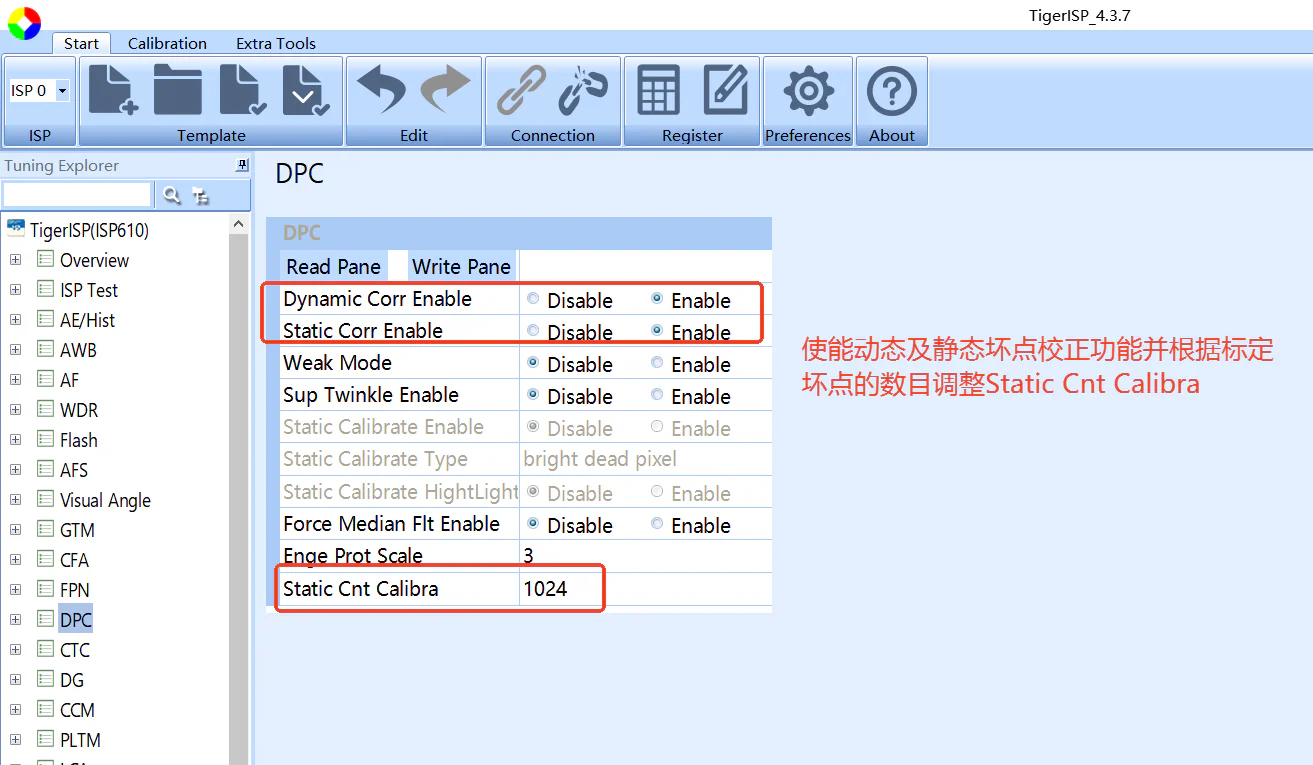
Step5:检查D2D参数是否合理,V861支持动静检测,可以分别对不同区域给不同的D2D去噪强度,如果D2D抹除的细节过多,可以降低下图D2D整体强度 Black Gain、White Gain 或将静止区域的D2D强度 Y Static 适当写小
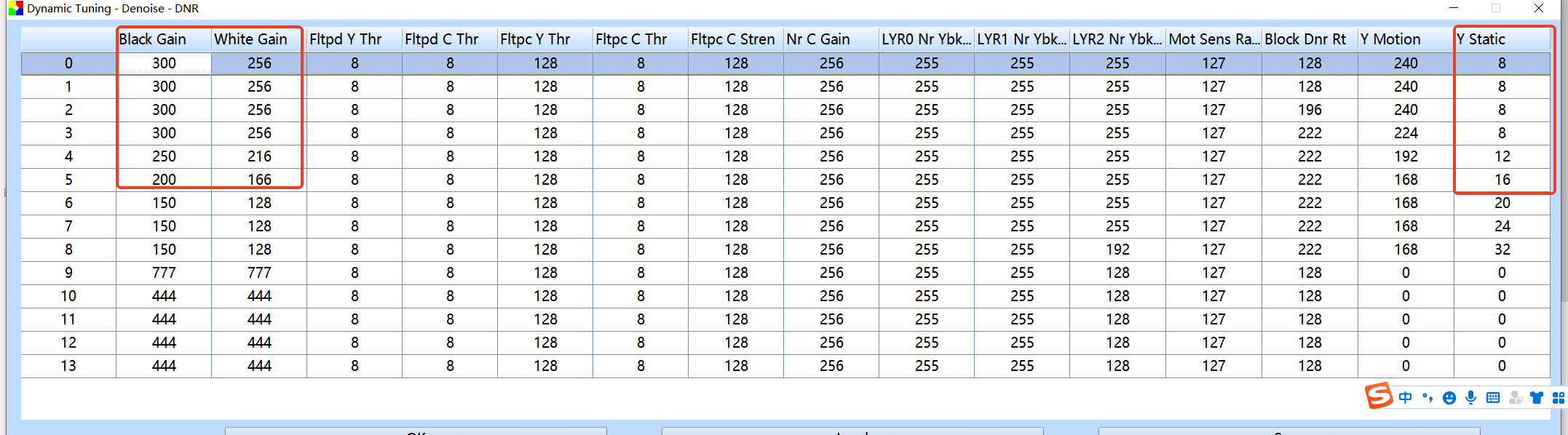
Step6:如果排除去噪模块影响,可通过两级锐化及LDCI功能来提高清晰度
V861 LDCI可以提高局部对比度,使得纹理轮廓表现更佳,但不建议开的太强,在运动的情况下可能会导致出现鬼影等情况
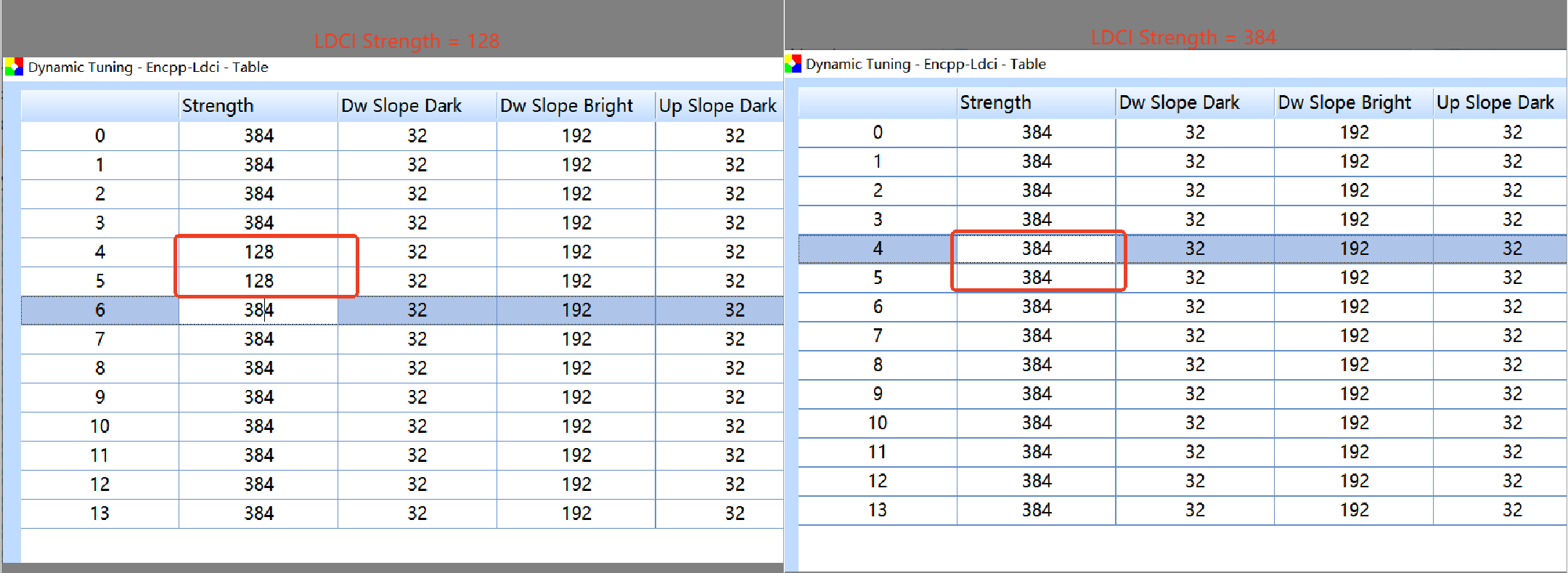
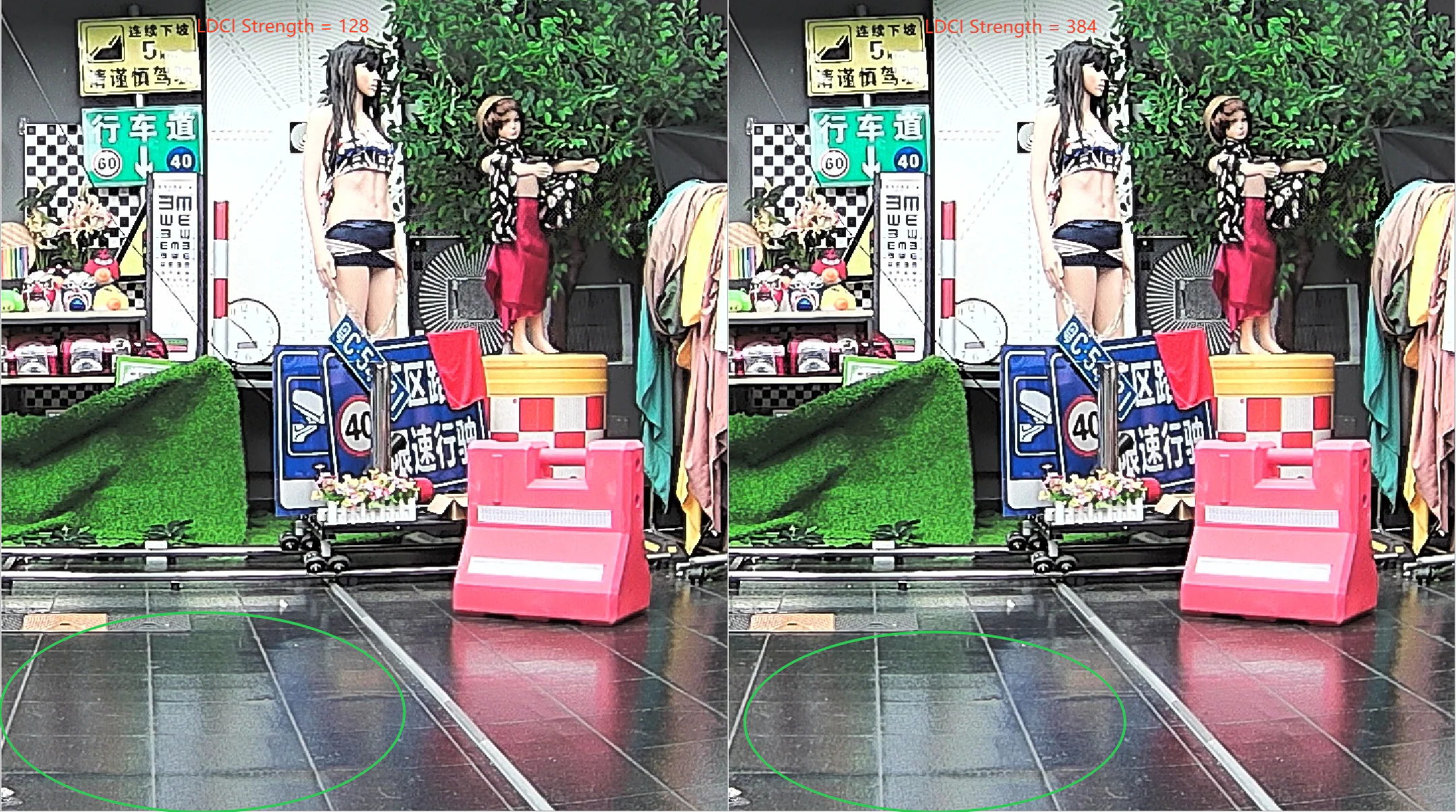
V861锐化模块相比上一代增加了高中低频、方向性及非方向性六种调试组合,且可通过Sharp Out Sel控制锐化模块的输出
推荐使用低频勾边、中高频勾纹理的方式进行锐化调试,合理利用锐化阈值对不同频率的锐化进行限制,避免锐化出边缘毛刺及噪声
如下图希望将草地纹理勾出来,如果想减少噪声出现,可以通过 MS 来尝试优化
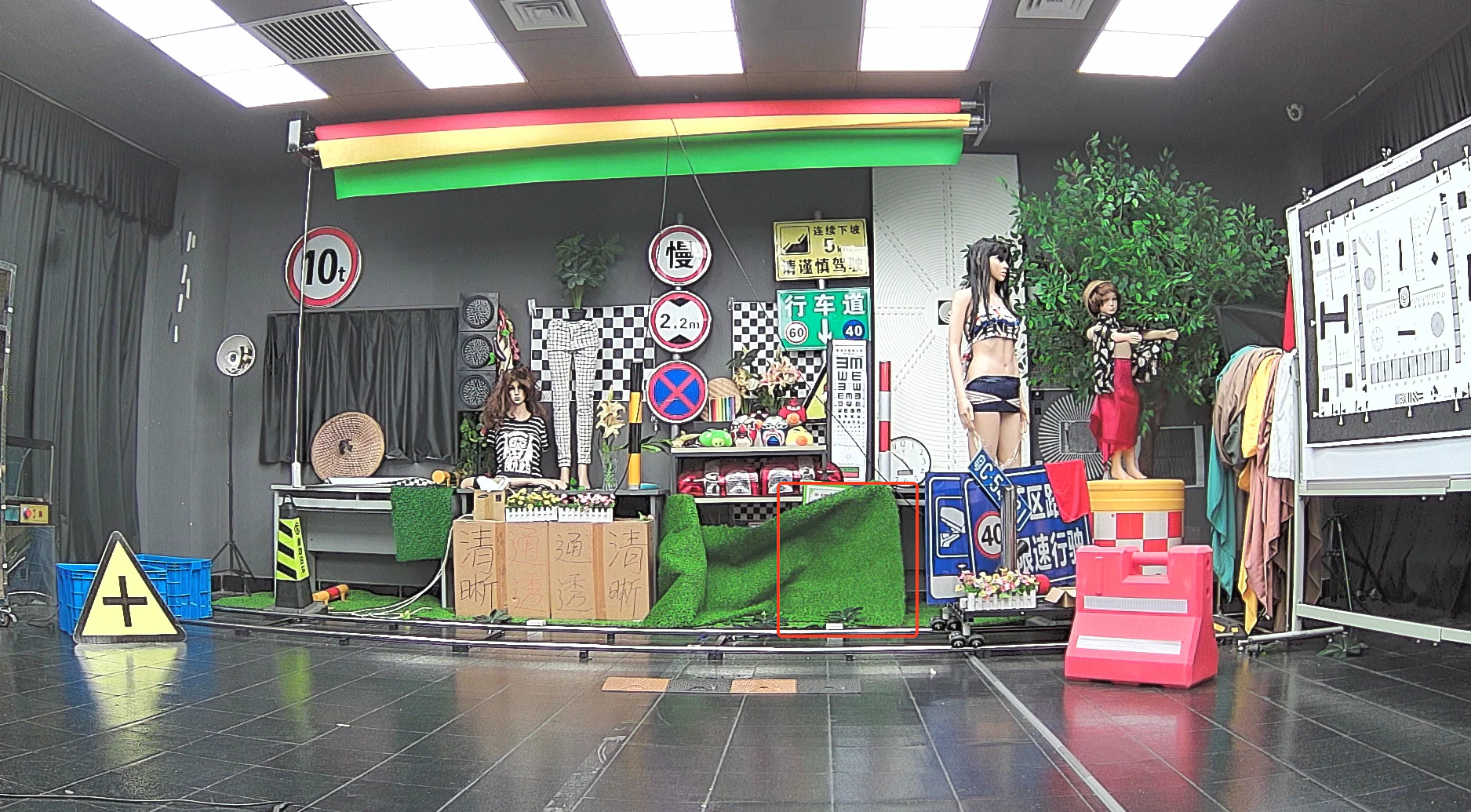
先通过 Sharp 输出的灰图确认 MS 是否有包含对该草地区域的锐化
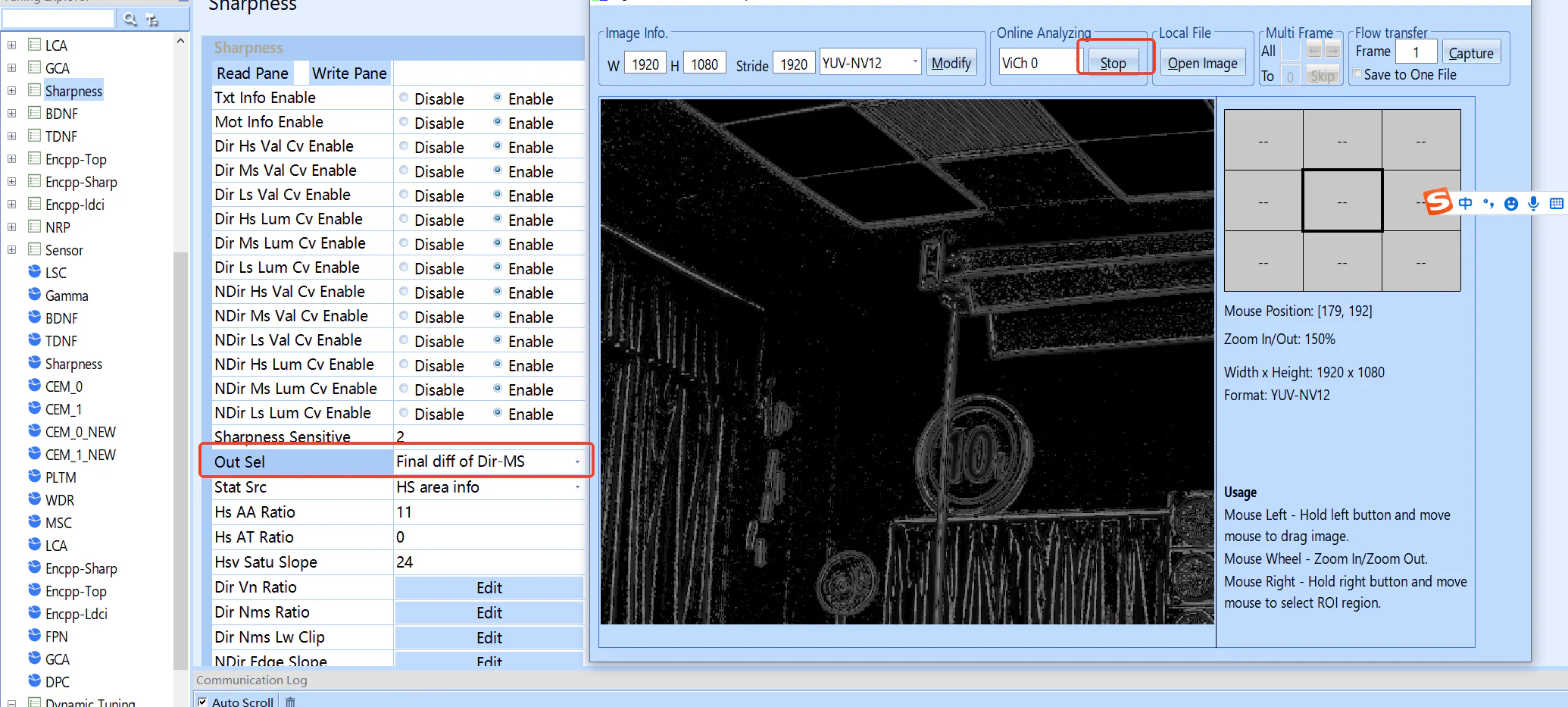
发现该区域没有在锐化区域中(标白的代表进行了锐化),通过调试 sharp MS Dth Flat Th 的锐化阈值,将该区域囊括进来
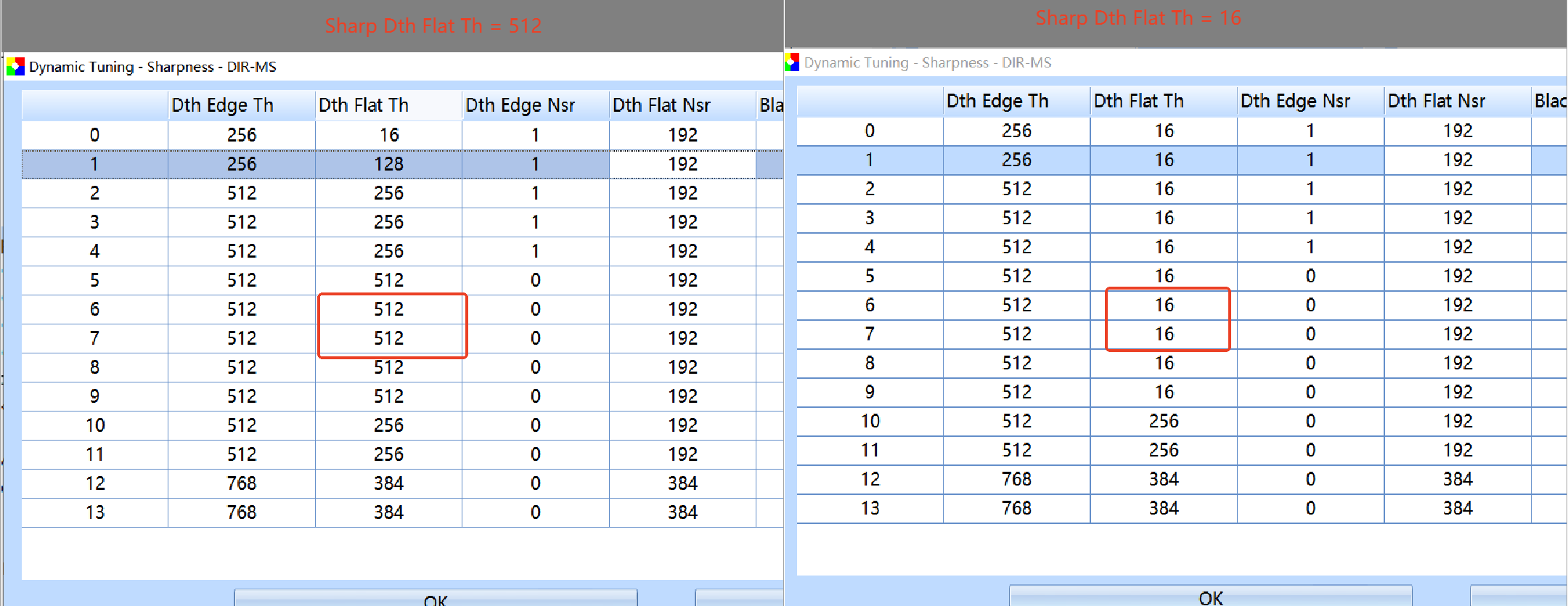
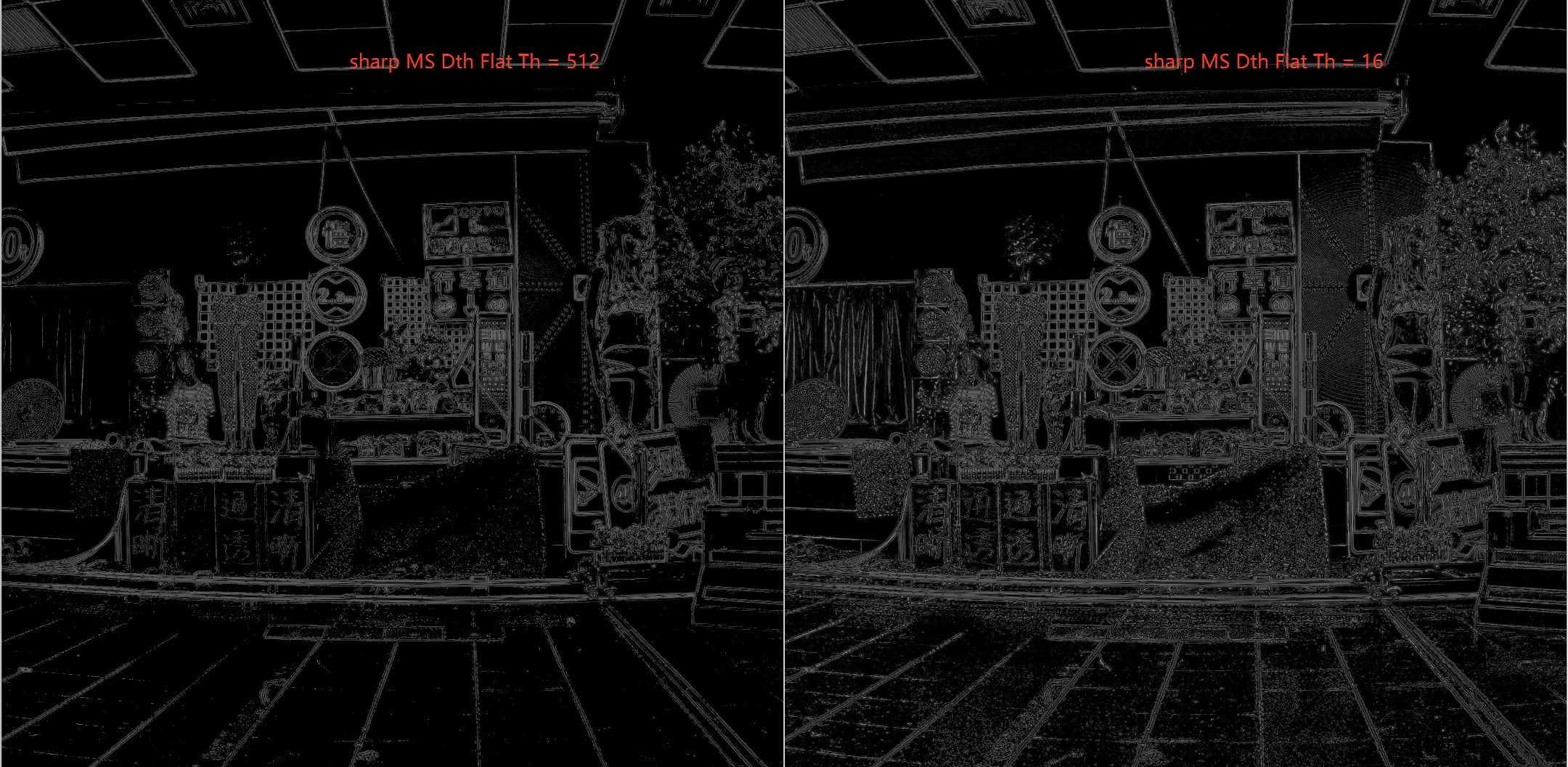
进一步调试 sharp MS Dth Flat Nsr 阈值,看能否在进一步优化
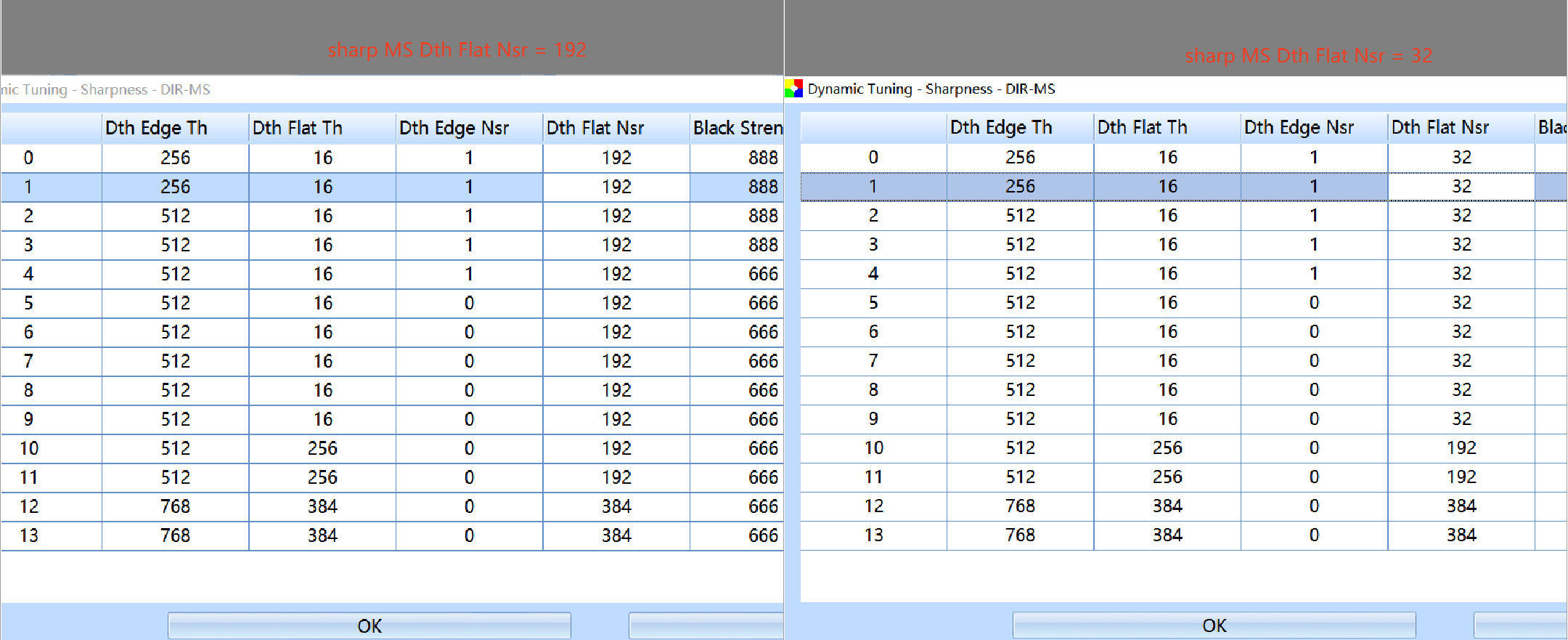
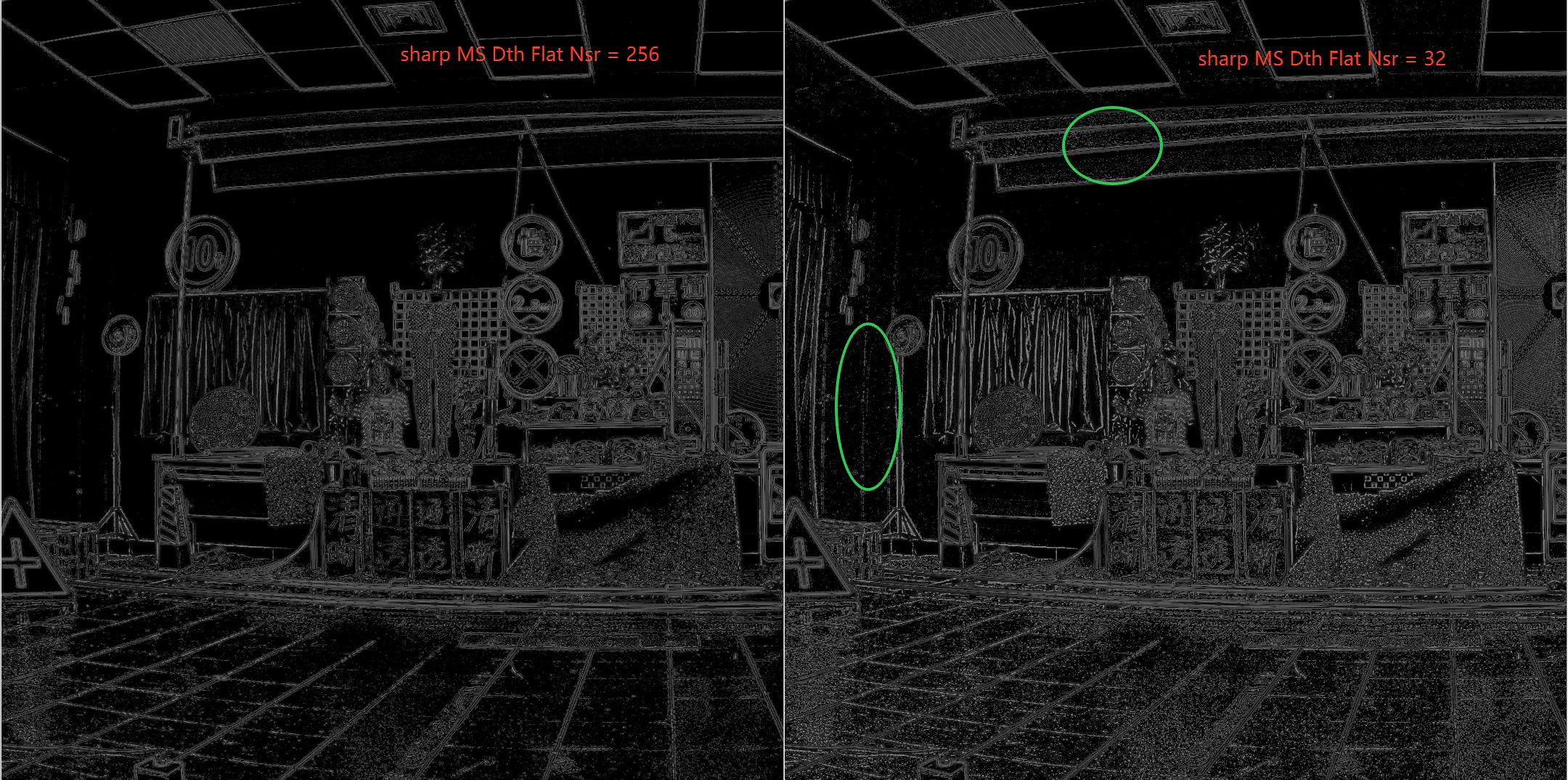
发现降低以后平坦区噪声也会被锐化到,因此再适当调大 sharp MS Dth Flat Nsr ,使噪声不会锐化出来即可
修改后的效果如下图所示
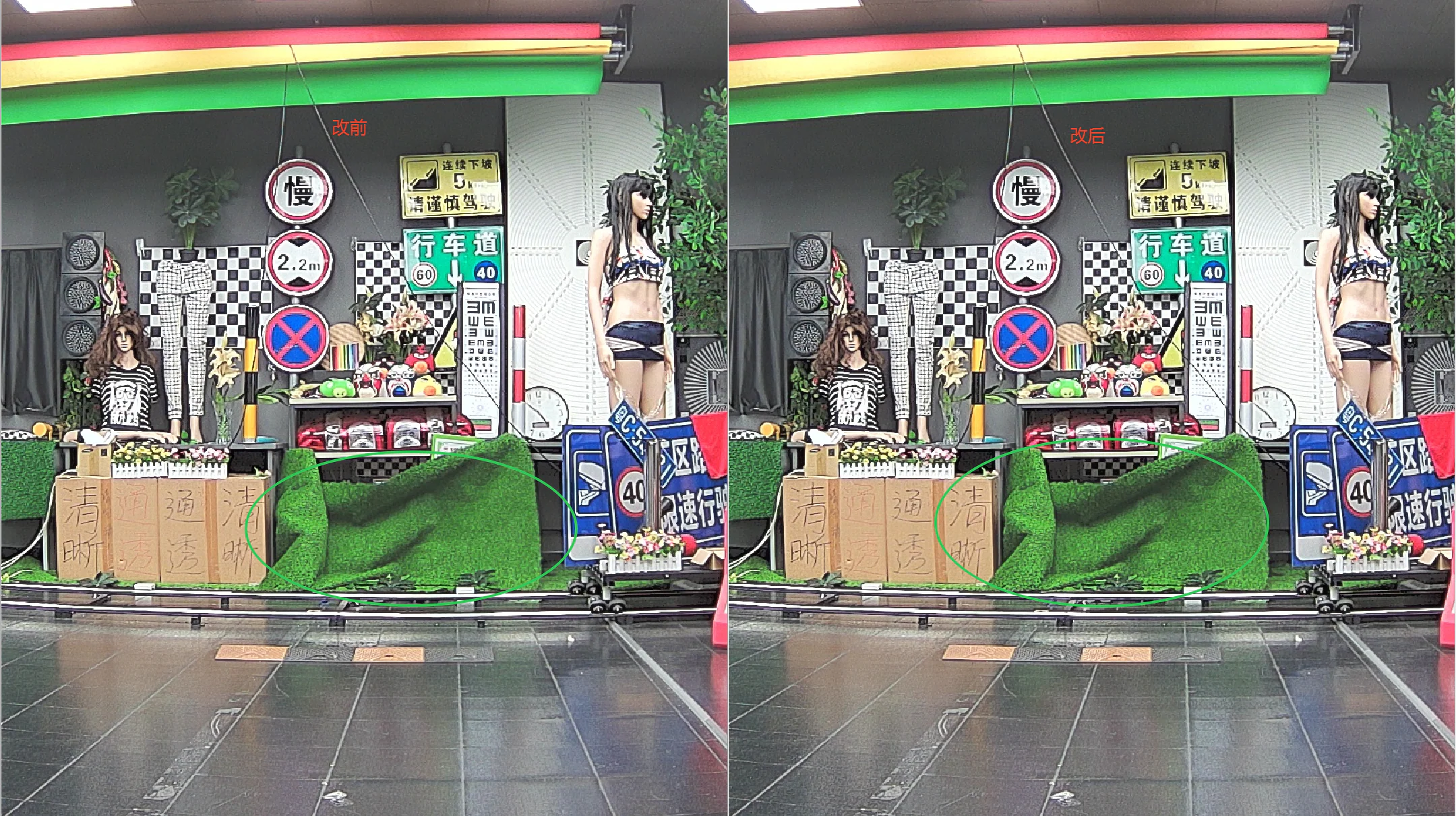
如何去除噪声
Step1:如需要去除运动噪声,比如手臂挥动、人像走动出现的噪声,通过提高 Denoise 去噪整体去噪强度或 运动去噪强度优化
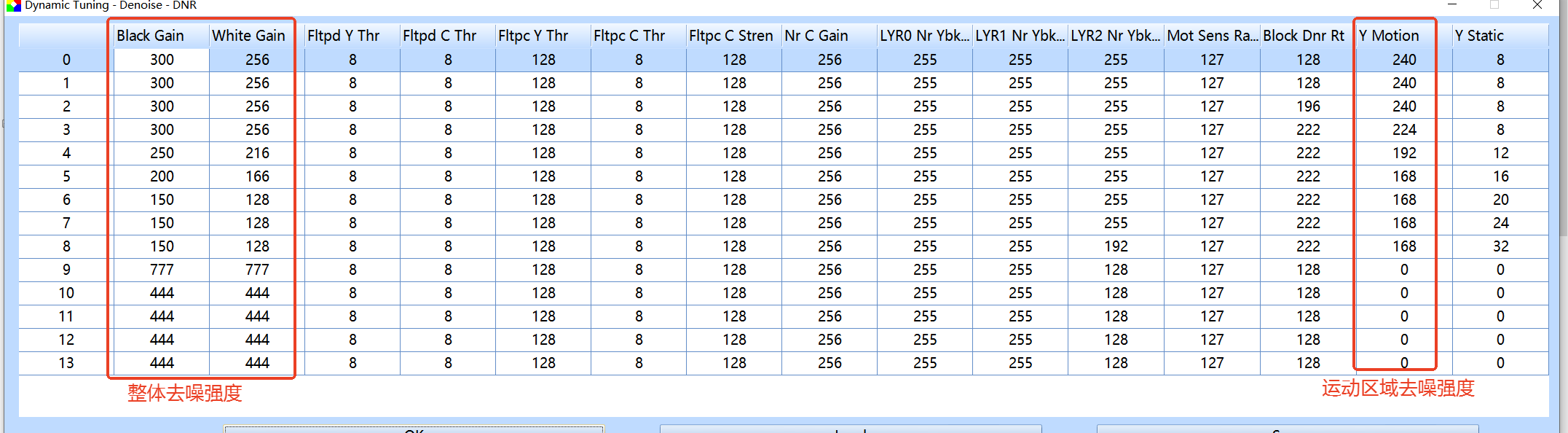
Step2:如画面中存在跳动噪声,需要提高 TDNF 去噪强度解决
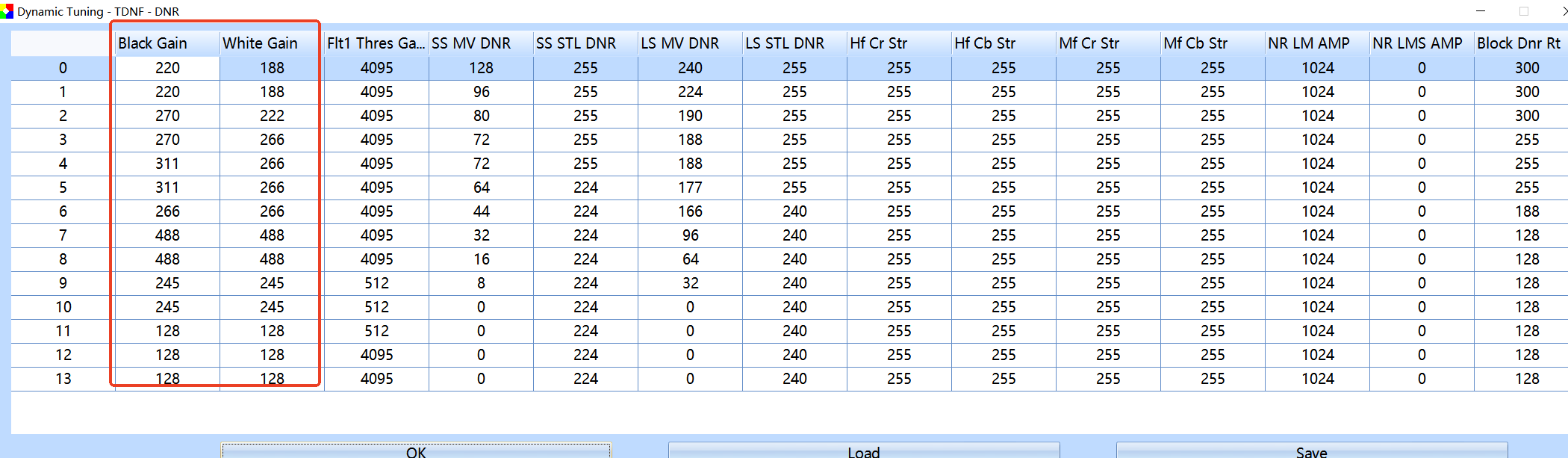
Step3:如果画面中存在坏点,可通过 DPC 模块去除
Step4:如果静止画面存在噪声,需要依次排除是哪个模块引入噪声,先关闭 Sharpness、Encpp 确认是否锐化引入噪声,如是,那么需要通过调整锐化阈值,避免低频噪声被锐化出来
Step5:如果不是锐化出来的噪声,可关 PLTM、GTM 模块等确认是否其他亮度增益模块拉出噪声
Step6:低照度环境下,请先和对比机对齐帧率,在对齐对比机的情况下降低帧率提高曝光时间,可以提升信噪比,此外通过降低亮度和增益也可以减少噪声出现
如何优化拖影问题
Step1:连接调试工具,关闭 TDNF 模块,如果拖影消失,说明拖影为ISP引入。关闭TDNF会导致画面噪声闪烁,为正常现象
Step2如确认是ISP导致,先尝试降低D3D模块运动降噪强度,将 SS MV DNR 和 LS MV DNR 的强度降低
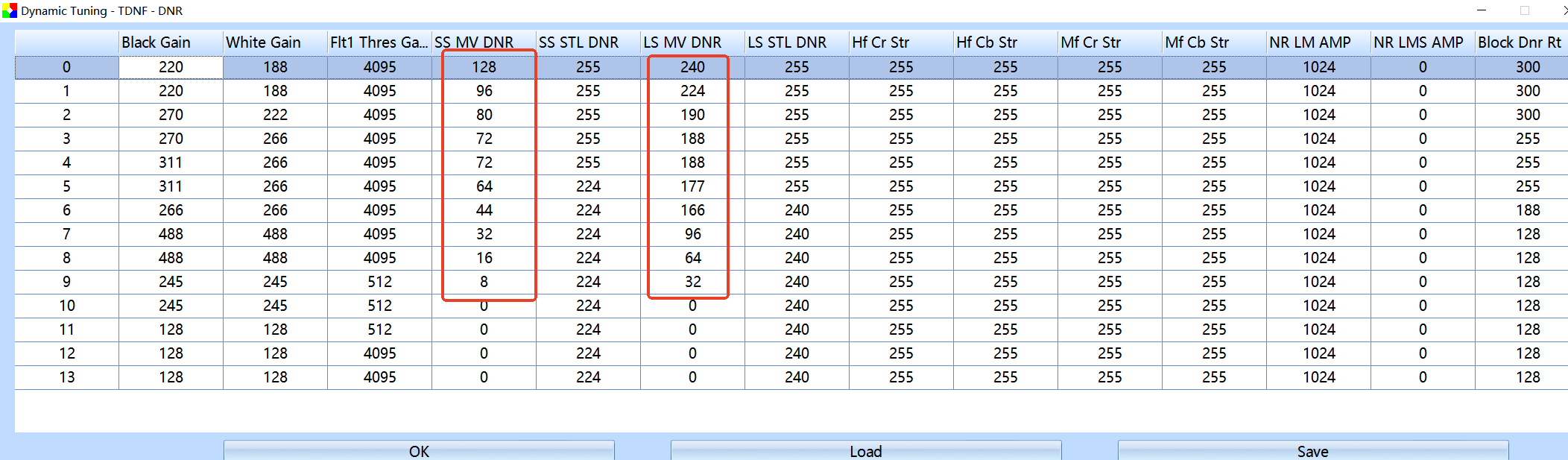
Step3:如果仍然存在拖影,可再继续降低D3D整体去噪强度,直到画面出现轻微噪声闪烁为止
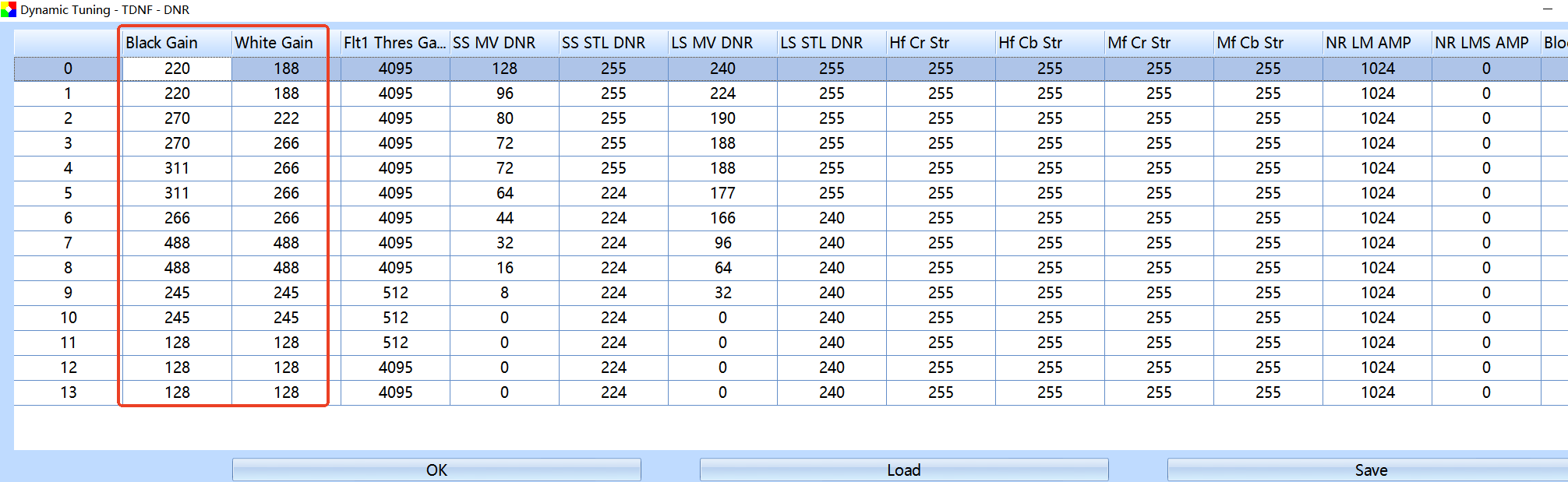
Step4:如果不是ISP导致,请抓取VE节点确认编码3D是否打开,如有打开可关闭再确认效果
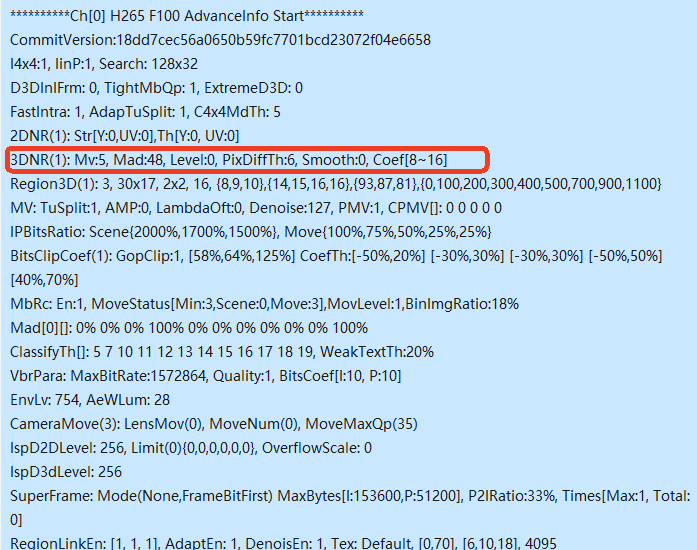
FAQ
如何使用或关闭降帧策略
降帧策略通常在低照度下生效,通过延长曝光时间来提升画面亮度和信噪比,下面简单介绍降帧策略的使用方法
Step1:确认 Sensor 的 VTS 寄存器
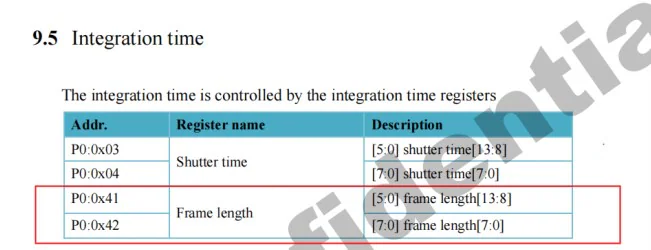
Step2:在 sensor_s_exp_gain 函数中检查当前设置的曝光时间是否超过当前帧率对应的 VTS ,如果超过则动态调整 VTS 来延长曝光时间,如果没有则不需要调整 VTS
static int sensor_s_exp_gain(struct v4l2_subdev *sd, struct sensor_exp_gain *exp_gain)
{
  struct sensor_info *info = to_state(sd);
  int shutter, frame_length;
  int exp_val, gain_val;
  exp_val = exp_gain->exp_val;
  gain_val = exp_gain->gain_val;
  if (gain_val < 1 * 16)
  gain_val = 16;
  if (exp_val > 0xfffff)
  exp_val = 0xfffff;
  if (!sc3336_fps_change_flag) { // 检查是否在主动调节帧率,通过标志位或者锁互斥即可
    shutter = exp_val >> 4; // SOC 曝光行(时间)是以16为1行,所以将上层传下来的曝光行除以16,换算当前实际曝光行
    if (shutter > sc3336_sensor_vts - 8) { // 判断当前曝光时间是否大于当前帧率下的 VTS(“-8”只是偏移量,每个 Sensor 不一定)
    frame_length = shutter + 8; // 如果大于当前帧率下的 VTS,那么意味着需要增加VTS 来达到降帧的目的,以此实现自动降帧
  } else
    frame_length = sc3336_sensor_vts; // 如果曝光时间未达到需要调整 VTS 来降帧的情况下,那么还是保持当前帧率需要 VTS 值即可
    sensor_write(sd, 0x320f, (frame_length & 0xff));
    sensor_write(sd, 0x320e, (frame_length >> 8));
  }
  sensor_s_exp(sd, exp_val);
  sensor_s_gain(sd, gain_val);
  sensor_dbg("sensor_set_gain exp = %d, %d Done!\n", gain_val, exp_val);
  info->exp = exp_val;
  info->gain = gain_val;
  return 0;
}
Step3:调整 ISP 效果文件的最大曝光时间
ISP 效果文件中的 AE Table 用于设定当前效果的曝光表:
如图所示, Min Exp 代表最小曝光时间(倒数)—— 1/22000s, Max Exp 代表最大曝光时间(倒数)—— 1/20s,
Min Gain 代表最小增益、 Max Gain 代表最大增益(均以 256 为一倍),光圈调节暂不支持,故需要设置为默认值为266;
AE 调整亮度的逻辑:第 0 档为起始档位, AE 会保持一倍增益的前提下,优先提高曝光时间来达到提升亮度的目的,曝光时间的可调范围为【1/22000s,1/20s】,如果曝光时间提高到 1/20s的状态还没有达到期望亮度,那么会开始向下顺延执行第 1 档的设定:维持曝光时间为 1/20s 的前提,开始提高增益的倍数,增益的可调范围【256,32768】(也就是 1x - 128x),以此类推,直到达到最大曝光时间和最大增益
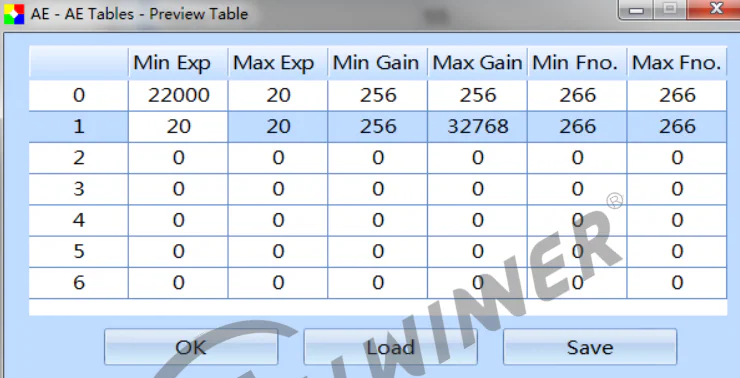
如果当前帧率为 20fps,则需要限制最大曝光时间为 1/20s,那么意味着 ISP 给驱动设置的最大曝光时间则不会大于 1/20s(50ms),如果有自动降帧需求,那么可以将最大曝光时间设置大于1/20s;例如设置为 1/10s :意味着最大曝光时间从 50ms 调整到 100ms,驱动发现当前曝光时间大于当前 VTS 时,便会重新调整 VTS 来降帧延长曝光时间;
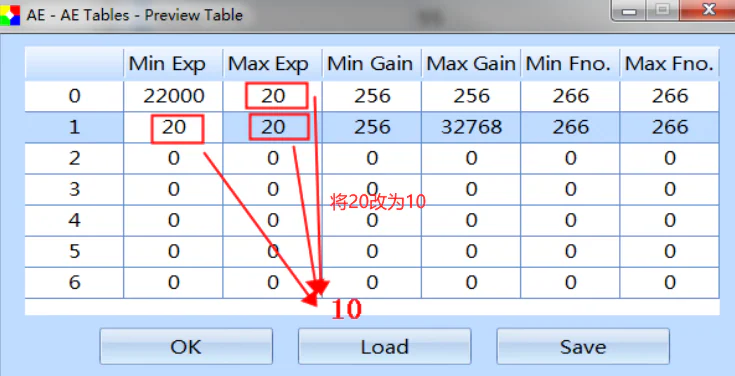
上述是通过调试工具调整曝光表,也可以通过直接修改对应 ISP 效果文件来实现自动降帧,打开效果文件并搜索 ae_table_preview ,参数和工具界面的参数是一一对应的
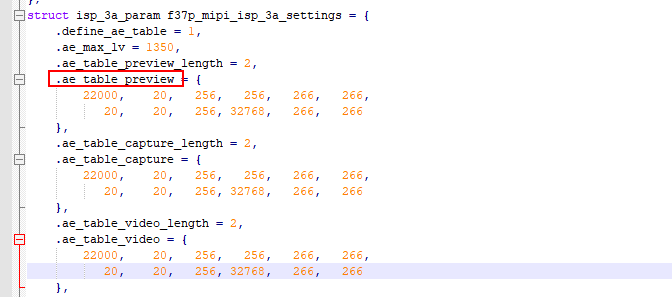
Step4:如果希望关闭自动降帧策略,可将效果文件的最大曝光时间改成帧率对应的曝光值,如最大帧率为20fps,那么最大曝光就是1/20s(50ms),此外也可以将驱动文件里面写 VTS 寄存器的动作注释
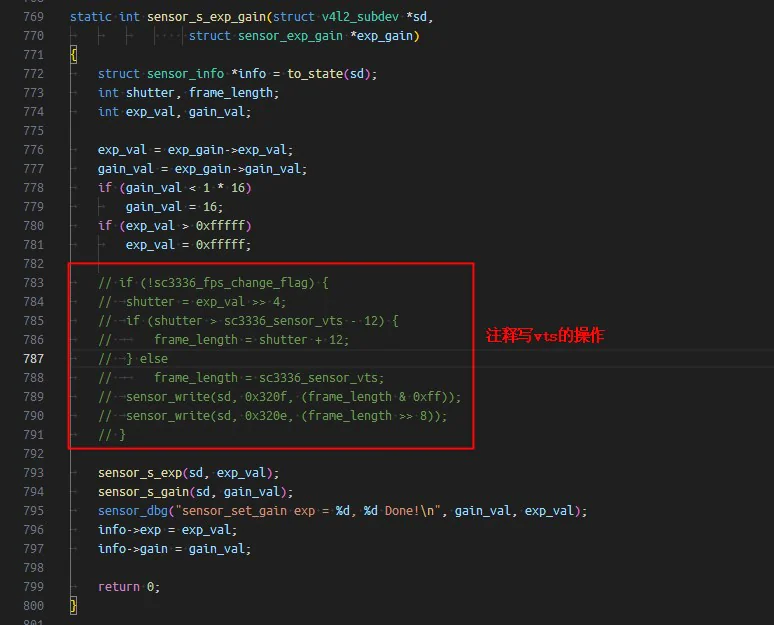
- 如有疑问请参考《Tina_Linux_Camera_降帧_开发指南》、《sensor帧率控制及检查》
如何排查亮度闪烁问题
Step1:先关闭 GTM、DRC、PLTM、Encpp-LDCI、Gamma 等对比度相关模块,确认是否还有闪烁,如果没有闪烁,请检查对比度相关模块参数设置是否合理及各档位参数过渡是否平滑
Step2:关闭 AE 改成手动曝光,确认是否还存在闪烁
Step3:如果确认是 AE 模块导致闪烁,通过 exp test 测试曝光增益线性度是否正常,如不正常,请检查 Sensor 曝光增益函数是否有问题
Step4:调整 Frames Delay 尝试改善,找Sensor原厂确认曝光增益的延迟生效帧数,并填写进去
Step5:调整 Dynamic Tuning 中的 AE 对应档位的 Speed、Tolerance ,使得收敛速度变慢, AE 容忍度变高
Step6:检查曝光表是否有问题, AE target 设置是否平滑
Step7:检查 Sensor 驱动的 HTS、VTS 和 PCLK 的值是否正确
Step8:检查曝光函数是否使用 Sensor 的 group hold/group write 功能,如果 Sensor 支持,一定要使用
Step9:添加帧头中断曝光策略,避免曝光增益跨帧导致闪烁,如需要添加该策略请联系FAE提供支持
如何解决工频干扰问题
交流电的瞬时功率周期性变化,导致没有滤波电路或滤波不好的照明设备发光强度也周期性变化。使用滚动快门的图像传感器,周期性变化的光强会在画面上呈现周期性的水平亮度差异,看起来就是周期性的条纹。世界主要有50Hz和60Hz两种交流电频率,对应亮度变化周期是1/100s和1/120s。要完全解决工频闪烁,就要令曝光时间是亮度变化周期的整数倍,通过调整 ISP 可以优化工频干扰
以使用50Hz交流电为例说明
Step1: ISP 效果参数使能 AFS(Anti-Flicker) 模块并打开 AE log , EXP_TIME 是以微秒为单位的, exp_time 的值应该要等于或接近10000的整数倍
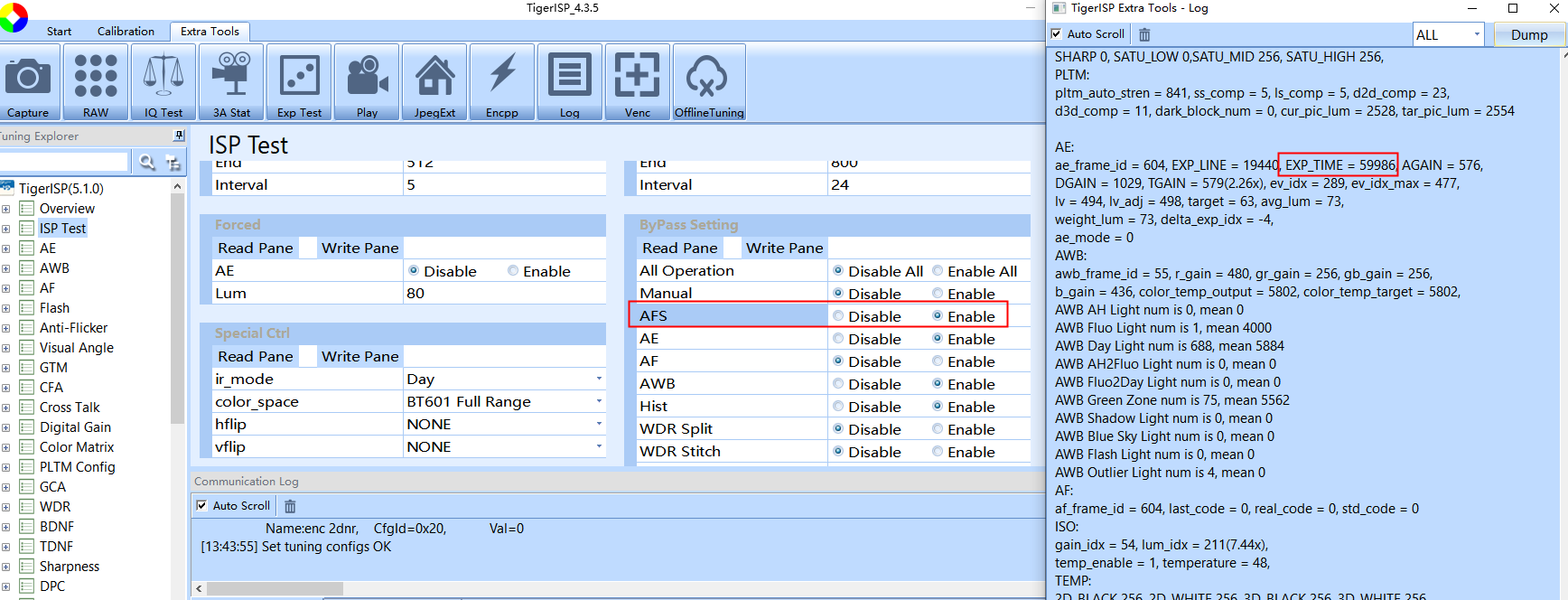
Step2:若 exp_time 的值明显小于10000,则通过提高 AE target 可以提高 exp_time 的值,令其接近10000us,修改方法可看第4.2章节详情
Step3:若不便提高 AE 期望亮度,令帧率严格等于100/N(N为正整数),可以让条纹定住不动,感观上也好一点
Step4:若 exp_time 的值等于或接近10000的整数倍,仍有工频闪烁,就说明sensor驱动里面的 pclk、vts、hts 至少其中一个值不准确,请检查sensor驱动配置并与原厂确认
Step5:若 exp_time 的值大于10000,但不是10000的整数倍,则可以设置 flicker_type=1 ,令 Anti-Flicker 强制处于50Hz模式,或设置 flicker_type=0 ,令 Anti-Flicker 处于自动检测模式,并通过改变 Ratio 的值让 Anti-Flicker 工作在50Hz模式
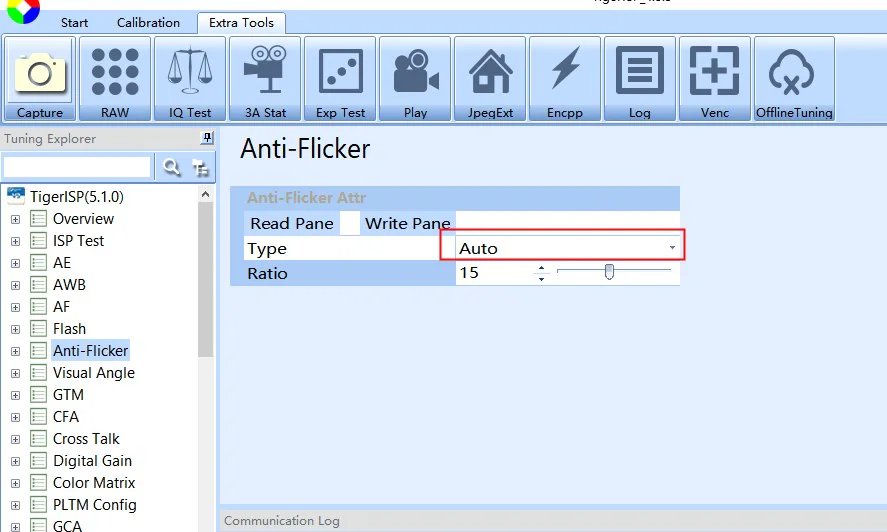
Step6:如果不希望通过调整效果文件,而是通过应用接口控制,可使用下述接口设置抗工频闪烁属性,模式列表如下
enum v4l2_power_line_frequency {
V4L2_CID_POWER_LINE_FREQUENCY_DISABLED = 0,
V4L2_CID_POWER_LINE_FREQUENCY_50HZ = 1,
V4L2_CID_POWER_LINE_FREQUENCY_60HZ = 2,
V4L2_CID_POWER_LINE_FREQUENCY_AUTO = 3,
};
如何解决拜耳格式导致的图像问题
Bayer矩阵是图像传感器上用于捕捉彩色图像的一种滤色阵列。它的核心思想是通过排列红(R)、绿(G)、蓝(B)三种颜色滤镜,使每个像素仅捕获一种颜色信息,再通过插值算法(Demosaic)还原全彩图像。
当sensor输出raw数据的拜尔矩阵与sensor驱动设置的不一致,进行demosaic算法时,插值算法会错误计算颜色,导致图像颜色完全错误,因此在点亮sensor时,请根据sensor实际输出的拜尔格式正确填写到sensor驱动中。
图像翻转如何适配拜尔格式
如果用户使用的翻转是sensor翻转,那么需要找原厂确认翻转以后sensor输出的拜尔格式是否变化,如有变化,请确认sensor驱动是否适配翻转后的拜尔格式。适配方法请参考一号通《Tina_Linux_Sensor驱动_调试指南》中第3.2.15.2节实现。
一般sensor有自适应翻转功能,也就是在操作sensor翻转后,sensor保持输出的拜尔格式不会变化,这时候sensor驱动就不需要适配翻转后的拜耳格式,此功能请与原厂确认。
如何优化紫边问题
模块参数介绍
由于被摄物体反差较大,在高光与低光部位交界处出现的色斑的现象即为色差,常见为紫色,因此又叫紫边现象。此现象与透镜无法将各种波长的色光都聚焦在同一点有较大关系, ISP 有两个模块参与去紫边,分别是 GCA 和 LCA ,去除紫边建议先做全局色差矫正。
GCA校准流程介绍
Step1:离线连接上调试工具,点击 ISP Test ,在 ByPass Setting 模块,点击 All Operation 中的 disable ,关闭所有 ISP 模块,点击 write ,使修改生效
Step2:点击 Calibration ,再点击 GCA 按钮,跳出 GCA 标定界面
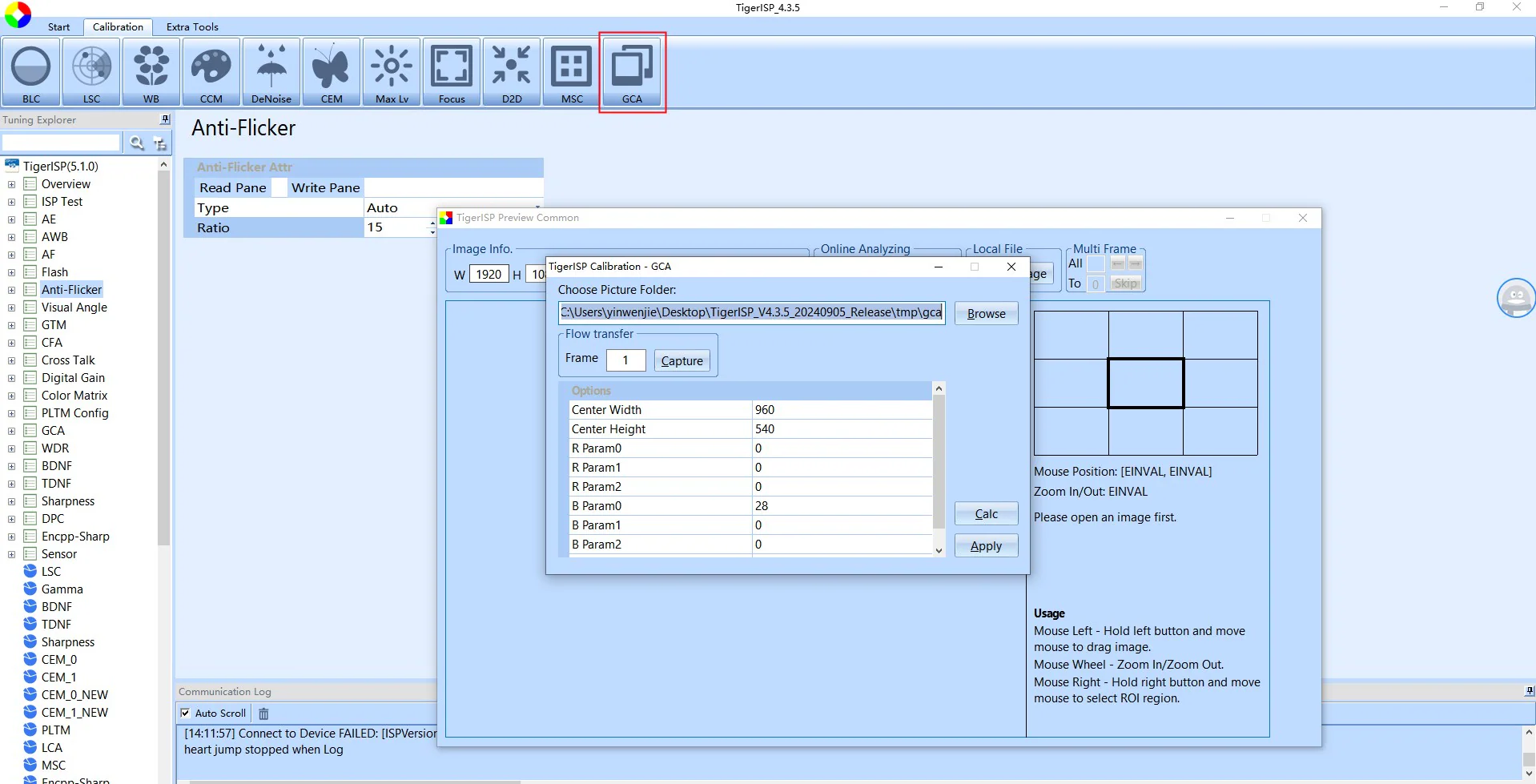
Step3:准备 GCA 标定图,需要用到黑底的白圆点图,尺寸建议 A2/A1,如下图所示
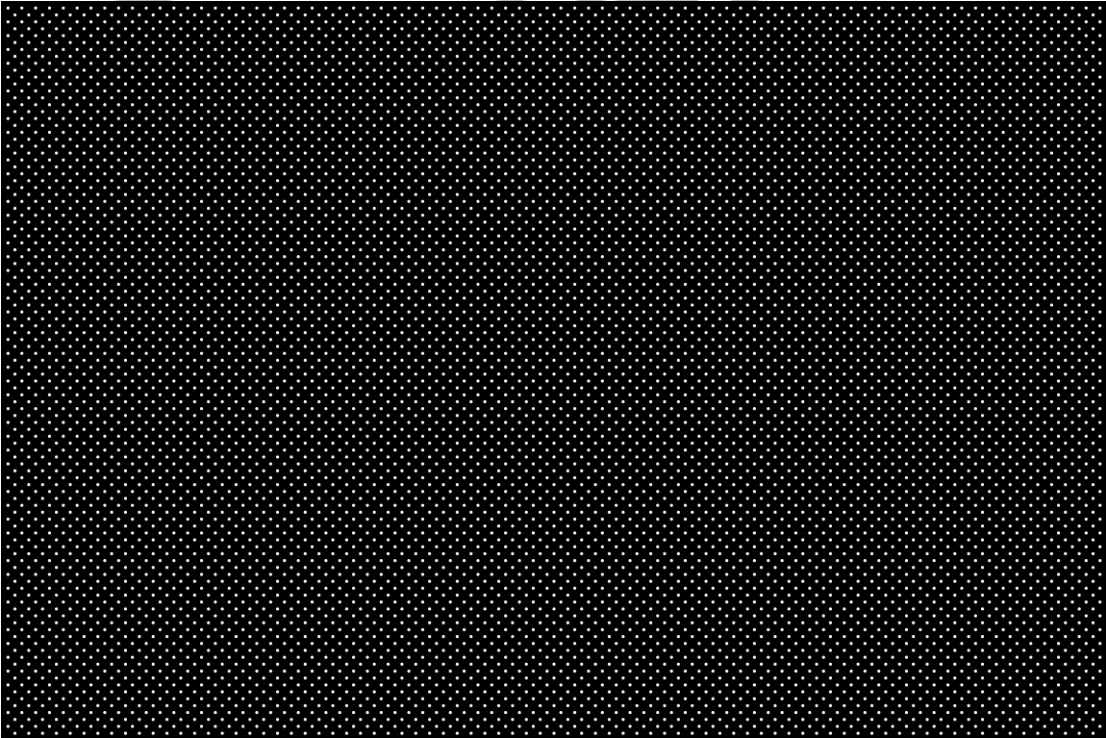
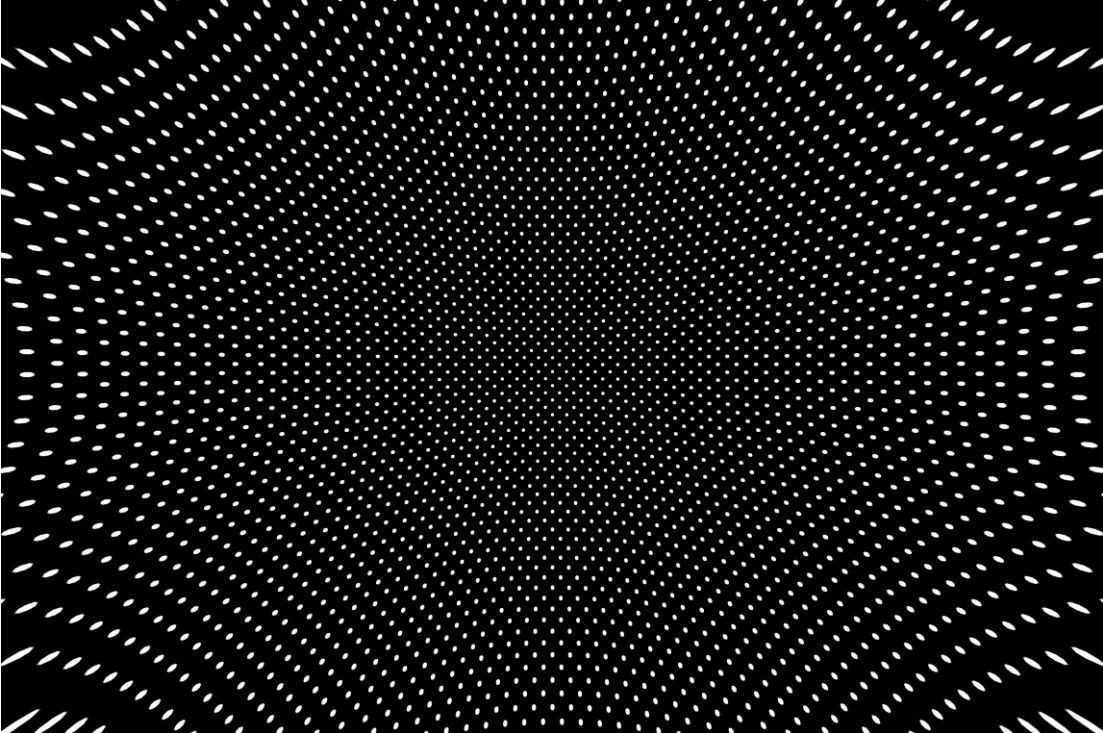
Step4:手动设置曝光、增益至合适的倍数,拖动鼠标右键框选中央区域,选择 RGB 测算, G_MAX 数值应接近最大值
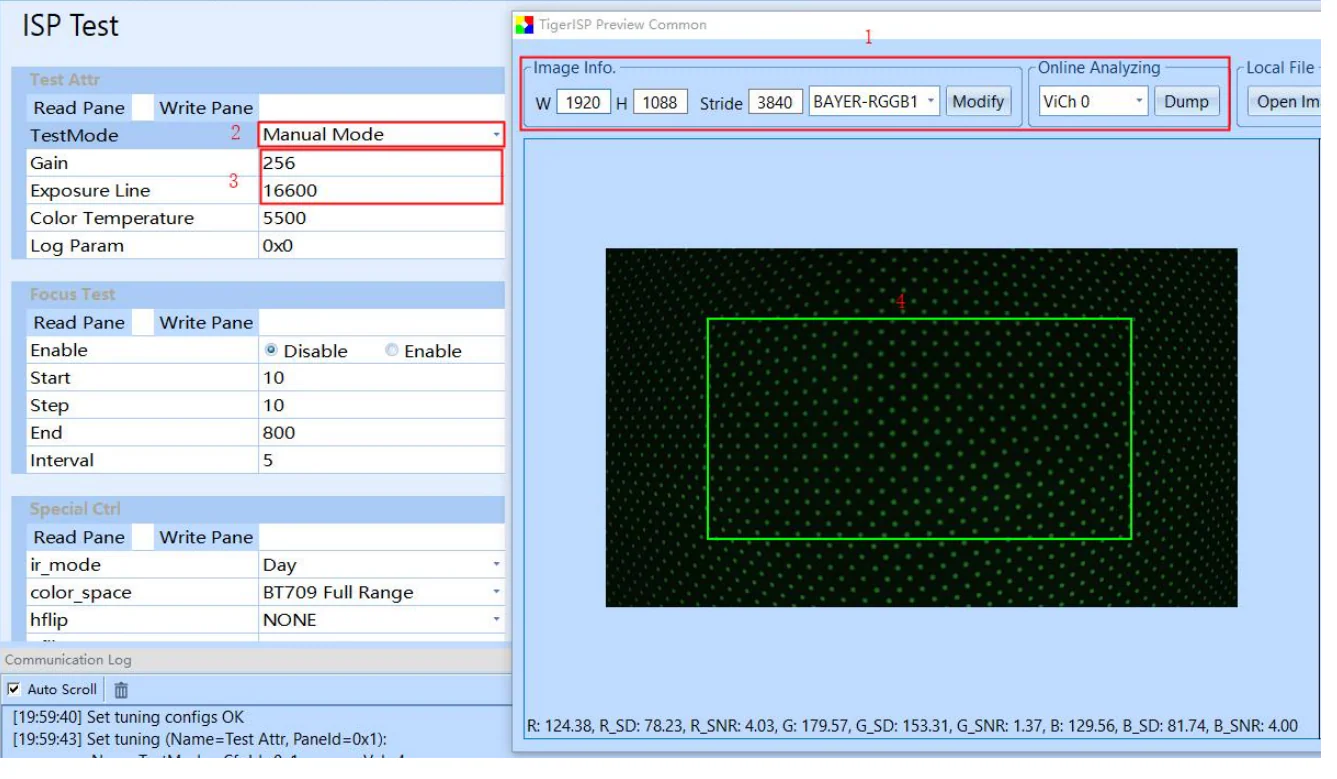
Step5:完成 Sensor 曝光设置后,点击 Capture 按钮抓取 20 帧 Raw 数据,点击 Calc ,工具将根据设定的参数计算出 R Param0 ~ B Param2 这 6 个参数,点击 Apply 使参数生效
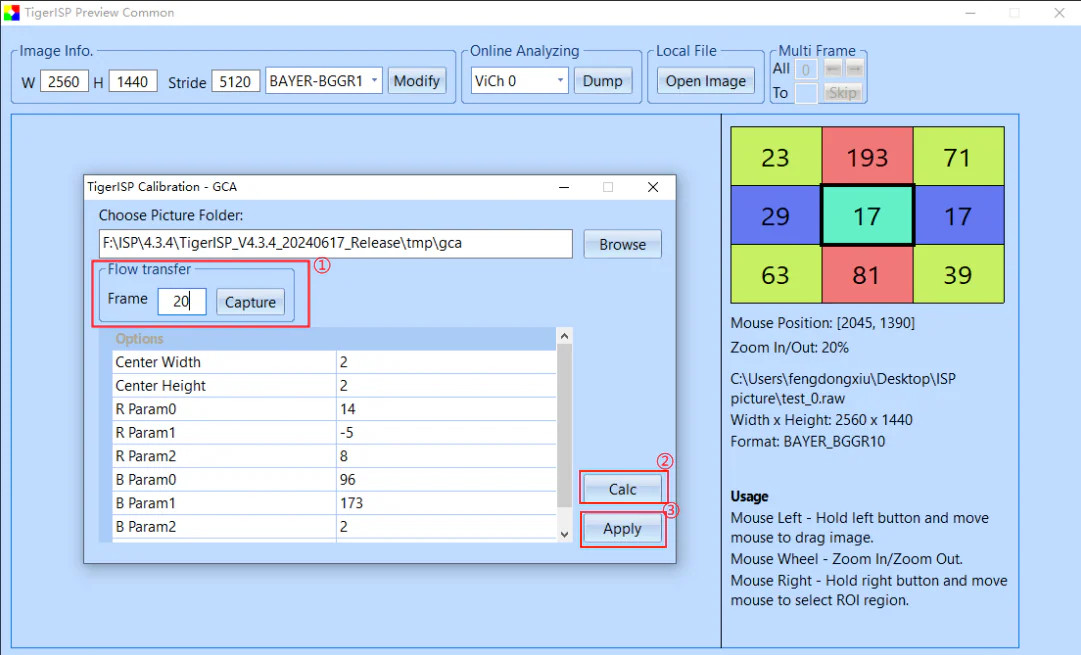
主观调试方法
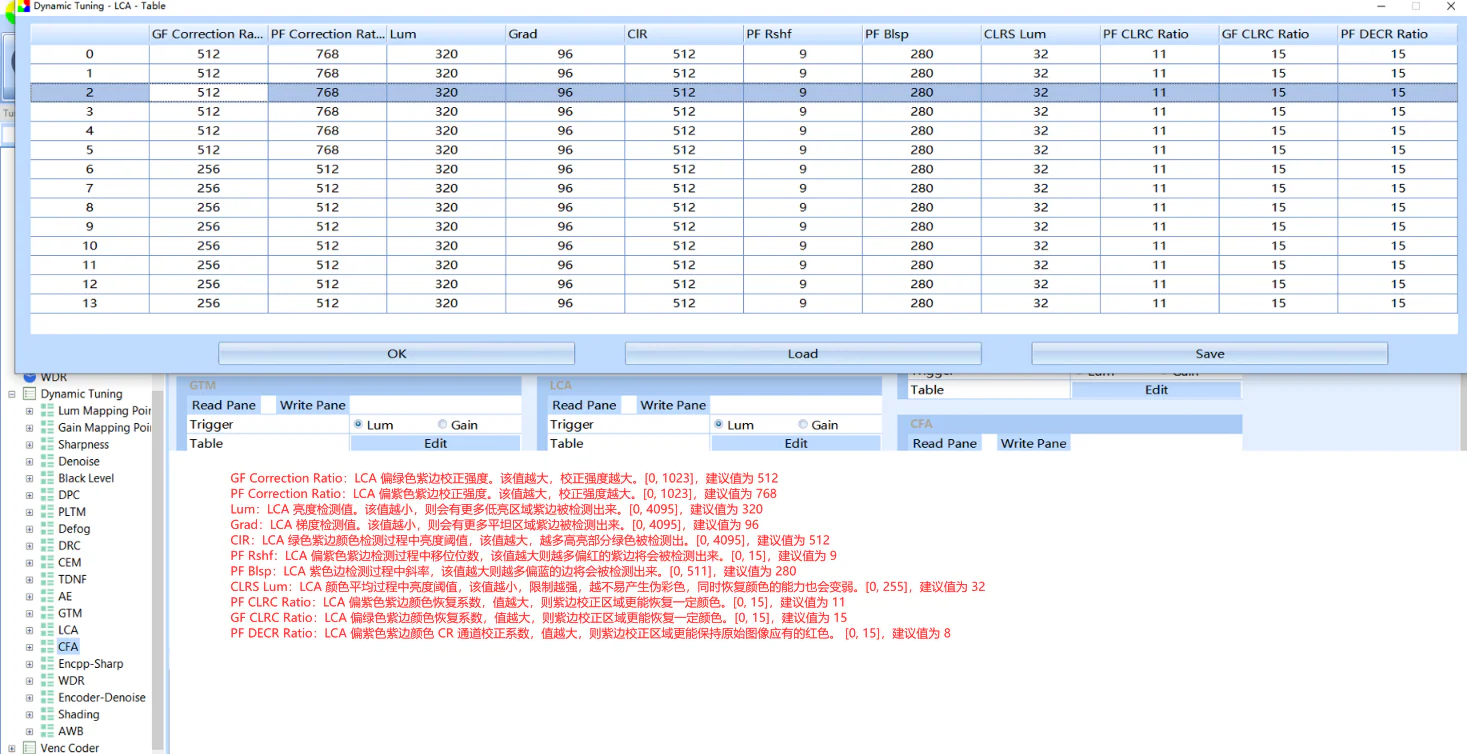
Step1:在 GCA 已标定好的前提下,物体边缘若还有紫边,可调试 LCA 参数
Step2: LCA 调试时先将校正系数设置为最强( PF/GF Correction Ratio = 1024,PF/GF CLRC Ratio = 0,PF DECR Ratio = 15 )来分别调试偏绿/偏紫紫边的检测区域( Lum,Grad,CLR,PF Rshf,PF Blsp )
Step3:在调试得到合适的检测区域后,可开始调试校正系数来平衡紫边去除程度及副作用( PF/GF Correction Ratio,PF/GF CLRC Ratio,PF DECR Ratio 以及两条曲线)
-
设置 Sensor 曝光、增益时需要将 TestMode 设置为 Manual Mode
-
Raw 图的尺寸、 Bayer 格式确保选择正确( cat vi 节点查看相关的配置)
-
抓取 Raw 图时,确保标定图占满整个画面,并且尽量拍到更多的白点
如何解决黑白全彩切换偏色
通常黑白全彩切换可能存在如下问题:
-
全彩切黑白或黑白切全彩时出现紫帧
-
黑白切全彩出现白平衡偏绿、紫帧等问题
需要优化上述问题,切换流程建议按照下述设置:
从彩色图像切换到黑白图像,一般建议先切换 ISP 效果(彩色->黑白),打开红外灯,再使能 IR-CUT,这样可以防止先使能 IR-CUT 后,摄像头会拍摄到红外光分量导致图像先变红再变黑白
从黑白图像切换到彩色图像,一般建议先关闭红外灯(白天场景环境光较充足),关闭 IR-CUT,切换ISP 效果(黑白->彩色)
如何去除sensor坏点
坏点主要产生原因与sensor相关,长时间高低温等极端环境工作、传感器受到外力撞击挤压或静电放电时可能直接破坏像素单元的电路结构、传感器生产过程中微小的工艺偏差等均有导致坏点的可能
ISP中的DPC模块可用于去除这类坏点,V861支持静态坏点检测和动态坏点检测,建议先进行静态坏点校正再配合适当的动态坏点去除强度来优化坏点问题,下面说明动态坏点校准参数调试操作方法:
Step1:先确认ISP效果参数中的DPC模块是否打开,若未打开,请打开
Step2:按照下述流程进行调试
调试分为检测和校正,以下调试建议在默认值参数的基础上进行
1.检测:
a)现将校正参数NBHD_DIFF_RATIO和NEAREST_DIFF_RATIO调至最小,保证调整检测参后,马上就能看出检测的实时效果
b)调节SLOPE_TH参数,若图像动态坏点不明显(表现为稍亮),又希望将其去掉,将SLOPE_TH参数调小,以此来检测出更多的不明显坏点。若图像的动态坏点都比较明显,则可调大SLOPE_TH参数,防止误测出更多的纹理
c)在上一步的基础上,配合HOT_RATIO参数去除亮坏点。将 HOT_RATIO参数调小,则能越容易检测出亮坏点,同时,越多的亮边缘纹理也将被误检;将 COLD_RATIO参数调小,COLD ABS TH调大(一般使用默认值即可,不需要整),则越容易检测出暗坏点来,同时,越多的暗边缘纹理也将被误检,需要权衡
d)调整到合适的检测参数后,将校正参数NBHD_DIFF_RATIO和NEAREST_DIFF_RATIO调至最大,接下进行调试校正参数
2.校正:
1)由于校正参数被设置最大,虽然检测到了,但是依然没校正过来。因此,逐步减小校正参数NBHD_DIFF_RATIO和NEAREST_DIFF_RATIO,会越来越多的坏点被校正
2)若希望被检测出的坏点更多的被校正(去坏点),则将NBHD_DIFF_RATIO和NEAREST_DIFF_RATIO参数继续调小,主要调NBHD_DIFF_RATIO参数,次调NEAREST_DIFF_RATIO
3)若希望被检测出的坏点更多的保持原始值(纹理和边缘),则将NBHD_DIFF_RATIO和NEAREST_DIFF_RATIO参数调大
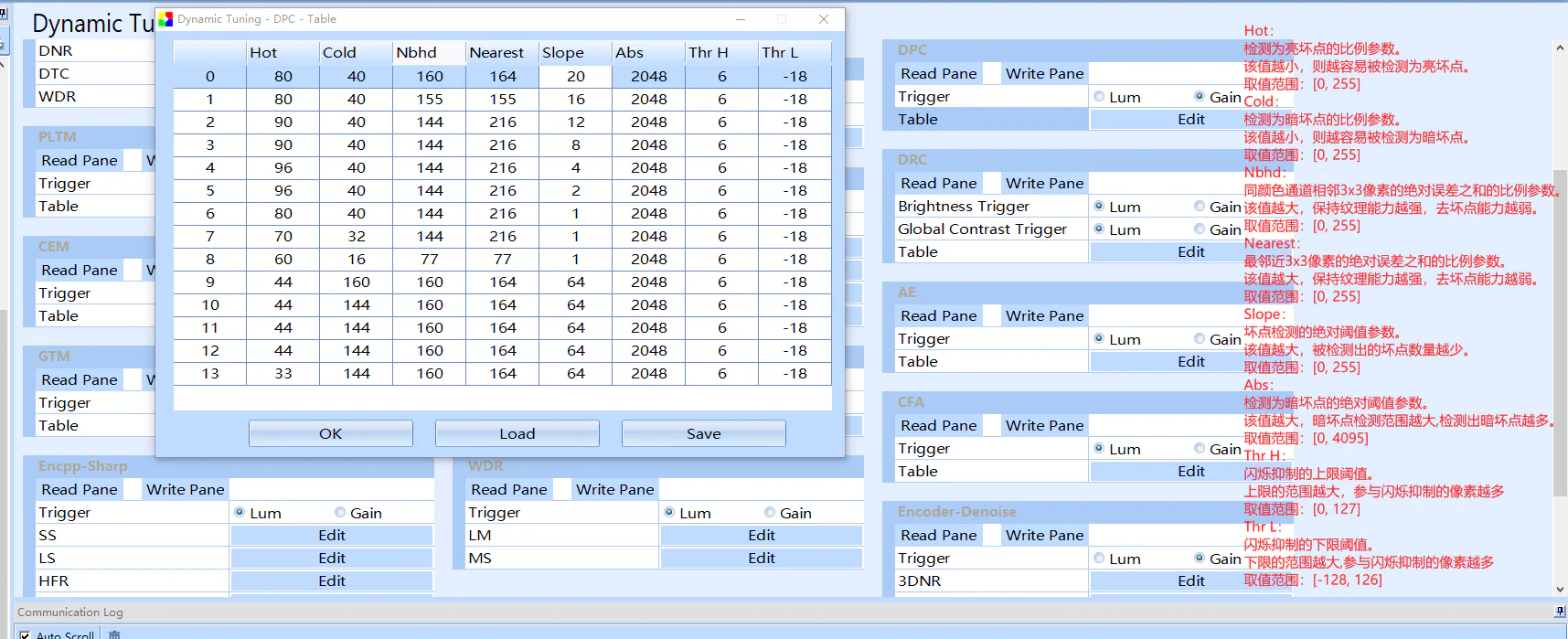
如何读写Sensor寄存器配置
通过sensor节点进行读写
Step1: cd /sys/devices/gc2053_mipi (进入目标 sensor 节点目录)
Step2: echo 0x10 > addr_width; echo 0x8 > data_width (输入目标 sensor 寄存器地址/数据位宽,请查阅 datasheet 获取)
Step3: echo 0 > read_flag ( read_flag :读写控制节点,使能为1表示后续操作为读动作,使能为0表示后续操作为写动作)
Step4: echo 30350021 > cci_client (“30350021”:0x3035【目标寄存器地址】,0x0021【将要写入的寄存器值】,在 read_flag = 1 情况下,写入值为无效状态)
Step5: cat read_value (打印上一步操作的结果:寄存器值)
通过TigerISP工具进行读写
Step1:离线/在线连接上调试工具
Step2:打开读取寄存器界面,正确选择sensor寄存器的地址及数据位宽
Step3:操作为读取寄存器时,先在 Address 这一列填入要读取的寄存器地址,点击 Read ,在 Data 这一列会显示读出来的寄存器数值
Step4:操作为读取寄存器时,先在 Address 这一列填入要写入的寄存器地址,再在 Data 这一列填入要写入的寄存器数值,点击 Write ,即可写入进去
Step5: Write 以后可以再 Read 一下,确认是否写入生效
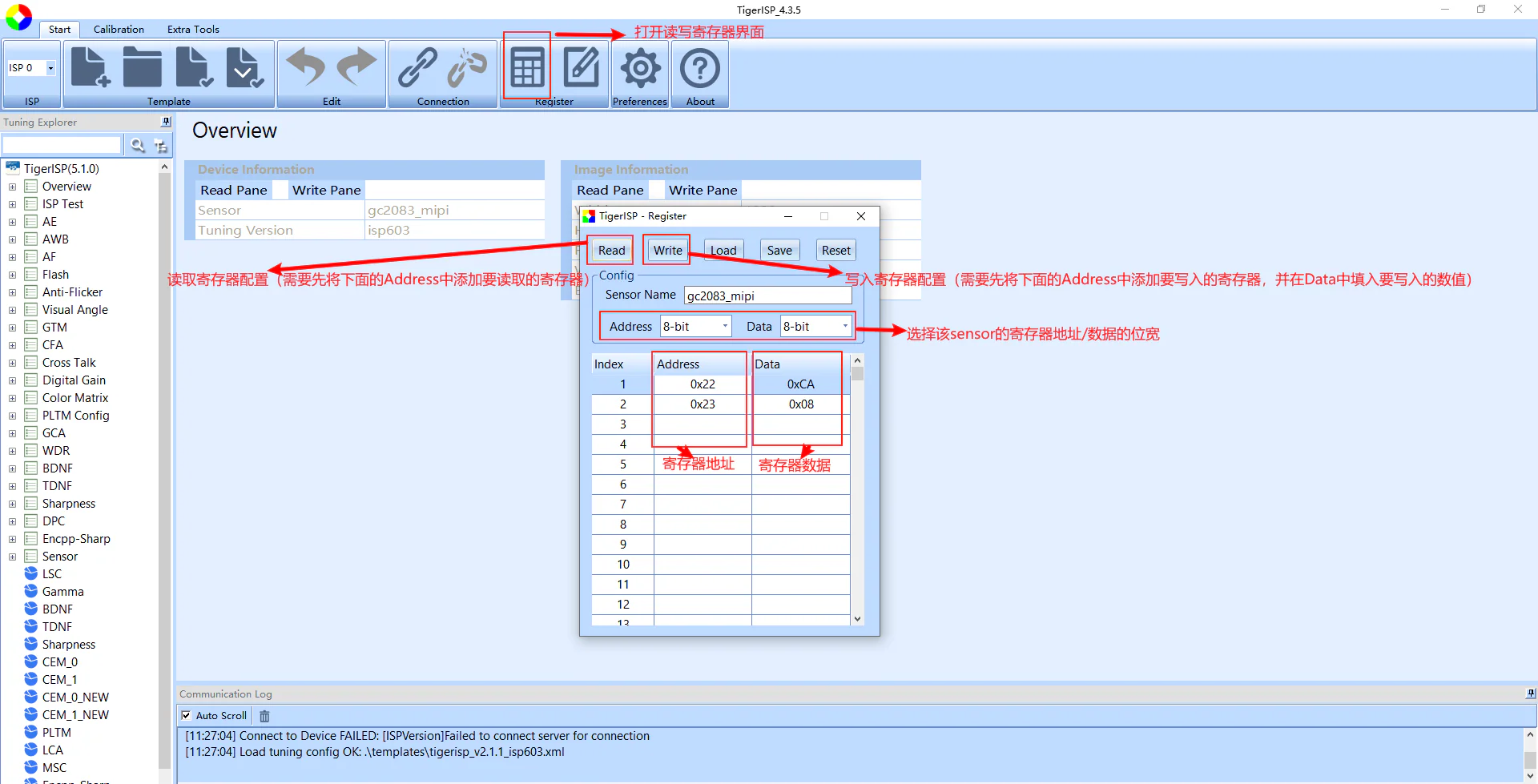
-
IIC 在系统和硬件上正常工作
-
上述命令需要在 Camera 正常工作状态下执行才会有效,如 /sys/devices/sensor 节点是否存在, Camera 是否上电等等
-
上述命令只在 tina-linux 系统有效, rtos 系统暂不支持
如何转换效果文件并合入应用生效
介绍效果文件格式及转化方法
ISP 效果文件有三种格式: dat、h、bin
-
dat 文件用于效果调试,工具加载及保存只能使用 dat 文件
-
h 文件用于编译,使 ISP 在运行起来时,能快速找到对应匹配的效果文件并加载生效到应用中
-
bin 文件用于效果切换,客户可以将文件放入文件系统中,在应用起来时通过调用接口读取 bin 文件,实现 ISP 效果加载生效
下述为三种效果文件格式的转化方式
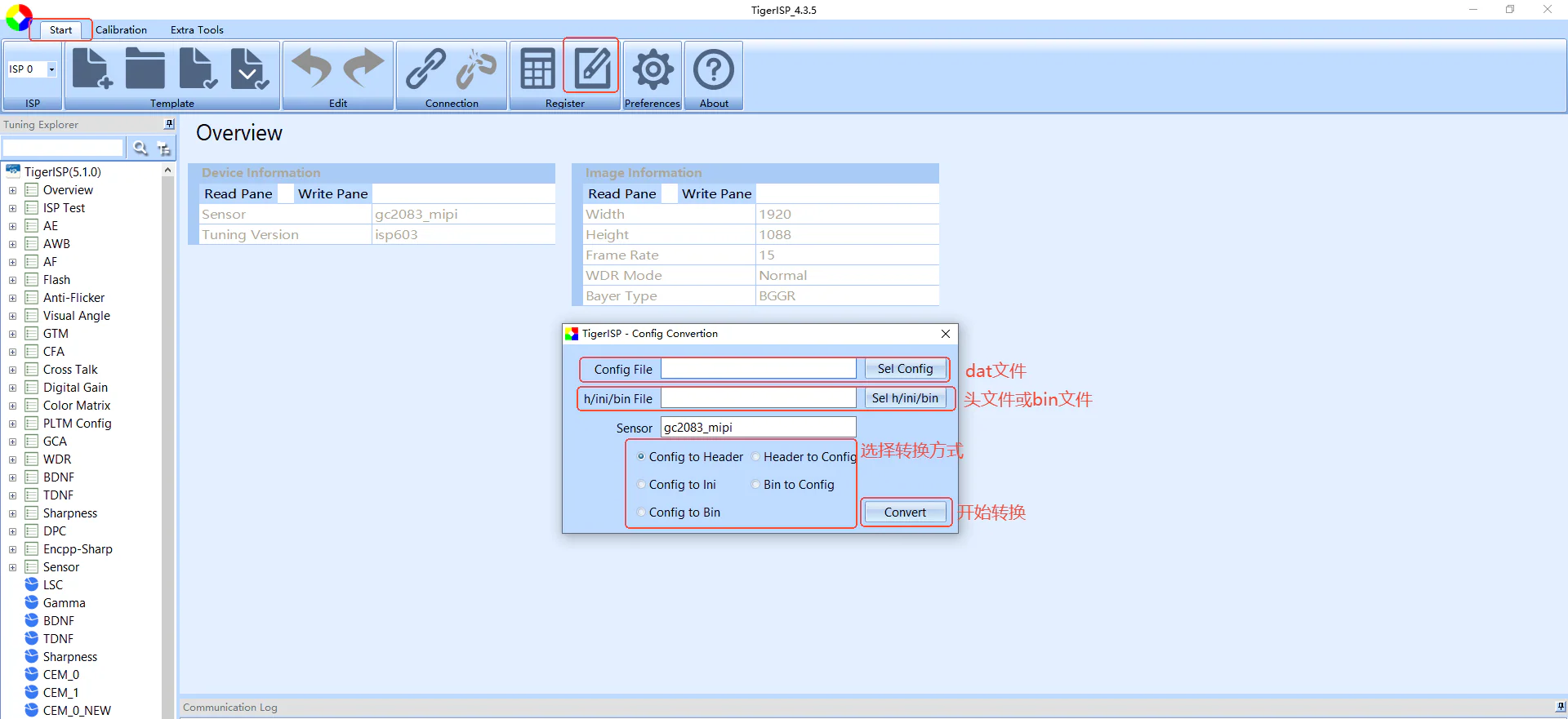
应用应该如何适配ISP效果文件并生效
h头文件
Step1:拷贝效果 .h 至 SDK
在工具中将 .dat 文件转换为 .h 文件,拷贝至 SDK 指定路径
V861常电效果文件目录:/platform/allwinner/vision/libAWIspApi/isp_mpp/isp_v861/libisp/isp_cfg/SENSOR_H/gc4663
V861快起效果文件目录:/rtos/lichee/rtos-hal/hal/source/vin/vin_isp/isp61x_server/isp_cfg/SENSOR_H
Step2:配置 isp_ini_parse.c , include 添加上新增的 ISP 效果文件
V821常电效果文件目录:/platform/allwinner/vision/libAWIspApi/isp_mpp/isp_v861/libisp/isp_cfg/isp_ini_parse.c
V821快起效果文件目录:/rtos/lichee/rtos-hal/hal/source/vin/vin_isp/isp61x_server/isp_cfg/isp_ini_parse.c
Step3:配置效果文件对应的属性,这一步是确保效果文件能否加载正确的关键
① Sensor dev名称:这个是驱动里面注册的sensorname,通常单路就是gc4663_mipi,如果是双目的情况下,另一路通常注册为gc4663_mipi_2,如果不能确定,可以通过cat vi节点确认sensorname
② ISP 效果头文件名称:对应效果文件名
③ 分辨率宽度:当前vi节点sensor输出宽度,如果不能确定可以通过cat vi节点确认
④ 分辨率高度:当前vi节点sensor输出高度,如果不能确定可以通过cat vi节点确认
⑤ 帧率
⑥ 红外 IR 模式标志位:值为1则按照红外夜视黑白效果加载此效果文件
⑦ WDR 模式标志位:值为1则说明效果为 WDR 模式专用效果,使用 WDR 模式才需要配置
⑧ ISP 效果.h 末尾的 ISP 参数结构体“struct isp_cfg_pt gc4663_mipi_linear_isp_cfg”
如打开效果头文件后,这里结构体名字与isp_ini_parse.c对应不上,那么需要修改isp_ini_parse.c中的⑧为&gc4663_mipi_rgb_isp_cfg
Step4:应用上使用 AW_MPI_ISP_SwitchIspConfig接口切换效果配置
IspDev 为当前使用的 ISP 通道号
ModeFlag为切换模式,0代表线性模式彩色效果,1代表WDR 模式彩色效果,2代表线性模式红外黑白效果,3代表WDR 模式红外黑白效果

bin文件
Step1:将效果文件转换为bin格式并存放在文件系统指定路径下
Step2:应用上使用 AW_MPI_ISP_ReadIspCfgBin接口切换效果配置
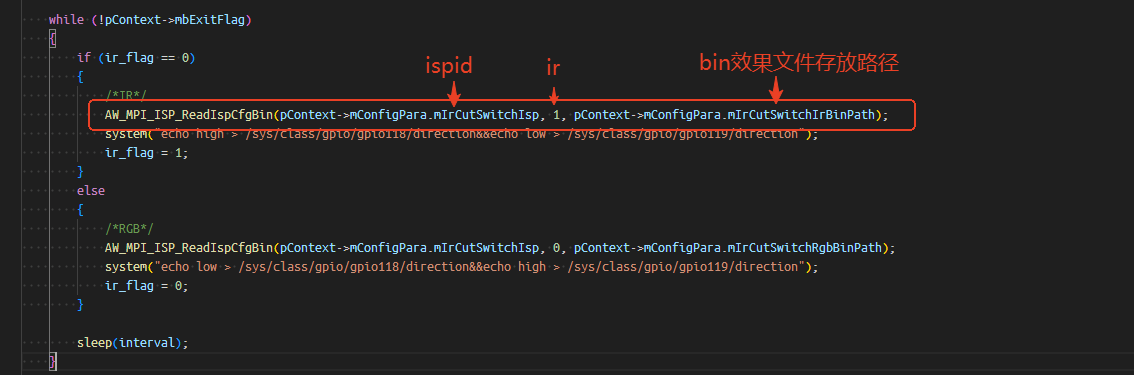
如何基于彩色效果整理一份初版红外效果
从彩色模式参数同步到红外模式过程中,效果文件上有以下点需要修改确认
-
CAC(LCA+GCA)模块需要关闭,避免红外模式下颜色误判断引起的异常
-
WB模块需要关闭(AWB保持打开),避免色温异常判断引起画面的异常变化
-
CCM模块建议关闭
-
对比度(GTM模块)需要适当增强,避免红外补光灯下容易出现的图像发“朦”
如何抓取sensor raw数据
遇到图像效果异常,而无法判定是主控导致还是sensor本身的问题,在面对这种情况下,抓取raw数据进行分析是最快捷直观的排查手段,V系列支持多种抓取raw数据的方式
Sample_virvi抓取raw数据
介绍
Sample_virvi支持从vipp抓取raw数据,这个过程中vipp直接输出raw格式数据,不会经过isp的任何处理,只能抓取video0节点下的raw数据。但由于在跑sample_virv抓raw数据时,无法预览经过isp后的图像数据,因此针对一些非必现的场景问题下,此方案抓raw不推荐使用。
使用方法:
Step1:将sample_virvi放入卡中,图像尺寸帧率请按实际配置
Step2:修改sample_virvi.conf文件,修改如下配置pic_format_0 = “srggb10”,raw_store_count = 5
Step3:执行./sample_virvi -path ./sample_virvi &
Step4:在mnt/extsd目录下有raw图保存
TigerISP离线抓取raw数据
介绍
TigerISP是ISP调试工具,客户可以在APST上面进行下载。这里的离线指的是不跑sample出流或客户应用,通过运行TuningApp连接调试工具出流。本方法可以预览并判断到当前场景已复现到问题后,再进行raw数据抓取,但只能抓取video0节点下的raw数据,因此如果是双摄、三摄的情况下,需要手动配置设备树,将有问题的一路sensor配置到video0节点中。
使用方法
Step1:进入串口,手动运行tuningapp,指令如下:./Tuningapp 8848 0 &
Step2:打开TigerISP,填写sensor对应的尺寸帧率等配置,完成调试工具连接
Step3:导入现在使用的效果参数,并预览图像,检查是否复现到问题
Step4:复现到问题以后,通过log记录下当前使用的曝光增益
Step5:在调试工具中手动关闭isp所有模块
Step6:在手动曝光窗口下,将复现场景下记录的曝光增益写到sensor中
Step7:在capture界面下,将格式改为sensor输出的raw图格式(如BAYER-RGGB10),在点击右上角的capture按钮就可以完成raw图抓取
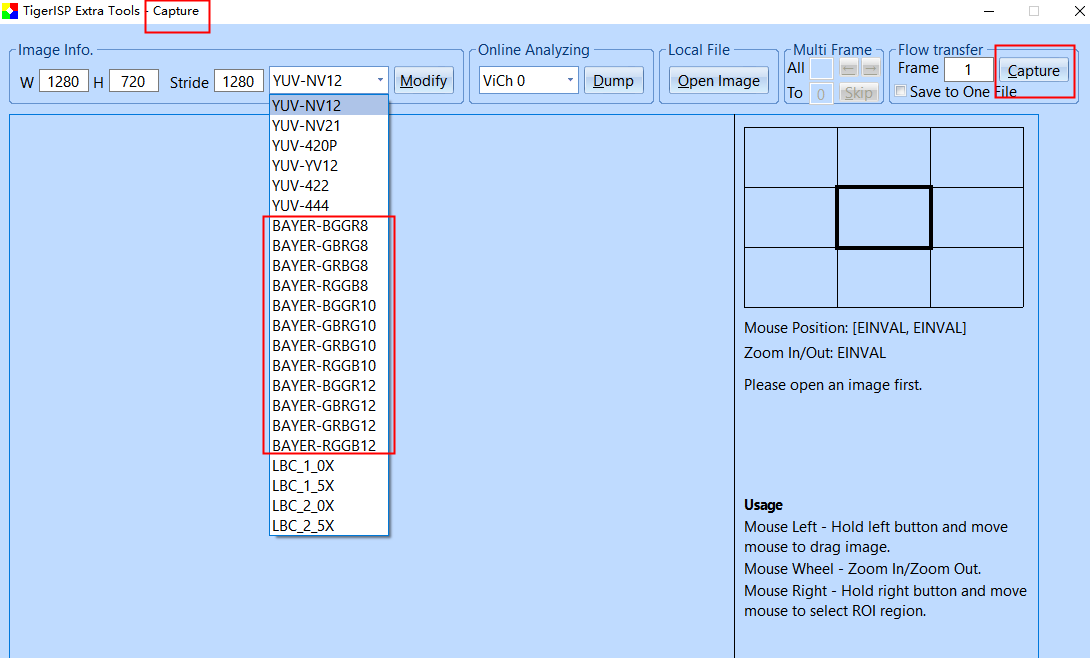
sample_smartIPC_demo抓取raw数据
介绍
sample_smartIPC_demo是基于IPC客户开发的示例demo,其中包含整个vin通路及rtsp功能,使用该sample可以实现通过wifi、adb、eth等方式的实时图像码流预览。通过sample_smartIPC_demo抓取raw数据,可以实现在实时预览经过ISP、VE处理后的码流的同时,将这一段raw数据保存到本地。
使用方法
Step1:m kernel_menuconfig,搜索并打开SUPPORT_ISP_TDM、TDM_OFFLINE_HANDLE_RAW
Step2:打开board.dts,将vin通路配置为离线模式
Step3:配置sample_smartIPC_demo.conf,其中main_isp_tdm_raw_process_type请根据实际sensor输出的raw图的格式进行选择,其余配置按照sensor输出尺寸及需求进行配置
main_isp_tdm_raw_process_type = -1 #-1:disable, 0:dump 8bit, 1:dump 10bit, 2:dump 8bit for tools, 3:dump 10bit for tools, 4:send 8bit, 5:send 10bit
main_isp_tdm_raw_width = 1920
main_isp_tdm_raw_height = 1080
main_isp_tdm_raw_rxbuf_num = 5
main_isp_tdm_raw_process_frame_cnt_min = 0
main_isp_tdm_raw_process_frame_cnt_max = 5
main_isp_tdm_raw_file_path = "/mnt/extsd/tdm_raw.bin"
Step4:编译新固件并烧录
Step5:运行sample_smartIPC_demo进行raw数据抓取
TigerISP在线抓取raw数据
介绍
TigerISP是ISP调试工具,客户可以在APST上面进行下载。这里的在线指的是在跑sample或客户应用的时候,连接上调试工具,进行raw数据抓取,在一些低概率才能复现到的问题上,推荐使用此方法进行raw数据抓取
使用方法
Step1:参考sample_smartIPC_demo抓取raw数据步骤的前两点进行通路配置,sample 中将下述变量赋值给vi
    pStreamContext->mViAttr.mbSoftTdmEnable = 1;

    pStreamContext->mViAttr.mSoftTdmCfg.tdm_isp_mode = 1;
Step2:编译新固件及sample并烧录
Step3:进入串口,手动运行tuningapp,指令如下:./Tuningapp 8848 1 &
Step4:打开TigerISP,填写sensor对应的尺寸帧率等配置,完成调试工具连接
Step5:确认当前场景下已复现到问题
Step6:在capture界面下,将格式改为sensor输出的raw图格式(如BAYER-RGGB10),在点击右上角的capture按钮就可以完成raw图抓取
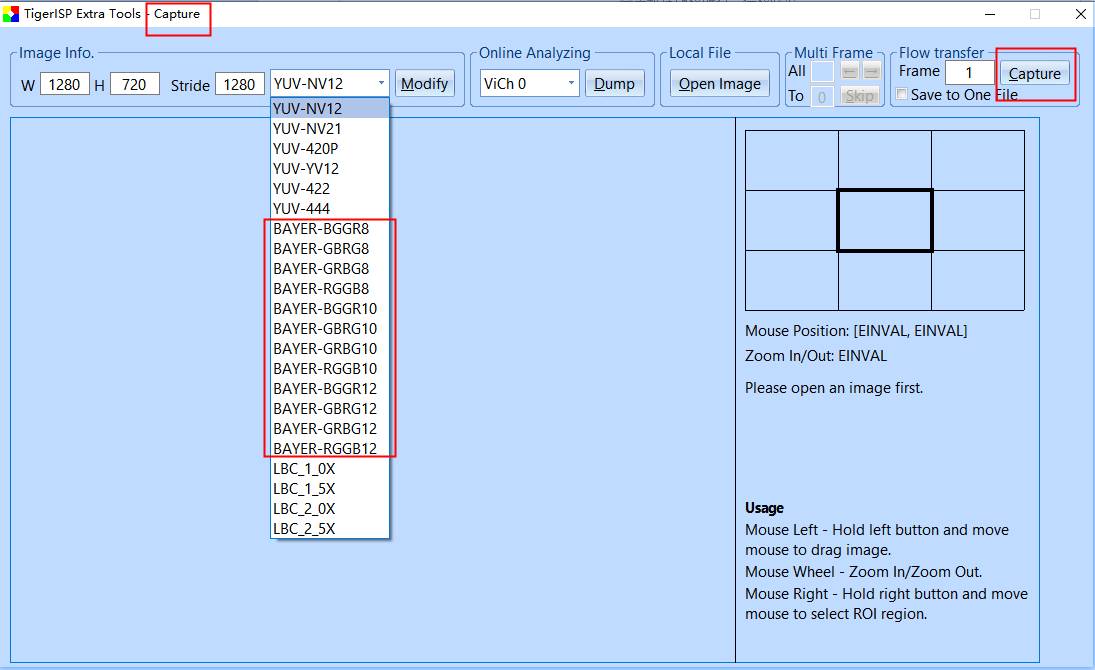
如何通过ISP优化高温热噪
介绍
由于Sensor处于高温环境或长时间工作,本身积热严重形成热噪,噪声对图像效果产生比较大的影响,通过实时读取Sensor温度,适时调整ISP模块表现来优化画质表现
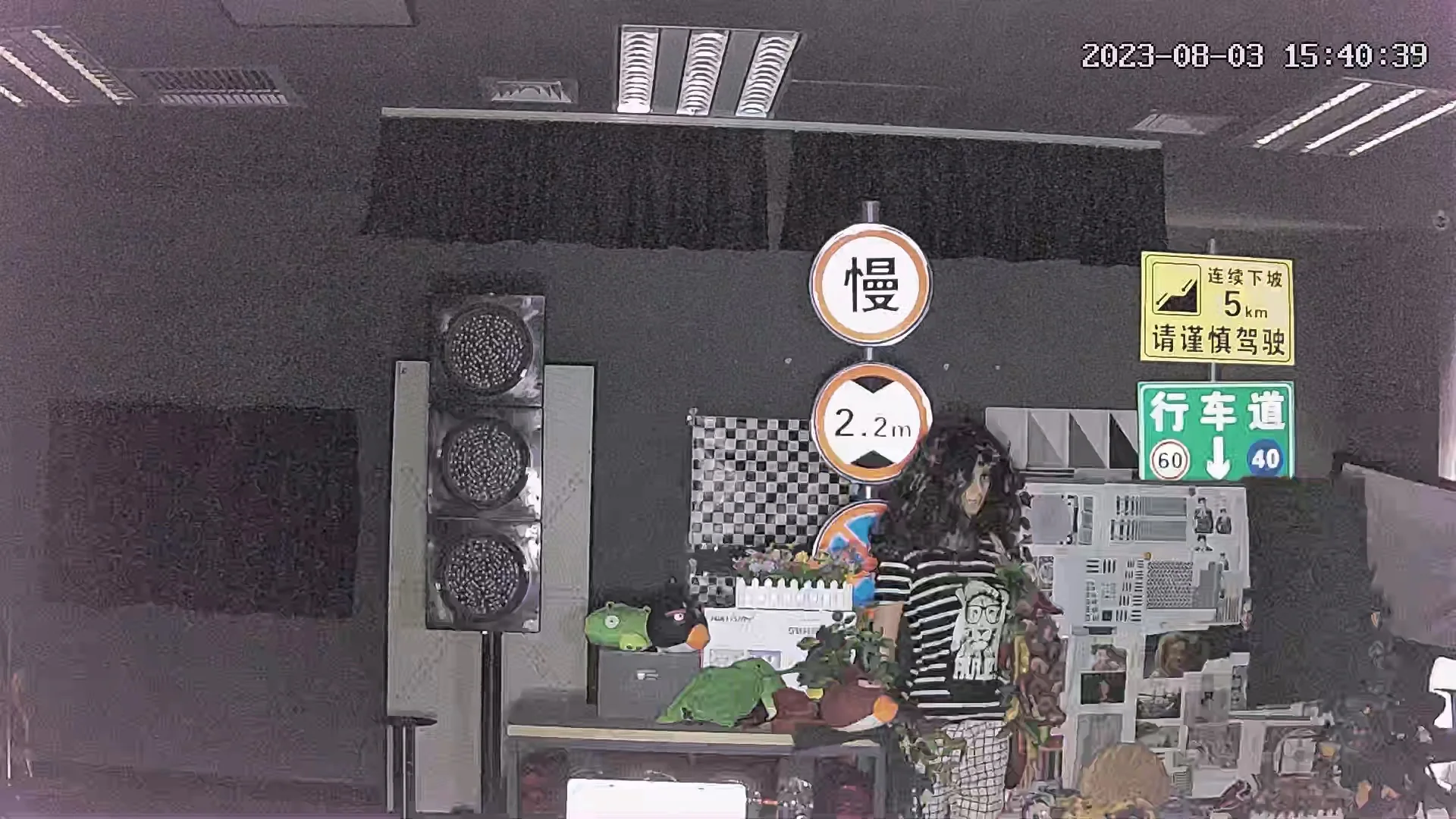
ISP高温联动策略介绍
-
Sensor驱动获取温度(标定拟合的温度曲线)
-
调试ISP高温联动模块
通过实时获取Sensor温度,联动 ISP Pipeline 的 Denoise、TDNF、BLC、Sharp、Saturation等模块来实时调整图像表现,例如高温下热噪严重,读取Sensor温度处于较高水平时,对应加强降噪模块的强度,减弱锐化模块的强度,使得图像不会因为热噪而变得十分异常
如图所示,ISP高温策略通过获取Sensor温度进行联动,温度值归一化在【55℃, 120℃】范围内(意味着Sensor获取温度值后,需要将其归一化在这个范围内)
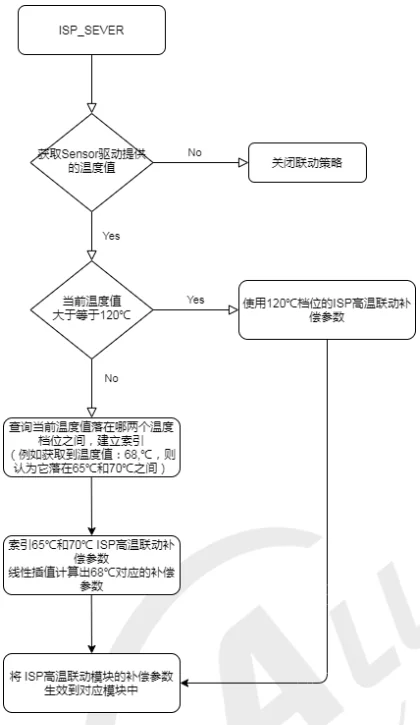
如图所示,ISP高温联动模块的参数是各个模块强度(降噪、锐化、饱和度、BLC等)的补偿系数
-
以256为默认值,小于256为衰减补偿,大于256为增强补偿。
-
如下表所示,BLC的补偿值系数默认值为0,补偿系数是在原有的BLC模块基础值上进行补偿偏移
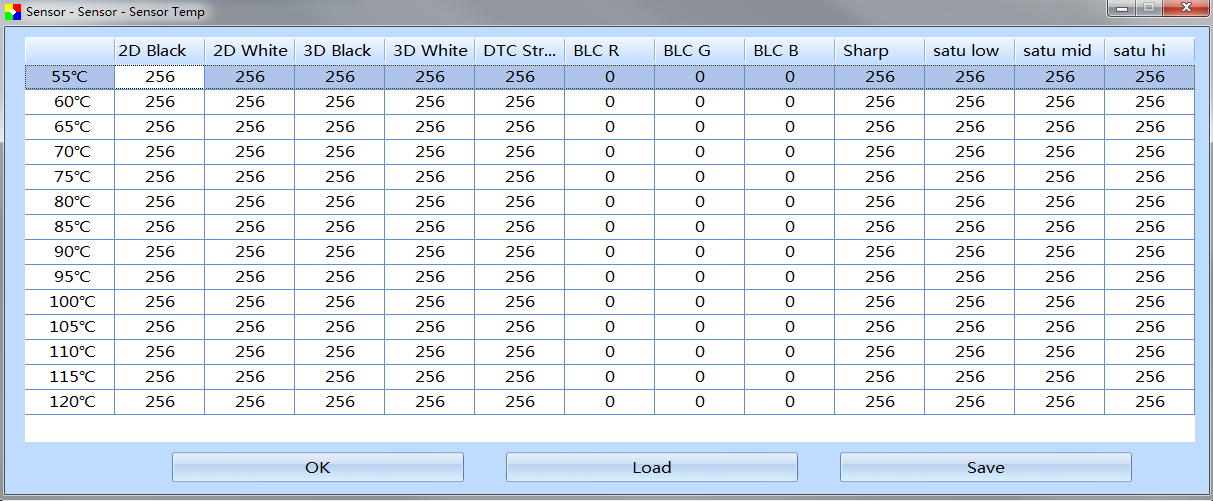
2D Black	2D暗部降噪联动系数,数值越大降噪越强,取值范围【0,4095】,默认值:256
2D White	2D亮部降噪联动系数,数值越大降噪越强,取值范围【0,4095】,默认值:256
3D Black	3D暗部降噪联动系数,数值越大降噪越强,取值范围【0,4095】,默认值:256
3D Black	3D亮部降噪联动系数,数值越大降噪越强,取值范围【0,4095】,默认值:256
DTC Stren	D3D DTC 强度联动系数,数值越大噪声越多,取值范围【0,256】,默认值:256
BLC_R   	黑电平 R 分量偏移,取值范围【-4095,4095】,默认值:0
BLC_G   	黑电平 G 分量偏移,取值范围【-4095,4095】,默认值:0
BLC_B   	黑电平 B 分量偏移,取值范围【-4095,4095】,默认值:0
Sharp	    锐化强度联动系数,数值越大锐化越强,取值范围【0,4095】,默认值:256
Satu_Low	低亮饱和度联动系数,数值越大低亮区域饱和度越强,取值范围【0,512】,默认值:256
Satu_Mid	中亮饱和度联动系数,数值越大中亮区域饱和度越强,取值范围【0,512】,默认值:256
Satu_High	高亮饱和度联动系数,数值越大高亮区域饱和度越强,取值范围【0,512】,默认值:256
高温热噪调试策略
高温热噪的现象通常比较好分辨,如图所示,整个画面闪动的噪声会十分严重(特别是四角),随着时间流逝,清晰度也逐渐变差,与此同时,图像的颜色也会出现一些偏差
画面颜色偏差主要还是 Sensor BLC 在这个场景下有偏移导致,例如原本 BLC 只需要由平台扣除16,但受高温影响后实际需要扣除的BLC已经比16更大了。所以调试中需要观察每个温度档位下,图像中黑色的被摄物体是否有发红的表现,然后相应调整高温联动模块中的 BLC 参数和饱和度参数
从上图中可以看到,受温度的影响,图像噪声十分严重,那么就可以根据温度档位,适当调整降噪强度补偿和锐化强度补偿(下图参数仅作为示例,参数设置以实际情况调试为准),让画面恢复到比较正常的表现
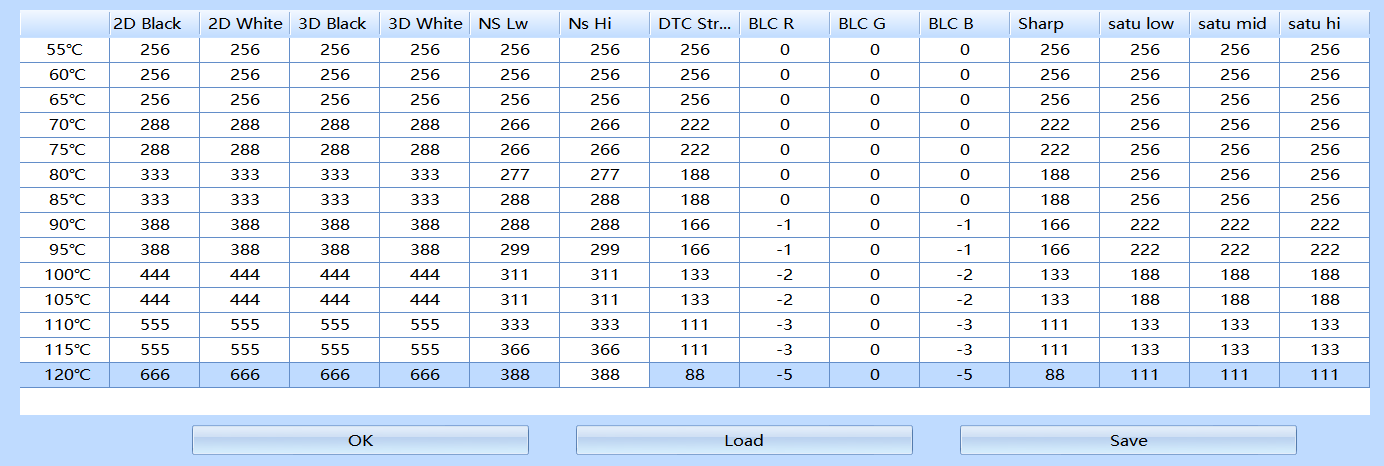
下图为高温联动策略生效后的效果,即使是高温条件下,图像也能够调整回相对正常的状态
PS:如果通过高温联动策略也未能调整好图像,那么只能考虑从机器的模具设计、Sensor 选型来避免此类问题
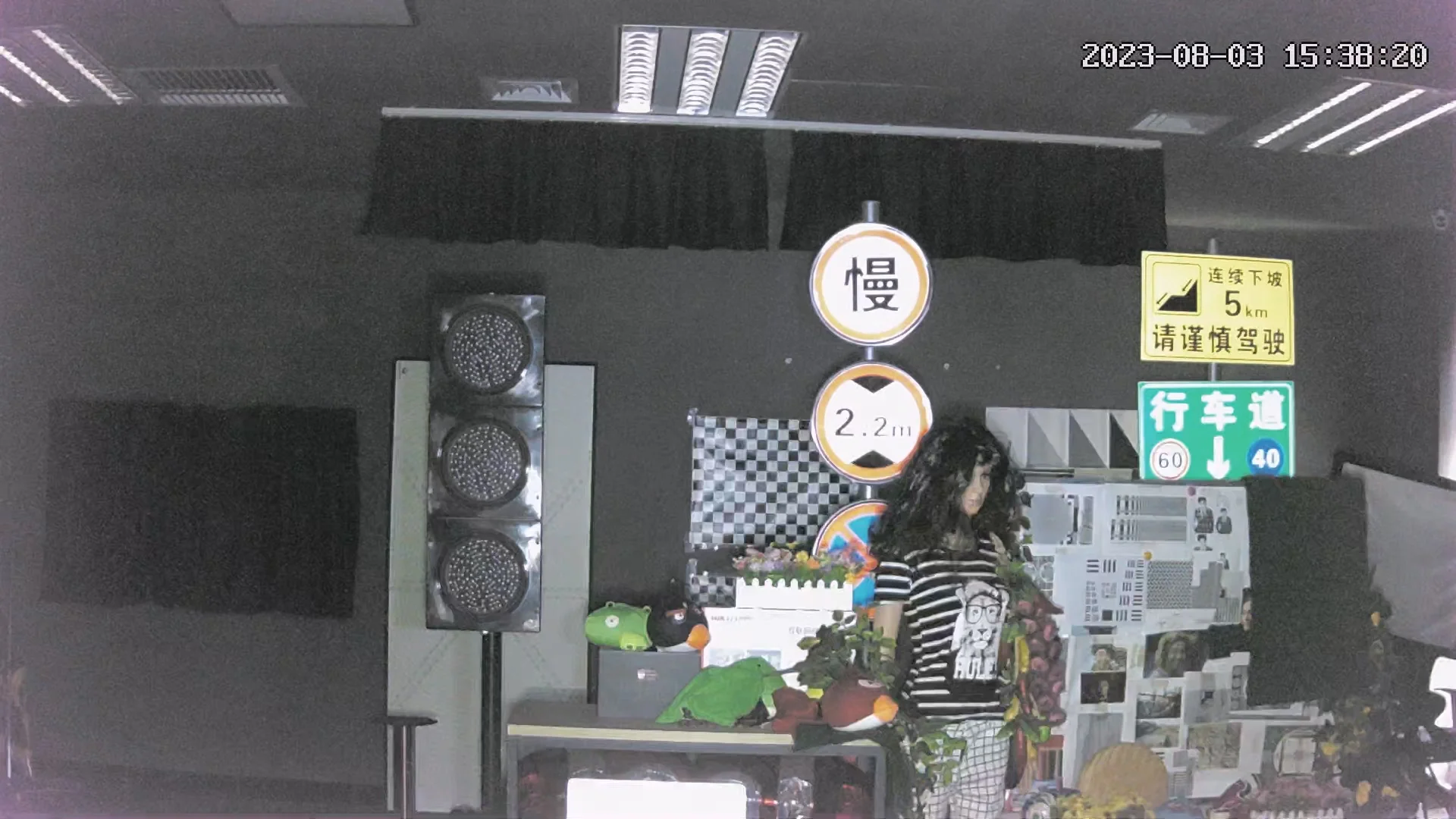
如何使用远程调图
介绍
全志调试工程师与需调试设备两者异地,全志调试工程师可使用远程调试系统,在系统对已挂上系统的需调试设备进行画质调试。
使用流程
安装 TigerDOS
TigerDOS是一款基于互联网的设备远程在线调试系统,支持线上远程调试设备(adb调试 & 串口调试 & IP+Port调试(比如ISP在线调试)& 远程PC桌面协助),通过远程线上调试快速支持全志客户问题
工具可以通过全志客户服务平台的开发工具页面获取,也可以使用 APST 获取
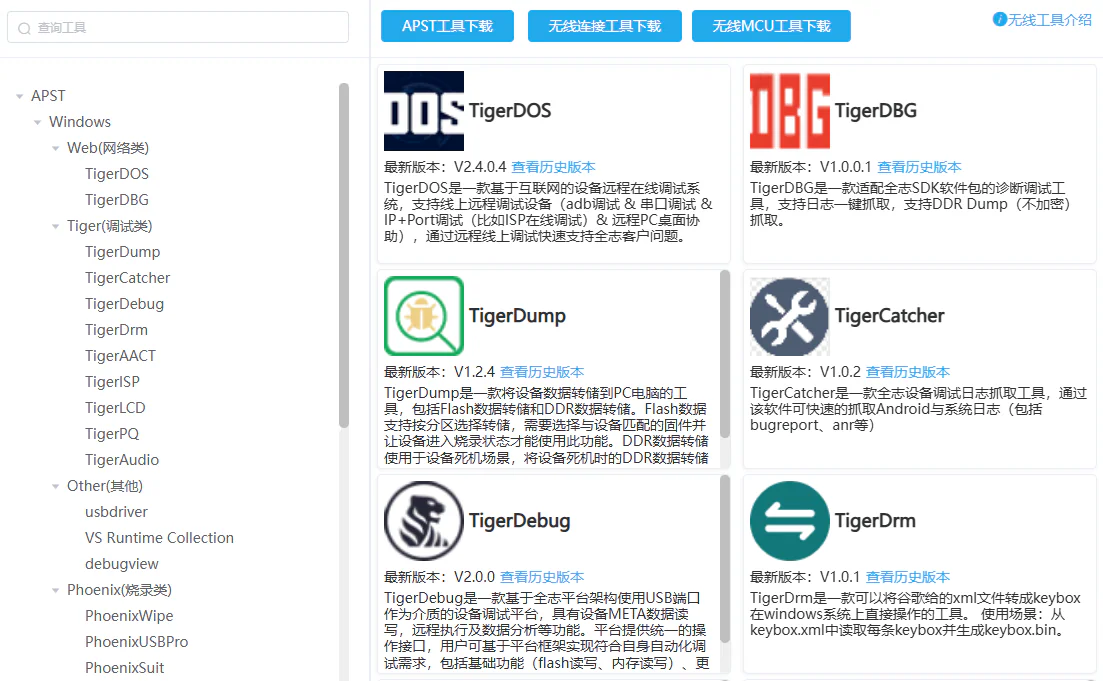
准备调试环境
在调试之前,需要准备好调试固件,并且连接好串口,确认能使用adb/ip连接调试工具,在线调图连接工具方法请看第2.5.2章
登录 TigerDOS
安装完成,打开 TigerDOS 后,全志客户输入一号通账号与密码(要求有NDA权限)
非NDA账号会显示无法登录

分享桌面
选择工具中的PC桌面选项,在搜索框中输入员工的姓名,点击开始共享
然后会显示验证码,将验证码发给对应员工即可
如何抓取及分析ISP、VI节点
如下所示为vi节点,串口执行下述指令可以查看 VI 节点状态:cat /sys/kernel/debug/mpp/vi
VIN hardware feature list:
mcsi 2, ncsi 1, parser 2, isp 1, vipp 2, dma 2
CSI_VERSION: CSI300_600, ISP_VERSION: ISP603_100
CSI_CLK: 200000000, ISP_CLK: 0
*****************************************************
vi0:
gc1084_mipi => mipi0 => csi0 => isp0 => vipp0
input => hoff: 0, voff: 0, w: 1280, h: 720, fmt: GRBG10
output => width: 1280, height: 720, fmt: LBC_1X
interface: MIPI, isp_mode: NORMAL, hflip: 0, vflip: 0
prs_in => x: 1280, y: 720, hb: 2432, hs: 6451
bkuf => cnt: 4 size: 1429504 rest: 4, work_mode: online
frame => cnt: 306, lost_cnt: 7, error_cnt: 0
internal => avg: 34(ms), max: 34(ms), min: 33(ms)
CSI Bandwidth: 0
*****************************************************
vi4:
(efault) => mipi0 => csi0 => isp0 => vipp4
input => hoff: 0, voff: 0, w: 0, h: 0, fmt: NULL
output => width: 0, height: 0, fmt: NULL
interface: NULL, isp_mode: NORMAL, hflip: 0, vflip: 0
prs_in => x: 0, y: 0, hb: 0, hs: 0
bkuf => cnt: 0 size: 0 rest: 0, work_mode: online
frame => cnt: 0, lost_cnt: 0, error_cnt: 0
internal => avg: 0(ms), max: 0(ms), min: 0(ms)
CSI Bandwidth: 0
*****************************************************
VI 节点参数说明
| 参数 | 描述 |
|---|---|
| mcsi | MIPI通道号,0/1 |
| ncsi | DVP通道号,0 |
| parser | 图像数据解析通道号,0/1/2/3 |
| isp | ISP通道号,0/1 |
| vipp | VI通道号,0~12 |
| input => hoff | 输入图像水平偏移 |
| input => voff | 输入图像垂直偏移 |
| input => w | 输入图像宽度 |
| input => h | 输入图像高度 |
| input => fmt | 输入图像格式,RAW:RGGB/BGGR/GRBG/GBRG,YUV: |
| output => width | 输出图像宽度 |
| output => height | 输出图像高度 |
| output => fmt | 输出图像格式:RAW8/10/12,YUV420等,LBC_1/1.5/2/2.5X |
| interface | 接口类型:PARALLEL/MIPI/BT656/SUBLVDS/HISPI |
| isp_mode | ISP模式:NORMAL/DOL_WDR/CMD_WDR/SEHDR |
| hflip | 输出图像水平(镜像)翻转:0/1 |
| vflip | 输出图像垂直翻转:0/1 |
| prs_in => x | parser输入数据宽度 |
| prs_in => y | parser输入数据高度 |
| prs_in => hb | 行消隐时间 |
| prs_in => hs | 行同步时间 |
| bkbuf => cnt | 图像buffer个数 |
| bkbuf => size | 图像buffer大小 |
| bkbuf => rest | 空闲图像buffer个数 |
| bkbuf => work_mode | 图像编码模式:offline/online |
| tdmbuf => cnt | TDM buffer个数 |
| tdmbuf => size | TDM buffer大小 |
| tdmbuf => cmp_ratio | TDM LBC 压缩系数 |
| ispbuf => cnt | ISP 3DNR buffer个数 |
| ispbuf => size | ISP 3DNR buffer大小 |
| ispbuf => cmp_ratio | ISP 3DNR 压缩系数 |
| frame => cnt | 图像帧计数 |
| frame => lost_cnt | 图像丢帧计数 |
| frame => error_cnt | 图像异常帧计数 |
| internal => avg | 图像帧间隔平均值(ms) |
| internal => max | 图像帧间隔最大值(ms) |
| internal => min | 图像帧间隔最小值(ms) |
如下所示为isp节点,串口执行下述指令可以查看 isp 节点状态:cat /sys/kernel/debug/mpp/isp
cat /sys/kernel/debug/mpp/isp
*****************************************************
VIN hardware feature list:
CSI_VERSION: CSI300_600, ISP_VERSION: ISP603_100
CSI_CLK: 200000000, ISP_CLK: 0
vipp0, isp_dode: NORMAL
*****************************************************
ISP0 debug param list:
===> exp: 21600, gain: 17, lum_idx: 187, coms_temp: 48
===> color_temp: 5630, rgain: 468, bgain: 442
===> contrast: 256, sharp: 256, bright: 256
===> satur: 256, tdnf: 256, bdnf: 256, pltm: 0
*****************************************************
[ISP Colorspace]
====> REC709_FULL
[ISP Cfg Version Name]
====> gc2083_mipi_isp603_20241205_171656_final_rgb_suit
[ISP Libs Commit Version]
====> commit: b821ee6be69ccb9b847874aae1a3d8fb3fbb1e05
*****************************************************
ISP 节点参数说明

| 参数                      | 描述                                                 |
| ------------------------- | ---------------------------------------------------- |
| exp                       | 当前环境曝光时间,其中16代表一行曝光                 |
| gain                      | 当前环境下的增益,其中16代表一倍增益                 |
| lum_idx                   | 当前环境下的曝光idx值                                |
| coms_temp                 | 当前环境下的设备温度,需要实现高温功能               |
| color_temp                | 当前环境下的awb统计的色温值                          |
| rgain                     | 当前环境下的awb r通道补偿                            |
| bgain                     | 当前环境下的awb b通道补偿                            |
| contrast                  | 对比度叠加强度,通过应用接口调用设置                 |
| sharp                     | 锐化叠加强度,通过应用接口调用设置                   |
| bright                    | 亮度叠加强度,通过应用接口调用设置                   |
| satur                     | 饱和度叠加强度,通过应用接口调用设置                 |
| tdnf                      | d3d去噪叠加强度,通过应用接口调用设置                |
| bdnf                      | d2d去噪叠加强度,通过应用接口调用设置                |
| pltm                      | pltm叠加强度,通过应用接口调用设置                   |
| ISP Colorspace            | ISP色域空间                                          |
| ISP Cfg Version Name      | 当前使用的效果文件名                                 |
| ISP Libs Commit Version   | 当前的ISP库版本号                                    |
如何排查连接图像调试工具失败
先根据本文的第2.5章节离线调试和在线调试介绍,确认awTuningApp的执行脚本、确认awTuningApp是从哪里拿到的、确认TigerISP连接界面填写的参数(sensorname、尺寸、帧率等)
在线调试的情况下,执行脚本为 ./awTuningApp 8848 1 & , 离线调试的情况下,执行脚本为 ./awTuningApp 8848 0 &
awTuningApp必须从SDK对应路径获取
-
V861 常电的 awTuningApp 路径:
platform/allwinner/vision/libAWIspApi/isp_mpp/isp_v861/libisp/tuning_app/awTuningApp_isp610 -
V881 快启的 awTuningApp 路径:
rtos/lichee/rtos-hal/hal/source/vin/vin_isp/isp61x_server/out
如果均已按照上述的规范来连接,还是连接不上,请确认调试工具填写的尺寸帧率等配置是否填写正确,有两种常见方法可以确认是否填写正确
1、执行awTuningApp后,进入设备端 tmp 路径,找到如下图所示文件夹 isp1_1920_1080_20_0
其中isp1代表使用的ispid为1
1920代表宽,1080代表高
20代表帧率
0代表非WDR模式

2、抓取vi节点,通过打印的尺寸及帧率等即可确定,但这里打印的帧率不一定为vi初始化时使用的帧率,存在降帧影响导致帧率误差
如何排查灯光高亮边缘存在彩条
如出现此类异常问题,请按照步骤进行排查
Step1:离线连接调试工具,导入现有参数并确认能复现到问题,离线调试预览的是未过编码的图像,可以排除编码影响
Step2:依次关闭ISP相关模块,定位是否是ISP某个模块导致的偏色
Step3:关闭d3d后,发现彩条消失,能确定是sensor在高亮区彩噪偏大,经过d3d后彩噪被定住导致彩条
Step4:根据上述排查思路,通过降低d3d的降噪强度,使得d3d不要将低频彩噪定住,可优化彩条问题
如何调用接口使用AE ROI模式
针对门锁、IPC等客户,需要使用AE ROI模式,通过设置AE ROI参数,使得指定区域的曝光能够达到预期效果。
快启方案使用方法如下所示:
    //使用方式
    isp_ctrl_attr.isp_attr_cfg.cfg_id = RT_ISP_CTRL_AE_ROI_TARGET;
    isp_ctrl_attr.isp_attr_cfg.ae_roi_area.enable = 1; //使能AE ROI
    isp_ctrl_attr.isp_attr_cfg.ae_roi_area.force_ae_target = forceAeTarget; //AE预期目标亮度,值越大则指定区域的曝光越大
    isp_ctrl_attr.isp_attr_cfg.ae_roi_area.coor.x1 = x1;
    isp_ctrl_attr.isp_attr_cfg.ae_roi_area.coor.y1 = y1;
    isp_ctrl_attr.isp_attr_cfg.ae_roi_area.coor.x2 = x2;
    isp_ctrl_attr.isp_attr_cfg.ae_roi_area.coor.y2 = y2;
    ret = AWVideoInput_SetIspAttrCfg(id, &isp_ctrl_attr);
快启方案关于坐标设置请务必注意,统计窗口是将全图坐标归一化到[-1000,1000],因此坐标设定请按照下述坐标设置
常电方案使用方法如下所示:
    //常电方案使用接口  AW_S32 AW_MPI_ISP_AE_SetRoiArea(ISP_DEV IspDev, SIZE_S Res, RECT_S RoiRgn, AW_U16 ForceAeTarget, AW_U16 Enable)
    //使用方法
    Res.Width = 1920;     // 设置图像分辨率
    Res.Height = 1080;
    RoiRgn.X = 0;         // 设置ROI区域,其中(x,y)为ROI区域左上角坐标,(width,height)为ROI区域宽高
    RoiRgn.Y = 0;
    RoiRgn.Width = 640;
    RoiRgn.Height = 480;
    AW_U16 ForceAeTarget = 50;
    ret = AW_MPI_ISP_AE_SetRoiArea(IspDev, Res, RoiRgn, ForceAeTarget, 1);
如何实现软光敏模式
软光敏的设计方案:通过软件上获取相关参数(亮度信息+红外光分量)来判断当前环境状态,且是否要切换场景,从而替代硬件光敏感知环境亮度
其主要实现接口如下:
-
<AW_MPI_ISP_GetEnvLV>获取当前图像亮度等级(存在负值),此参数值可初步表征当前场景亮度,亮度越高参数值越高,亮度越低参数值越低
-
<AW_MPI_ISP_GetAwbGainIr>获取当前图像中红外光分量等级(awb_rgain_ir、awb_bgain_ir),两个参数值可以在红外夜视下初步表征当前图像中红外光分量的程度,数值越高,红外光分量程度越高
-
<AW_MPI_ISP_GetIrAwbWinCntWeight>获取当前场景红外光源占比,值越大,说明当前场景的红外光分量越多
-
<AW_MPI_ISP_SwitchIspConfig>切换 ISP 效果
-
<AW_MPI_VENC_SetColor2Grey>设置编码通道颜色
如需了解更详细的实现流程,请通过一号通浏览《V系列Camera-IPC产品软光敏方案开发指南》、《V系列软光敏新算法使用指南》了解
如何排查快启方案前几帧图像异常
快启方案介绍
快启异构方案出图基本流程如下所示,可以大概分为以下三个流程:
-
Boot0引导melis系统(rtos系统)启动,melis系统启动后初始化sensor、CSI和ISP硬件以及初始化ISP算法库,图像开始采集并且ISP库对图像开始处理。
-
Boot0引导Linux系统启动,然后等待melis的通知,melis系统对图像处理后关闭CSI和ISP硬件并发消息告知Linux系统。
-
Linux系统打开CSI和ISP硬件开始接收图像,并把图像信息发送给melis系统的ISP算法库对图像进行处理,处理结果再发送回给Linux系统的ISP硬件,双系统协同完成图像的接收和处理。
快速收敛图像的三种方案介绍
Melis 系统sensor首帧初始化目前支持预取值模式、高帧率模式、硬光敏模式和硬光敏高帧率模式,通过mmelis menuconfig选择配置,如下:
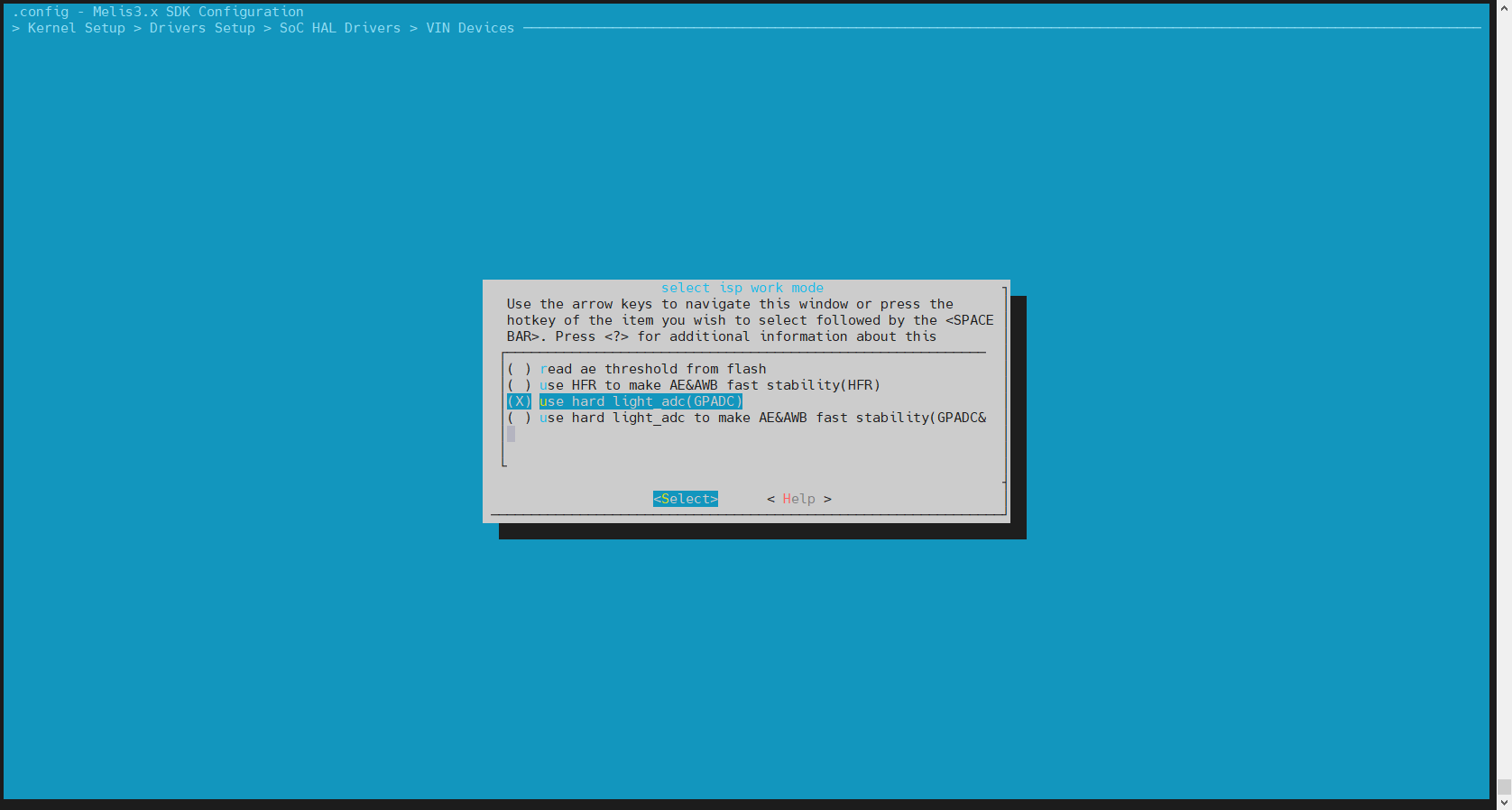
-
read ae threshold from flash:预取值模式,指的是sensor的初始化曝光增益使用的是上一次系统关闭时候保存在flash的曝光和增益,以保证首帧曝光增益正常。
优点就是出图时间快,缺点是场景变化会导致下一次出图曝光增益不准。
-
use HFR to make AE&AWB fast stability(HFR):高帧率模式(也称软光敏模式),指的是先使用低分辨高帧率先计算出曝光增益和白平衡,然后再切换到目标帧率,以得到当前环境正确的曝光增益和白平衡。
优点就是首帧曝光增益和白平衡比较正常,缺点是比较耗时,特别是夜视需要开启ir_cut,所以夜视出图耗时需要增加200ms。
-
ISP_ONLY_HARD_LIGHTADC(GPADC):硬光敏模式,指的是读取光敏电阻数值从而得到当前环境的亮度,所以可以在boot0就判断当前环境的亮度,提前控制ir_cut和红外补光,进入melis系统后通过提前标定光敏电阻gpadc数值与曝光增益关系的得到关系表,从而使得冷启动后获取当前环境gpadc数值经查询关系表得出sensor的曝光增益,从而保证首帧曝光增益正常。
优点就是出图时间快,但是曝光增益准确性依赖于光敏电阻的精度,缺点是增加成本且首帧白平衡会有偏差。
-
use hard light_adc to make AE&AWB fast stability(GPADC&HFR):硬光敏高帧率模式,指的是读取光敏电阻数值从而得到当前环境的亮度,所以可以在boot0就判断当前环境的亮度,提前控制ir_cut和红外补光,进入melis系统的时候再使用高帧率模式收敛曝光增益和白平衡。
由于提前在boot0就控制了it_cut,所以优点就是出图比第二种高帧率模式快,而且首帧曝光增益和白平衡也比较正常,缺点是增加成本。
快起前几帧图像异常的排查方法
前几帧图像颜色异常
预取模式
1、确保在稳定环境下,搭配当前使用的效果文件抓取isp_reg更新
预取模式下,前三帧图像用的是isp_reg中设置的rgain/bgain,等三帧后才是是白平衡算法设置的增益
2、检查效果参数中的isp_color_temp,建议按照[4000K,6500K]范围设置
白平衡算法的初始色温值使用的效果文件中的isp_color_temp,isp_color_temp值越大,初始化色温越偏高色温,初始化的图像可能会更偏黄,如下图所示

高帧率模式
1、确保高帧率效果参数的AWB相关参数与低帧率的一致
高帧率模式下,会使用高帧率参数进行AE及AWB的收敛,因此需要确保高帧率下的效果参数能将白平衡做准
2、抓取高帧率isp_reg更新,并检查高帧率效果参数中的isp_color_temp不能设置太极端
3、检查小核打印awb是否收敛完成
默认高帧率是跑15帧,如果发现小核打印中收敛帧率已经到了15帧,说明可能还没收敛完,调试阶段可以把高帧率的稳定帧数设置大一点确保高帧率时候awb是完全稳定
前几帧图像亮度异常
预取模式
1、确认小核sensor驱动是否实现从flash中读取曝光增益
预期模式下,AE会从flash中获取上次ISP退出时候的曝光增益并从第一帧设置给sensor作为初始化的曝光增益
2、确认flash中读取的曝光增益是否与上一次退出时保存的曝光增益值一致
预期模式下,除初始化vin时使用的是小核驱动曝光外,跳到内核出流都是通过linux的sensor驱动控制曝光增益,因此通过在大小核中的曝光函数中加打印即可确认。如果不一致的话,请确认dts中分区情况是否调整,导致isp保存及读取的地址存在异常
高帧率模式
1、确认小核sensor驱动是否实现从flash中读取曝光增益
2、确认高帧率收敛后的曝光增益值是否已经稳定
默认高帧率是跑15帧,如果发现小核打印中收敛帧率已经到了15帧,说明可能还没收敛完,调试阶段可以把高帧率的稳定帧数设置大一点确保高帧率时候ae是完全稳定
3、确保高帧率效果参数的亮度相关参数与低帧率同步好
-
高帧率模式参数头文件中的ae table的min_exp和ae_max_lv需要与线性模式一致,且ae table的max_gain需要提高(例如:低帧率用的是30fps,最大增益设置为20000;在120fps高帧率下最大增益需要设置为 120 x 20000 / 30 = 80000)
-
高帧率模式参数头文件中ae target需要与线性模式的一致;一般情况下低帧率的彩色模式和红外模式下的AE target差异较小时可共用一份高帧率参数;如差异较大,高帧率可以分别使用彩色模式和红外模式两份效果头文件
-
低帧率模式ISP参数头文件中PLTM manual_strength代表首帧的PLTM强度,需要填写各ISO下稳定时的PLTM实际强度
-
高帧率模式ISP参数头文件中ae tolerance越大,切换低帧率的时间越快,首帧的AE、AWB准确性越低;反之,切换低帧率的时间越慢,首帧的AE、AWB准确性越高
硬光敏模式
1、确认硬光敏是否完成标定,能覆盖到户外照度到低照度的各个照度
2、检查硬光敏设置的曝光值是否基本符合要求
-
上述是各模式下的图像异常的常见排查流程,但实际应用场景中会包含更多要素,如是否开关灯及切ircut等工作在流程的哪个位置执行、aiisp切换包含8bit到10bit效果差异等,需要结合上述排查流程并结合实际场景进行排查
-
软光敏模式下,设备烧录固件第一次上电,flash使用的是默认值,无法实现首帧曝光正常;此外如果上一次上电的环境与本次上电的环境的亮度差异较大,也无法保证首帧曝光正常
-
如想了解快启ISP更多信息,请通过一号通浏览《Tina_Linux_异构快启Camera_使用指南》了解
如何在编码码流中插入SEI信息
SEI全称"Supplemental Enhancement Information",SEI是h264/h265规范中定义的字段,可以用来插入辅助增强信息。我们把 ISP 和 VENC 在编码过程中的实时信息作为SEI插入码流中,便于后续从码流数据中分析视频采集的ISP参数和编码参数。
mpp平台和rt_media都可以支持。
mpp打开SEI功能
mpi_venc组件接口:
ERRORTYPE AW_MPI_VENC_ConfigSEI(VENC_CHN VeChn, const VENC_SEI_ATTR *pAttr);
设置mpi_venc组件通道的SEI模式和参数。
数据结构VENC_SEI_ATTR的定义如下:
typedef enum {
    VencSei_Disable = -1,
    VencSei_FollowShellSet = 0, // check /tmp/sei_venc_chn
    VencSei_Enable = 1,
}VencSeiEnableSettingE;

typedef struct
{
    VencSeiEnableSettingE eSeiEnableSetting;
    int nSeiDataTypeFlags; //SEIDataType_ISP, SEIDataType_VIPP, SEIDataType_VENC
    ISP_DEV nIspDev;
    VI_DEV nVipp;
    int nFrameIntervalForISPLevel1; //Exp
    int nFrameIntervalForISPLevel2; //Colortmp
    int nFrameIntervalForISPLevel3; //Awb
    int nFrameIntervalForVIPP;
    int nFrameIntervalForVencLevel1; //nSceneStatus, nMoveStatus
    int nFrameIntervalForVencLevel2; //nMadTh,bOnlineEn
}VENC_SEI_ATTR;
数据结构VENC_SEI_ATTR的成员说明如下:
成员名称 描述
eSeiEnableSetting 3种SEI模式:
VencSei_Disable: 关
VencSei_Enable: 开
VencSei_FollowShellSet: mpi_venc组件从配置文件
"/tmp/sei_venc_chn"读取要开启SEI功能的编码通道号,将这些
编码通道开启SEI功能。编码通道号之间用空格隔开。例如用户
可以在程序运行时,在串口终端输入
echo "0 2 4" >/tmp/sei_venc_chn,即表示打开编码通道0,
2,4的SEI功能。删除配置文件rm /tmp/sei_venc_chn或清空配
置文件echo >/tmp/sei_venc_chn,就表示关闭所有编码通道
的SEI功能。
nSeiDataTypeFlags 指定要包含的SEI数据种类,目前设计了3种类型: SEIDataType_ISP, SEIDataType_VIPP, SEIDataType_VENC。其 中VIPP类型尚未实现。
nIspDev 指定视频帧来源的Isp设备号。
nVipp 指定视频帧来源的VIPP设备号。
nFrameIntervalForISPLevel1 ISP的level1等级的信息在视频帧中出现的频率,即多少帧携带 一笔ISP level1等级的信息。ISP驱动决定哪些信息是level1 的,例如曝光信息Exp等。level1是长度较少的信息,可以多次 出现而不影响码率。
nFrameIntervalForISPLevel2 ISP的level2等级的信息在视频帧中出现的频率,即多少帧携带 一笔ISP level2等级的信息。ISP驱动决定哪些信息是level2 的,例如色温Colortmp等。level2是长度稍长的信息,出现频率 要稍小一点,避免影响码率。
nFrameIntervalForISPLevel3 ISP的level3等级的信息在视频帧中出现的频率,即多少帧携带 一笔ISP level3等级的信息。ISP驱动决定哪些信息是level3 的,例如白平衡Awb等。level3是长度较长的信息,有时长达 10KB,出现频率要严格控制,避免影响码率。
nFrameIntervalForVIPP 未实现。
nFrameIntervalForVencLevel1 VENC的level1等级的信息在视频帧中出现的频率,即多少帧携带 一笔VENC level1等级的信息。VENC驱动决定哪些信息是level1 的,例如nSceneStatus, nMoveStatus等。level1是长度较少的 信息,可以多次出现而不影响码率。
nFrameIntervalForVencLevel2 VENC的level2等级的信息在视频帧中出现的频率,即多少帧携带 一笔VENC level2等级的信息。VENC驱动决定哪些信息是level2 的,例如nMadTh,bOnlineEn等。level2是长度稍长的信息,出现 频率要稍小一点,避免影响码率。
各等级信息出现的帧间隔推荐如下:
nFrameIntervalForISPLevel1 = 5
nFrameIntervalForISPLevel2 = 20
nFrameIntervalForISPLevel3 = 200

nFrameIntervalForVencLevel1 = 20
nFrameIntervalForVencLevel2 = 200
mpi_venc支持3种SEI模式,默认使用VencSei_FollowShellSet模式。在该模式下,mpi_venc组件从配置文件"/tmp/sei_venc_chn"读取要
开启SEI功能的编码通道号,将这些编码通道开启SEI功能。编码通道号之间用空格隔开。因此用户可以在程序运行时,在串口终端通过
shell指令修改/tmp/sei_venc_chn的内容,从而实时配置各个视频编码通道的SEI功能。例如输入 echo "0 2 4" >/tmp/sei_venc_chn ,
即表示打开编码通道0,2,4的SEI功能。删除配置文件 rm /tmp/sei_venc_chn 或清空配置文件 echo >/tmp/sei_venc_chn ,就表示关闭
所有编码通道的SEI功能。
用户可以在串口终端执行 cat /sys/kernel/debug/mpp/ve_base 查询到当前正在工作的视频编码通道号。
rt_media打开SEI功能
AWVideoInput的接口:
int AWVideoInput_VENC_ConfigSEI(int channel, AWVideoInput_SeiAttr *pAttr)
数据结构AWVideoInput_SeiAttr的定义如下:
typedef enum {
    AWVideoInput_SeiDisable = -1,
    AWVideoInput_SeiFollowShellSet = 0, // check /tmp/sei_rtmedia_chn
    AWVideoInput_SeiEnable = 1,
}AWVideoInput_SeiEnableSettingE;

typedef struct {
    AWVideoInput_SeiEnableSettingE eSeiEnableSetting;
    int nSeiDataTypeFlags; //RTSEIDataType_ISP, RTSEIDataType_VIPP, RTSEIDataType_VENC
    int nFrameIntervalForISPLevel1; //Exp
    int nFrameIntervalForISPLevel2; //Colortmp
    int nFrameIntervalForISPLevel3; //Awb
    int nFrameIntervalForVIPP;
    int nFrameIntervalForVencLevel1; //nSceneStatus, nMoveStatus
    int nFrameIntervalForVencLevel2; //nMadTh,bOnlineEn
} AWVideoInput_SeiAttr;
数据结构AWVideoInput_SeiAttr的成员说明如下:
成员名称 描述
eSeiEnableSetting 3种SEI模式:
AWVideoInput_SeiDisable: 关
AWVideoInput_SeiEnable: 开
AWVideoInput_SeiFollowShellSet: rtmedia通道从配置文
件"/tmp/sei_rtmedia_chn"读取要开启SEI功能的rtmedia通
道号,将这些通道开启SEI功能。rtmedia通道号之间用空格
隔开。例如用户可以在程序运行时,在串口终端输入
echo "0 2 4" >/tmp/sei_rtmedia_chn,即表示打开通道
0,2,4的SEI功能。删除配置文件
rm /tmp/sei_rtmedia_chn或清空配置文件
echo >/tmp/sei_rtmedia_chn,就表示关闭所有rtmedia
通道的SEI功能。
nSeiDataTypeFlags 指定要包含的SEI数据种类,目前设计了3种类型: RTSEIDataType_ISP, RTSEIDataType_VIPP, RTSEIDataType_VENC。其中VIPP类型尚未实现。
nFrameIntervalForISPLevel1 ISP的level1等级的信息在视频帧中出现的频率,即多少帧 携带一笔ISP level1等级的信息。ISP驱动决定哪些信息是 level1的,例如曝光信息Exp等。level1是长度较少的信 息,可以多次出现而不影响码率。
nFrameIntervalForISPLevel2 ISP的level2等级的信息在视频帧中出现的频率,即多少帧 携带一笔ISP level2等级的信息。ISP驱动决定哪些信息是 level2的,例如色温Colortmp等。level2是长度稍长的信 息,出现频率要稍小一点,避免影响码率。
nFrameIntervalForISPLevel3 ISP的level3等级的信息在视频帧中出现的频率,即多少帧 携带一笔ISP level3等级的信息。ISP驱动决定哪些信息是 level3的,例如白平衡Awb等。level3是长度较长的信息, 有时长达10KB,出现频率要严格控制,避免影响码率。
nFrameIntervalForVIPP 未实现。
nFrameIntervalForVencLevel1 VENC的level1等级的信息在视频帧中出现的频率,即多少帧 携带一笔VENC level1等级的信息。VENC驱动决定哪些信息 是level1的,例如nSceneStatus, nMoveStatus等。level1 是长度较少的信息,可以多次出现而不影响码率。
nFrameIntervalForVencLevel2 VENC的level2等级的信息在视频帧中出现的频率,即多少帧 携带一笔VENC level2等级的信息。VENC驱动决定哪些信息 是level2的,例如nMadTh,bOnlineEn等。level2是长度稍长 的信息,出现频率要稍小一点,避免影响码率。
rtmedia支持3种SEI模式,默认使用AWVideoInput_SeiFollowShellSet模式。在该模式下,rtmedia通道从配置文件"/tmp/sei_rtmedia_chn"读取要开启SEI功能的rtmedia通道号,将这些通道开启SEI功能,通道号之间用空格隔开。
因此用户可以在程序运行时,在串口终端通过shell指令修改"/tmp/sei_venc_chn"的内容,从而实时配置各个rtmedia通道的SEI功能。
例如输入echo "0 2 4" >/tmp/sei_rtmedia_chn ,即表示打开rtmedia通道0,2,4的SEI功能。删除配置文件 rm /tmp/sei_rtmedia_chn 或清空配置文件 echo >/tmp/sei_rtmedia_chn ,就表示关闭所有rtmedia通道的SEI功能。
如何解析SEI信息
使用上述方法打开SEI功能后录制出来的码流中会包含SEI信息,可通过下述方式进行解析,当前只支持H264/H265格式的裸码流解析。
使用TigerISP调试工具进行解析
1、打开TigerISP调试工具,选择V821平台,点击OK,打开TigerISP调试工具,这里不需要连接板端设备。
2、点击菜单栏的Extra Tools,选择Play后跳出Play窗口,模式选为File,根据码流格式选择H264或H265,然后点击Browse,选择码流文件,即可完成解析。
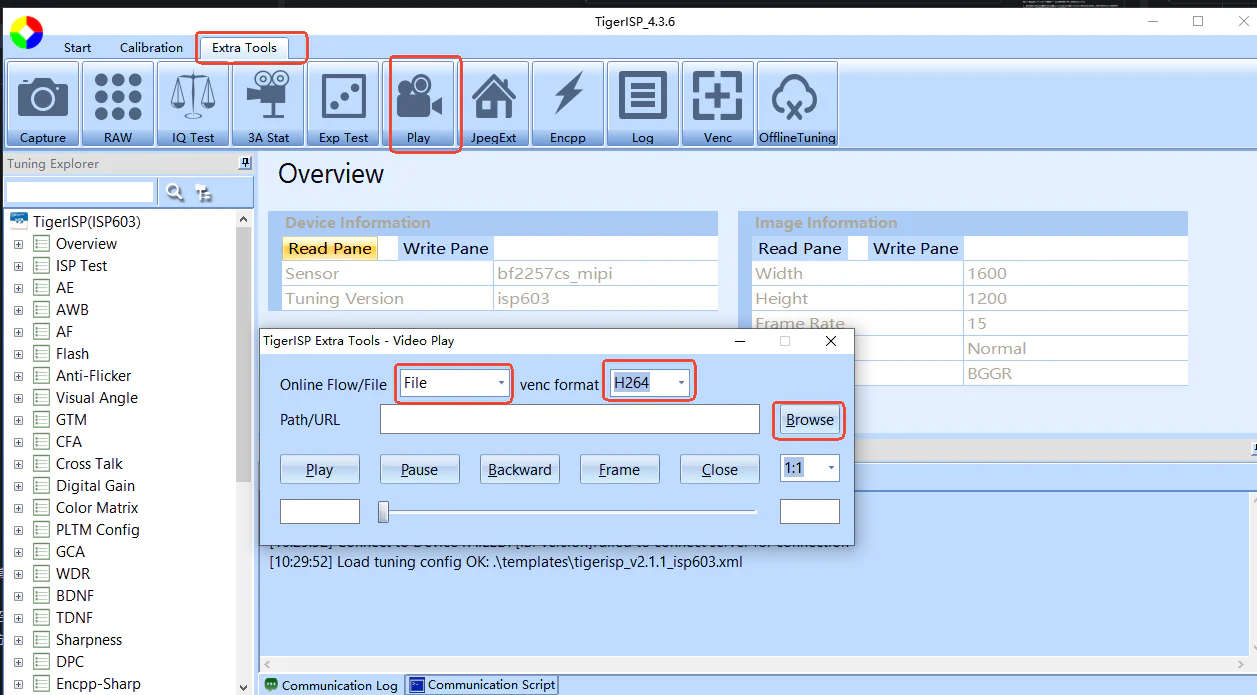
3、解析出来的SEI信息生成在码流同级目录下。

使用解析程序进行解析
使用编译好的解析程序,在控制台进行执行,执行指令后面加多一个 “V85X”或 “V82X”配置参数,可指定版本。不加这个配置参数,默认为V82X,除此外还需加上码流文件路径参数,即可实现解析。

如何基于解析的SEI信息检查AWB落点情况
1、如果是V821的SEI信息,请打开TigerISP调试工具,选择A733平台,默认打开即可,如果是V85X平台,则选择A523平台打开调试工具。
2、导入当前使用的效果文件dat文件
3、点击菜单栏的Extra Tools,选择JpegExt,点击Load TXT,选择SEI信息文件,即可实现检查AWB落点信息。
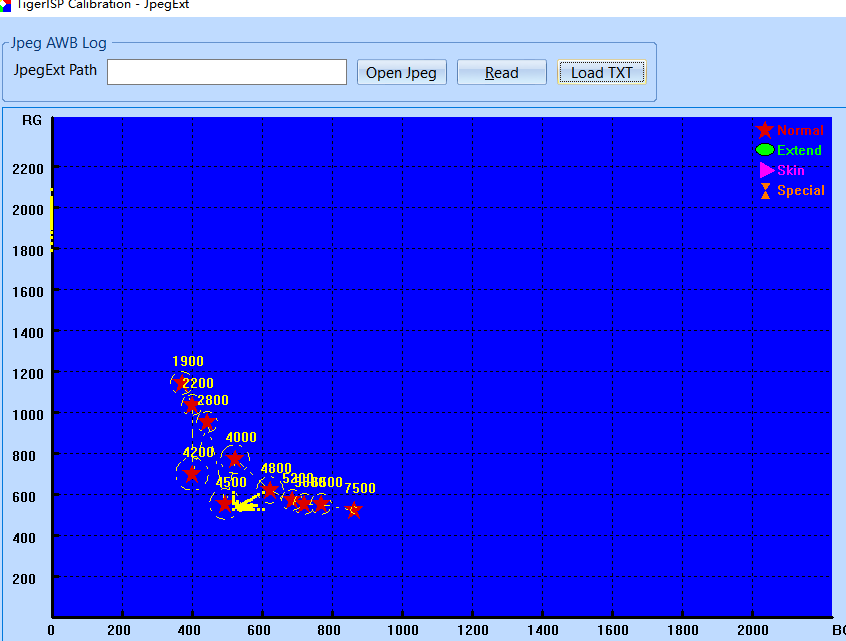
如何修改SEI中各模块频率
以mpi_venc组件从配置文件VencSei_FollowShellSet为例,调用VideoEncConfigSEI接口前需要配置各个模块的频率,其中isp区分了3个Level进行频率设置,如果需要修改个模块的频率可参考下述代码修改。